
Как синхронизировать Scrapbook через Dropbox и работать с заметками на нескольких компьютерах
Почему это важно
Я люблю читать научную фантастику — не только ради полёта воображения, но и потому, что жанр часто заставляет людей переосмыслить своё человеческое «я». Как писателю мне не менее интересно создавать такие истории, чем читать их: хорошая научная фантастика опирается на реальные научные факты, а чтобы сделать вымысел правдоподобным, требуется тщательное исследование.
Но исследование нужно не только авторам фантастики. Любой авторский процесс включает сбор данных: вырезки страниц, фрагменты, ссылки, изображения, заметки. Инструменты для сбора — не роскошь, а необходимость.
Scrapbook как персональный архив исследований
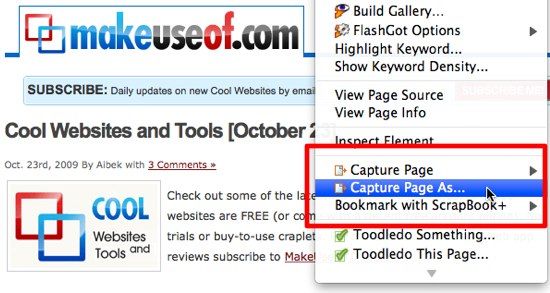
Scrapbook — расширение Firefox, работающее как цифровой картотечный шкаф для ваших исследований. Когда вы находите полезную страницу, вы можете добавить её в Scrapbook перетаскиванием, через контекстное меню или горячие клавиши.
Если вы хотите познакомиться с Scrapbook подробнее, ищите руководства по офлайн-просмотру или ранние обзоры расширения.
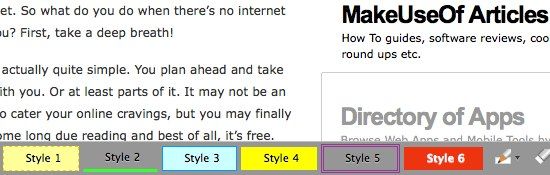
Некоторые пользователи также выбирают форк Scrapbook+, который заявляет о повышенной скорости и содержит визуальные маркеры подсветки. Я использую Scrapbook+ из-за утверждений разработчика о быстродействии, но по функционалу он близок к оригиналу.
Ограничение: данные привязаны к компьютеру
Главный недостаток стандартной конфигурации Scrapbook — данные хранятся локально на одном компьютере. Если вы работаете с несколькими устройствами (дом, офис, ноутбук, библиотека), то обычная установка не даёт сквозного доступа к вашей базе.
К счастью, с небольшой настройкой и использованием сервиса синхронизации облачных папок это ограничение можно устранить.
Что нам понадобится
- Установленный Firefox с расширением Scrapbook или Scrapbook+
- Клиент Dropbox на всех компьютерах, где требуется доступ
- Аккаунт Dropbox и свободное место в нём
- Базовые права на изменение настроек Scrapbook и доступ к файловой системе
Полезная проверка перед началом: на каждом компьютере проверьте, что версия Scrapbook совместима с версией Firefox и что Dropbox синхронизируется успешно.
План действий — кратко
- Создать папку “Scrapbook” внутри локальной папки Dropbox.
- Перенастроить Scrapbook, чтобы сохранять данные в эту папку ( Параметры → Организация → Сохранить данные в).
- Для существующей локальной базы: создать новый «мульти-scrapbook» и добавить папку в Dropbox; при необходимости экспортировать/импортировать данные.
- Установить Dropbox и принять общую папку на других компьютерах, затем указать Scrapbook на эту общую папку.
Детальная пошаговая инструкция
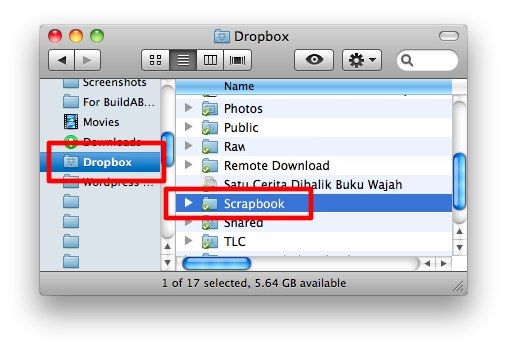
1) Создаём папку Scrapbook в Dropbox
В вашей локальной папке Dropbox создайте новую папку, например «Scrapbook». Имя может быть любое, но проще оперировать однозначным названием.
Если вы хотите, чтобы другие пользователи получали доступ к вашей коллекции, можно поделиться этой папкой через Dropbox: правый клик по папке → “Dropbox → Поделиться папку” и добавить адреса электронной почты пользователей, с которыми хотите поделиться.
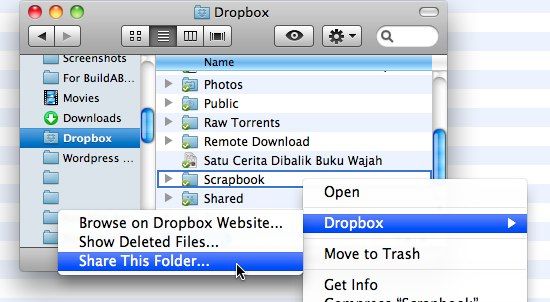
После подтверждения приглашения другие компьютеры смогут видеть содержимое этой папки и синхронизировать её локальные копии.
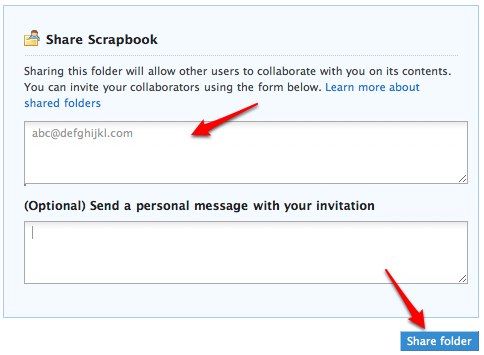
Это же открывает возможность коллективного сбора данных: несколько исследователей могут пополнять одну и ту же библиотеку.
2) Перенаправляем сохранение Scrapbook в папку Dropbox
Откройте Scrapbook (комбинация клавиш Alt + K) и в меню нажмите на стрелку рядом с “Инструменты”. Выберите “Параметры”.
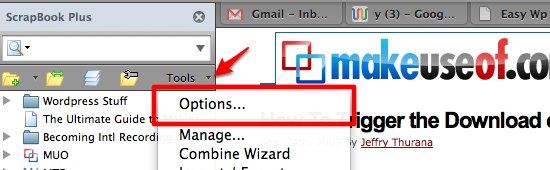
Перейдите на вкладку “Организация” и укажите опцию “Сохранить данные в”. Нажмите “Обзор“ и укажите путь на папку “Scrapbook” внутри вашей папки Dropbox.
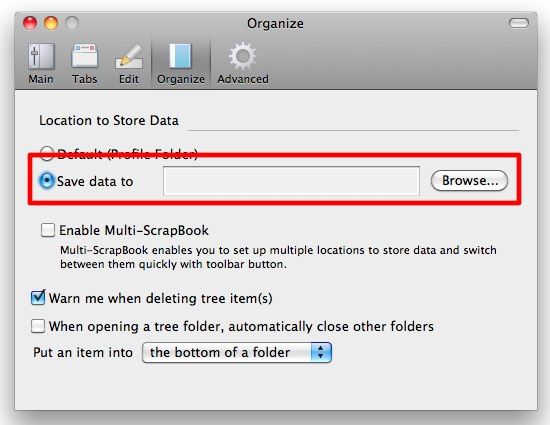
Важно: в моём опыте такой способ надёжно работает при новой установке Scrapbook. При переносе уже сформированной большой базы иногда возникают проблемы с метаданными и конфликтами; в этом случае лучше воспользоваться мульти-scrapbook или экспортом/импортом.
3) Альтернативный способ: использование Multi-ScrapBook
В Scrapbook можно включить функцию “Включить Multi-ScrapBook” и создать несколько наборов данных. Это полезно, если вы хотите хранить приватную коллекцию локально, а публичную — в Dropbox. Для управления нажмите стрелку рядом с иконкой “Multi Scrapbook” и выберите “Управление”.
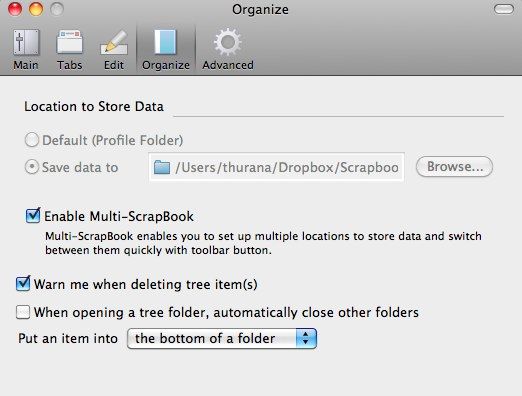
Нажмите “Добавить”, задайте имя для нового скрапбука и укажите его расположение — выберите папку в Dropbox, чтобы выдержать синхронизацию.
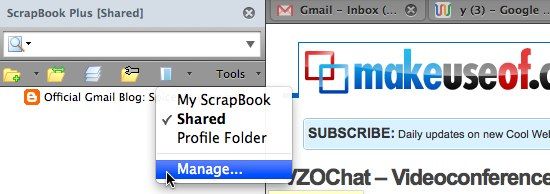
Повторите те же настройки на других компьютерах: либо примите общую папку Dropbox, либо установите тот же аккаунт Dropbox на всех устройствах.
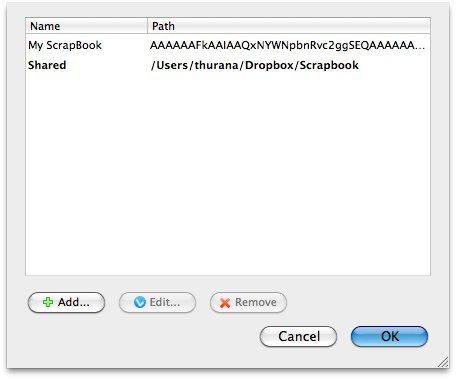
4) Экспорт и импорт как способ частичной передачи данных
Если у вас уже есть большая локальная база и прямая смена папки не сработала, используйте меню “Экспорт → Импорт” в Tools, чтобы перенести коллекции между инсталляциями.
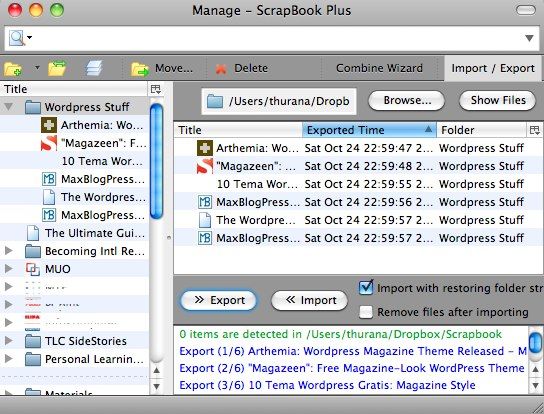
Экспорт создаёт файл архива, который можно сохранить в Dropbox и затем импортировать на другом компьютере.
Важные замечания и распространённые проблемы
- Конфликты синхронизации: если вы одновременно работаете с одной коллекцией на двух компьютерах, Dropbox может создать конфликтные копии файлов. Решение: работайте последовательно и дождитесь полной синхронизации перед открытием Scrapbook на другом компьютере.
- Блокировки базы: Scrapbook использует файлы индекса/базы; если один экземпляр расширения открыт во время синхронизации, возможна порча данных. Всегда закрывайте Firefox перед полной синхронизацией на другом компьютере при переносе больших объёмов.
- Квота Dropbox: следите за объёмом вашей библиотеки. Большие коллекции с изображениями быстро съедают диск в облаке.
- Права доступа и путь: на разных ОС пути к Dropbox и права доступа могут отличаться. Убедитесь, что у приложения или пользователя есть права на чтение/запись.
- Ограничения при переносе существующей базы: при переносе большой уже построенной базы некоторые метаданные или ссылки могут не сразу работать; проверяйте работоспособность страниц и сохранённых снимков.
Важно Не запускайте одновременные операции по редактированию одной и той же коллекции на двух устройствах — это основная причина конфликтов.
Когда этот подход не подойдёт
- Если вам нужен контроль версий с возможностью отката изменений на уровне отдельных записей, лучше рассмотреть хранение данных в системах контроля версий (Git) или в специализированных менеджерах ссылок.
- Если требуется работа офлайн с частой синхронизацией и высоким уровнем параллелизма, Dropbox может создавать конфликты и усложнять рабочий процесс.
Альтернативы и дополнения
- Zotero — мощный инструмент для учёных, поддерживает метаданные, теги и синхронизацию; лучше подходит для научных работ.
- Evernote / Microsoft OneNote — удобны для скриншотов и заметок, имеют собственную синхронизацию и клиентские приложения.
- WebDAV / OwnCloud / Nextcloud — альтернатива Dropbox для тех, кто хочет хостить собственный сервер синхронизации.
- Git LFS или простые репозитории — вариант для управления версиями заметок и файлов с историей изменений.
Каждый инструмент имеет свою модель данных и сценарии применения; выбирайте по требованиям к совместной работе, объёму и конфиденциальности.
Мини-методология работы с исследовательской библиотекой
- Структурируйте коллекции по проектам: создавайте отдельные скрапбуки или подпапки для каждого проекта.
- Тегируйте записи: добавляйте ключевые теги и краткие заметки при сохранении.
- Регулярно делайте резервные копии архива Scrapbook (экспорт раз в неделю/месяц в зависимости от интенсивности работы).
- Перед переключением компьютера дождитесь полной синхронизации Dropbox.
- Раз в месяц проверяйте целостность ссылок и файлов, удаляйте дубликаты.
Чек-лист для разных ролей
- Для писателя:
- Создать отдельную папку Scrapbook для текущего романа
- Добавлять ссылки с тегами «персонаж», «технологии», «источник»
- Экспортировать резервную копию перед крупными правками
- Для исследователя:
- Хранить библиографические метаданные отдельно (Zotero)
- Использовать Dropbox для быстрого обмена сырыми данными
- Для команды:
- Настроить общую папку в Dropbox и правила работы с конфликтами
- Назначить ответственного за структуру и чистку библиотеки
Критерии приёмки
- На всех целевых компьютерах Scrapbook открывает одну и ту же коллекцию без ошибок
- Нет конфликтных копий файлов после тестовой синхронизации
- Все изображения и локальные снимки страниц доступны и корректно отображаются
- Резервное копирование выполнено и архивы экспортированы
Модель принятия решения (Mermaid)
flowchart TD
  A[Нужен единый доступ к Scrapbook] --> B{Работаете с несколькими компами подряд или одновременно?}
  B -->|Подряд| C[Использовать Dropbox + перенаправить папку Scrapbook]
  B -->|Одновременно| D{Нужен контроль версий?}
  D -->|Да| E[Рассмотреть Git + экспорт/импорт или Zotero]
  D -->|Нет| C
  C --> F[Установить Dropbox, настроить путь в Scrapbook, тестировать синхронизацию]
  E --> G[Выбрать инструмент: Zotero/Nextcloud/Git]
Небольшая матрица совместимости
- Firefox + Scrapbook: Windows, macOS, Linux — поддерживается
- Dropbox: Windows, macOS, Linux — поддерживается
- Одновременное редактирование: риск конфликтов высок
- Поддержка мобильных устройств: ограничена (Scrapbook — расширение для Firefox на компьютере)
Глоссарий
- Scrapbook — расширение Firefox для сохранения веб-страниц и фрагментов
- Dropbox — облачный сервис синхронизации папок и файлов
- Multi-ScrapBook — режим Scrapbook для нескольких коллекций
Итог
Комбинация Scrapbook и Dropbox — практичное решение для тех, кто хочет иметь доступ к своей исследовательской библиотеке с нескольких компьютеров без сложной серверной настройки. Это простой путь к мобильности и совместной работе, но он требует дисциплины: следите за синхронизацией, избегайте одновременных изменений и делайте регулярные резервные копии.
Важно Если ваша работа предполагает частую совместную правку одних и тех же элементов, рассмотрите более специализированные инструменты с поддержкой версионирования и метаданных.
Дополнительно
- Социальный превью можно использовать такое: заголовок — «Scrapbook + Dropbox: синхронизация заметок», дескриптор — “Доступ к библиотеке Scrapbook с любого компьютера. Пошаговая инструкция и рекомендации.”.

Похожие материалы

Несколько аккаунтов Skype: Multi Skype Launcher

Журнал для работы: повысить продуктивность

Персональные звуки уведомлений на Android

Скачивание шоу Hulu для офлайн‑просмотра

Microsoft Start: персонализированная новостная лента
