
Как делиться плейлистами Spotify: полное руководство
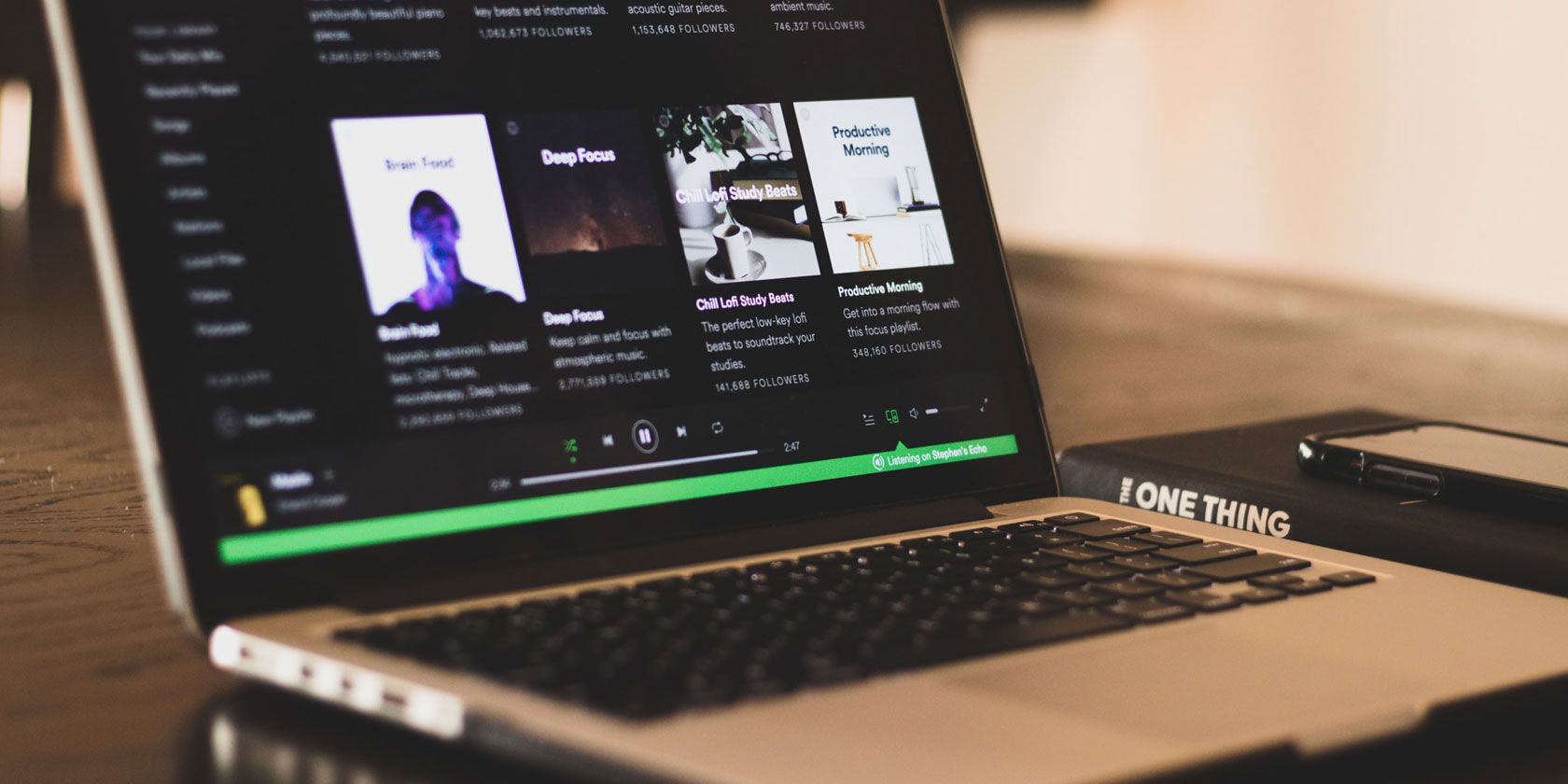
Изображение: крупный план экрана с интерфейсом Spotify и списком плейлистов.
Музыка становится интереснее, когда её можно поделиться с другими. Поиск новой музыки — одно удовольствие, но делиться найденными треками не менее приятно и полезно.
В эпоху стриминга делиться музыкой проще, чем когда-либо. Хотите опубликовать свои авторские плейлисты в мир или собрать микстейп с друзьями — ниже перечислены все доступные способы поделиться музыкой через Spotify.
Как делиться плейлистами в Spotify на компьютере
Сначала рассмотрим опции обмена в десктопных приложениях Spotify (Windows и macOS).
Подготовьте плейлист: создайте новый через кнопку «Новый плейлист» в левой части окна, присвойте имя и обложку, затем добавьте треки.
Добавление трека в плейлист: перетащите песню или альбом в плейлист в левой боковой панели или щёлкните правой кнопкой по треку и выберите «Добавить в плейлист > [имя плейлиста]».
Изображение: демонстрация перетаскивания трека в плейлист в десктоп-приложении Spotify.
1. Поделиться плейлистом через социальные сети
Когда плейлист готов, щёлкните по его имени в левой панели, затем нажмите кнопку с тремя точками рядом с кнопкой «Воспроизвести» в верхней части окна, чтобы открыть меню.
Выберите «Поделиться» — появится список сервисов: Facebook, Messenger, Twitter, Telegram, Skype, Tumblr. Каждая опция откроет сайт соответствующего сервиса со автоматически сформированным сообщением и ссылкой на плейлист.
Изображение: окно подтверждения шаринга плейлиста через Facebook.
2. Поделиться через код Spotify
Spotify Code — это аналог QR-кода для плейлистов, альбомов и артистов. Его можно отсканировать в мобильном приложении и перейти прямо на страницу.
Чтобы сгенерировать код на десктопе, выберите «Код Spotify» в разделе «Поделиться». Появится изображение обложки плейлиста с кодом внизу. Чтобы сохранить код, сделайте скриншот.
Изображение: пример кода Spotify на экране плейлиста.
Мы расскажем дальше, как сканировать эти коды в мобильном приложении.
3. Поделиться плейлистом через ссылки и встраивание
В меню «Поделиться» ниже социальных ссылок и опции кода находятся дополнительные способы обмена, удобные для вставки в сайт или пересылки в чате.
- Playlist Link — стандартный URL, который открывает плейлист в веб-плеере Spotify. Его можно вставить в адресную строку браузера или поле поиска в десктоп-приложении.
Пример ссылки:
https://open.spotify.com/playlist/0lOWPdxkfFnJxsBjK5Ye02?si=-RzNd22uTd6liLOFRWN5BQ- Embed Code — HTML-код, который вставляется в страницу для отображения виджета плейлиста. В настройках HTML можно менять размер, цвета и другие параметры виджета. Подробнее — в документации Spotify.
Пример встроенного кода:
- Spotify URI — специальный формат ссылки, который открывает плейлист в десктопном приложении Spotify.
Пример URI:
spotify:playlist:0lOWPdxkfFnJxsBjK5Ye02Изображение: меню с опциями копирования ссылки, URI и встраивания.
URI расшифровывается как Uniform Resource Identifier (универсальный идентификатор ресурса). Похожий пример — mailto: при клике вызывает почтовый клиент с заполненным полем «Кому».
Отличие: Playlist Link откроет веб-плеер, а Spotify URI — десктопное приложение. В веб-плеере доступна только опция копирования ссылки и встраивания.
4. Совместные (Collaborative) плейлисты
Если хотите, чтобы другие также добавляли треки, сделайте плейлист совместным. Это удобно для вечеринок, дорожных сборов или совместных микстейпов. Но будьте осторожны — доступ к редактированию получат все, у кого есть ссылка.
Чтобы включить, нажмите «Ещё» на плейлисте и выберите «Сделать совместным». Вы можете отключить эту опцию в любой момент.
Изображение: экран с опцией включения совместного плейлиста.
5. Сделать плейлист публичным
Опция «Сделать публичным» позволяет всем пользователям Spotify найти ваш плейлист и воспроизводить его. Плейлист появится в вашем профиле и поиске; пользователи смогут нажать «Подписаться», и он добавится в их боковую панель.
Изображение: публичный плейлист в профиле пользователя.
Если плейлист только для личного использования, держите его приватным. Если вы хотите, чтобы люди находили и слушали вашу подборку — сделайте её публичной.
Как делиться плейлистами Spotify на мобильных устройствах
На телефоне доступны почти те же опции, что и на компьютере, но с некоторыми отличиями интерфейса.
Откройте плейлист и нажмите кнопку с тремя точками, чтобы вызвать меню. На iOS она находится под названием плейлиста; на Android — в правом верхнем углу.
В меню будут «Сделать совместным» и «Сделать публичным», как в десктопном приложении. Под «Поделиться» появятся дополнительные опции в зависимости от установленных приложений.
Изображение: меню параметров плейлиста в мобильном приложении.
Изображение: лист опций шаринга на мобильном устройстве.
В списке вы увидите популярные приложения, такие как Twitter или WhatsApp; можно нажать «Ещё», чтобы открыть системный шэр-шит и отправить ссылку через любое установленное приложение. Также доступна опция «Скопировать ссылку».
В мобильном меню код Spotify отображается вверху списка — сделайте скриншот и отправьте его друзьям или опубликуйте: любой сможет отсканировать картинку и открыть плейлист.
Сканирование кода: откройте вкладку «Поиск», тапните по строке поиска и нажмите значок камеры в правом верхнем углу. Можно отсканировать код в реальном времени или выбрать изображение из галереи.
Изображение: экран с отображением кода Spotify для сканирования и общего доступа.
Изображение: интерфейс сканера кода в мобильном приложении Spotify.
6. Как делиться плейлистами через сторонние сервисы и каталоги
Есть сайты и сервисы, которые помогают находить и продвигать плейлисты. Они позволяют получить дополнительную аудиторию или найти вдохновение:
- Playlists.net — каталог, где можно зарегистрировать плейлист после подключения Spotify-аккаунта; пользователи могут просматривать и подписываться на плейлисты.
Изображение: скриншот страницы каталога плейлистов на стороннем сайте.
- SharePlaylists — похожий сервис для публикации и поиска плейлистов.
Подключение обычно требует авторизации через аккаунт Spotify. Убедитесь, что вы доверяете сервису перед предоставлением доступа.
Когда и почему стоит использовать каждый способ
- Короткие и приватные обмены с друзьями: используйте «Копировать ссылку» или отправьте код через мессенджер.
- Для мероприятий и вечеринок: создавайте совместные плейлисты, чтобы гости могли добавлять треки.
- Для блога или сайта: используйте Embed Code, чтобы встроить плеер на страницу.
- Для настольных приложений и десктоп-пользователей: Spotify URI удобно открывать прямо в программе.
Мини-методика: подготовка плейлиста к публикации (шаг за шагом)
- Название: выберите короткое запоминающееся имя с ключевыми словами (жанр, настроение, место).
- Описание: кратко опишите концепцию (1–2 предложения).
- Обложка: используйте яркую картинку 300×300 px или квадратную пропорцию — визуально привлекательная обложка повышает кликабельность.
- Треклист: держите баланс между популярными и нишевыми треками, следите за порядком для логичного перехода.
- Права и источники: не добавляйте неофициальные или пиратские файлы; используйте только контент, доступный в Spotify.
- Настройки приватности: выберите «Публичный», «Совместный» или приватный в зависимости от цели.
- Продвижение: опубликуйте ссылку в соцсетях, блогах, каталогах плейлистов.
Критерии приёмки
- Плейлист имеет понятное название и описание.
- Обложка читаема в размере 64×64 и 300×300.
- Минимум 20 треков (или достаточная длина для заявленной концепции).
- Проверены ссылки и треки воспроизводятся.
Ролевая инструкция: кто что делает при подготовке публичного плейлиста
- Куратор: придумывает концепцию, название и описание.
- Дизайнер: готовит обложку в нужных пропорциях.
- Редактор: проверяет порядок треков и логику переходов.
- SMM-менеджер: формирует посты для соцсетей и подбор каналов продвижения.
Роль Based Checklists (контрольные списки)
Куратор:
- Есть концепция и целевая аудитория.
- Название с ключевыми словами.
- Список изначально утверждённых треков.
Дизайнер:
- Обложка 300×300, экспорт JPEG/PNG.
- Видимость текста на маленьком экране.
SMM:
- Текст поста с призывом к действию.
- Ссылки и изображение готовы.
Контроль безопасности и приватности
Важно: совместные плейлисты дают права редактирования всем с доступом. Не делайте совместные плейлисты публичными, если ожидается чувствительный контент.
При использовании сторонних сервисов для продвижения проверяйте, какие права доступа вы предоставляете через OAuth. Отзывайте доступ в настройках аккаунта Spotify, если перестали доверять сервису.
Примечание: при публикации плейлистов вы не загружаете личные данные слушателей, но при подключении сторонних сайтов возможен обмен метаданными профиля — проверяйте политику конфиденциальности.
Когда этот способ не сработает
- Треки отсутствуют в каталоге Spotify в вашей стране — пользователи увидят пустые позиции.
- Пользователь не использует Spotify (нет учётной записи) — веб-плеер может ограничить доступ к проигрыванию.
- Для офлайн-слушания воркфлоу ограничен: при пересылке ссылки офлайн-файлы не передаются.
Альтернативные подходы
- Делитесь подборками через сервисы обмена файлами (для локальных MP3), если нужно отправить точную аудиоверсию — но это требует прав на распространение.
- Используйте другие стриминговые платформы (Apple Music, YouTube Music), если у вашей аудитории другая экосистема.
Шаблон публикации для соцсетей (пример)
Текст поста:
“Новый плейлист: [Название]. Музыка для [событие/настроение]. Слушайте здесь: [ссылка]. Подписывайтесь и делитесь!”
Добавьте обложку и хештеги жанра.
Decision flowchart: какую опцию выбрать
flowchart TD
  A[Нужен быстрый обмен] --> B{Кто получатель?}
  B -->|Друг в чате| C[Скопировать ссылку или отправить код]
  B -->|Сообщество/публикация| D[Сделать публичным + встраивание]
  B -->|Вечеринка| E[Сделать совместным]
  B -->|Блог/сайт| D
  C --> F[Отправить через мессенджер]
  D --> G[Опубликовать в каталогах и соцсетях]
  E --> H[Контролировать добавления]
Короткий глоссарий (1 строка каждый)
- Playlist Link — веб-ссылка на плейлист.
- Spotify URI — специальный идентификатор, открывающий десктоп-приложение.
- Spotify Code — визуальный код, который можно просканировать в мобильном приложении.
Частые ошибки и способы их избежать
- Ошибка: плейлист отображается пустым у других. Причина: региональные ограничения треков. Решение: проверьте доступность треков в других регионах.
- Ошибка: нежелательные изменения в совместном плейлисте. Решение: отключите совместность и используйте «Make Public» только для чтения.
- Ошибка: утечка доступа при подключении стороннего сервиса. Решение: проверяйте права OAuth и отзывайте доступ при необходимости.
Критерии приёмки
- Плейлист доступен по ссылке и корректно открывается в веб-плеере.
- Обложка отображается и соответствует концепции.
- Описание содержит ключевые слова и кратко объясняет идею.
- Отсутствуют некорректные или недоступные треки.
Короткая инструкция для тех, кто впервые
- Откройте плейлист → Ещё → Поделиться.
- Выберите «Копировать ссылку» или «Показать код Spotify».
- Отправьте ссылку в мессенджер или сделайте скрин кода.
Important: не давайте ссылку на редактирование людям, которым не доверяете.
Как продвинуть плейлист дальше
- Публикуйте в тематических группах и форумах.
- Отправляйте в каталоги плейлистов (Playlists.net, SharePlaylists).
- Сотрудничайте с блогерами и другими кураторами.
Краткое резюме
Выучив перечисленные способы обмена — ссылки, URI, коды и встраивание — вы сможете делиться музыкой везде: с друзьями, аудиторией и на сайтах. Для мероприятий используйте совместные плейлисты, для продвижения — публичные и встроенные виджеты. Обязательно контролируйте права доступа при подключении сторонних сервисов.
Что вы будете делиться сегодня? Попробуйте собрать тему и отправить первым слушателям — это проще, чем кажется.

Похожие материалы

Несколько аккаунтов Skype: Multi Skype Launcher

Журнал для работы: повысить продуктивность

Персональные звуки уведомлений на Android

Скачивание шоу Hulu для офлайн‑просмотра

Microsoft Start: персонализированная новостная лента
