
Как поделиться текстом песни в Apple Music

TL;DR
Коротко: откройте песню в приложении Apple Music на iPhone или iPad, откройте плеер, нажмите значок пузыря речи для показа синхронизированного текста, выделите строки и выберите способ отправки. Функция доступна только в iOS и iPadOS; на Android она отсутствует.
Музыка объединяет людей, а возможность делиться строчками из песни помогает выразить мысли, эмоции или простой момент созвучия. В этой статье — пошаговая инструкция по отправке текста песни через Apple Music, ограничения функции и альтернативные варианты, если нужно поделиться другим фрагментом.
Как поделиться текстом песни в Apple Music
Процесс похож на отправку песни или плейлиста. Вот подробные шаги:
- Откройте приложение Apple Music на iPhone или iPad.
- Запустите воспроизведение песни, текст которой вы хотите отправить.
- Коснитесь области плеера, чтобы развернуть экран плеера и показать элементы управления.
- Нажмите значок пузыря речи в левом нижнем углу экрана — появится синхронизированный текст песни.
- Зажмите строку текста, которую хотите отправить, затем при необходимости коснитесь других строк для добавления (они будут выделены).
- Выберите способ отправки из появившегося меню. Если нужного варианта нет, нажмите Ещё и выберите платформу. Будьте внимательны: не нажимайте Поделиться песней, если хотите отправить именно строки текста — это другое действие.
- Завершите отправку в выбранном приложении (сообщение, соцсеть и т. д.).
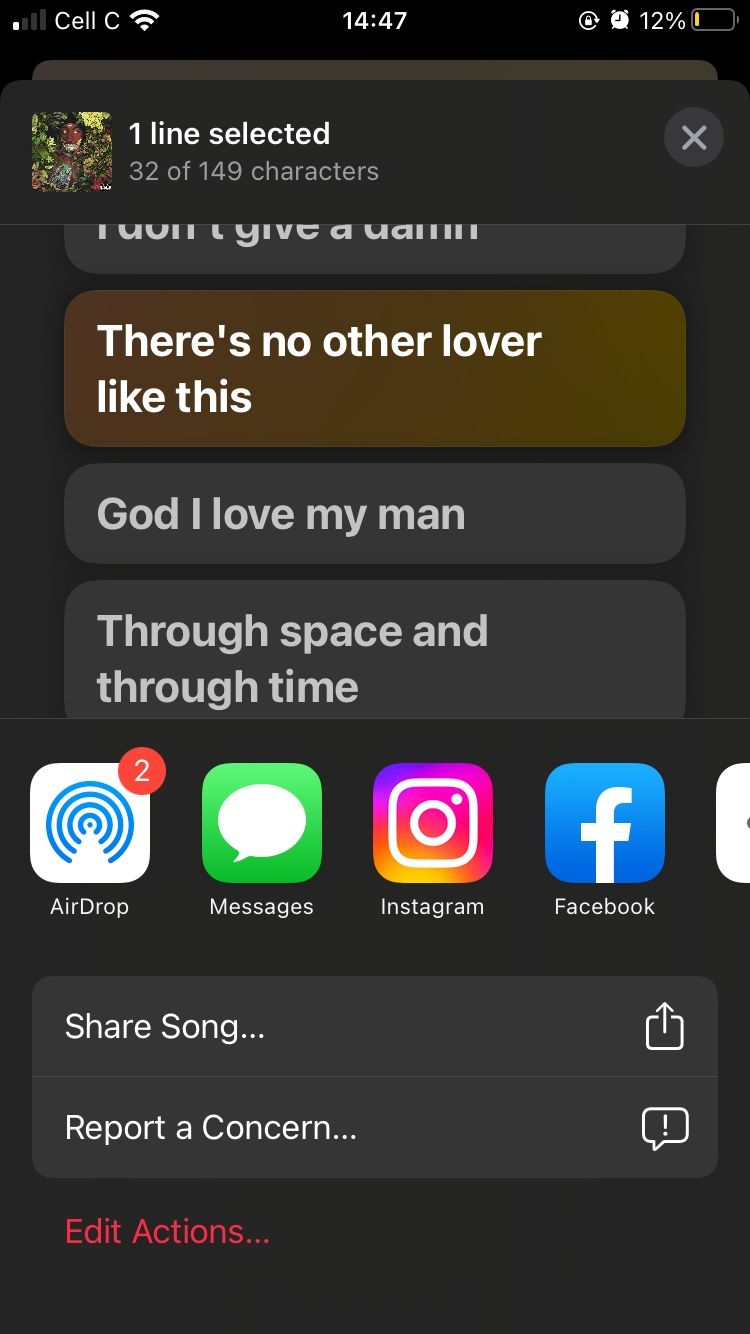
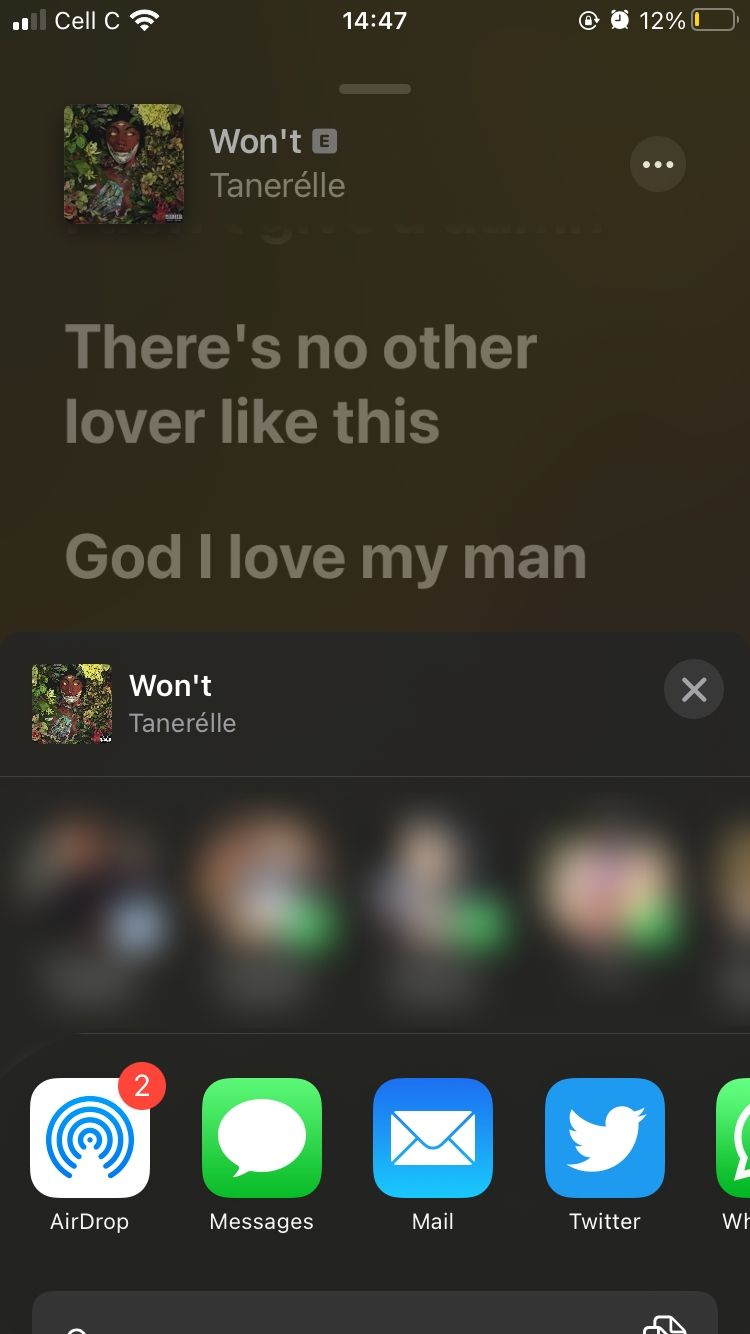
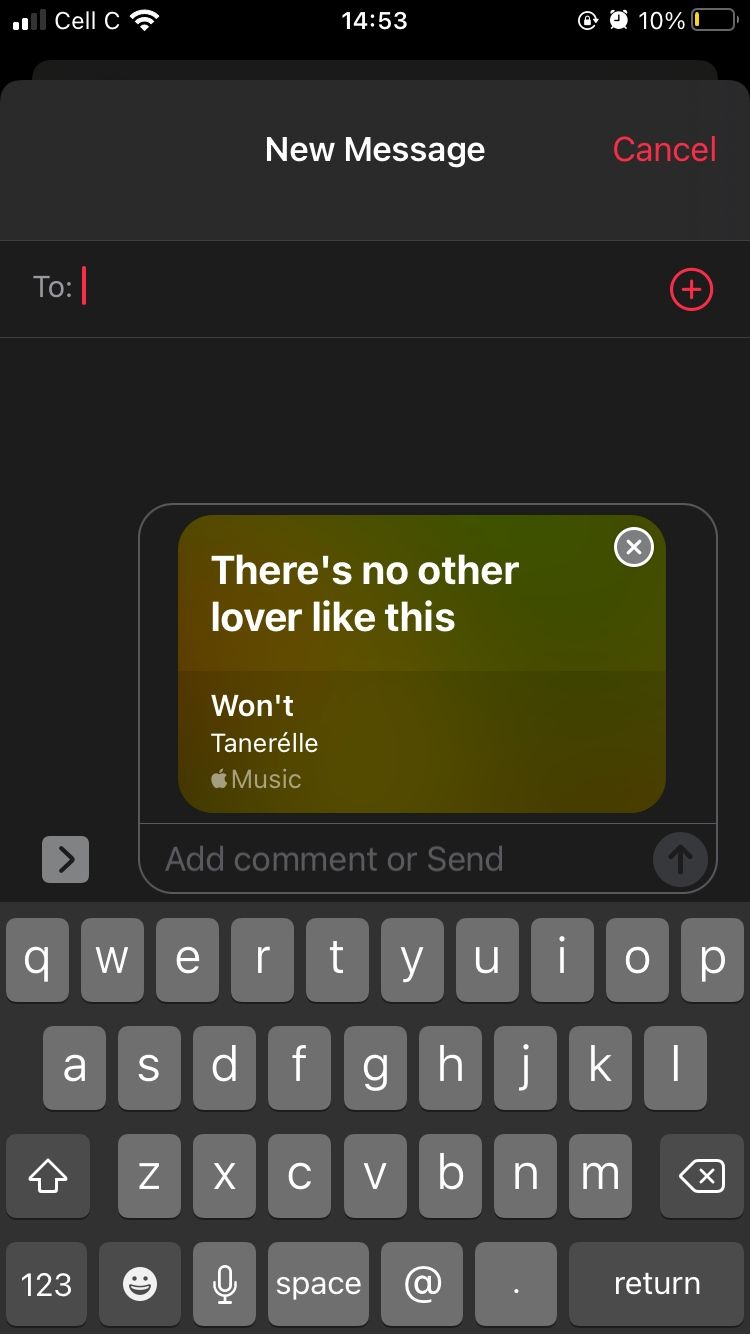
Важно: получатель увидит превью выделенных строк и ссылку для прослушивания полной песни в Apple Music.
Ограничения и когда это не работает
- Функция доступна только в приложениях Apple Music на iOS и iPadOS. На Android нельзя отправлять синхронизированные строки, хотя можно находить и подписываться на друзей.
- Вы не можете выбирать отдельные части строки — только полные строки.
- Строки должны быть последовательными: можно отправить, например, строки 1–5, но нельзя отправить 1, 3 и 5 отдельно.
- Если текст песни недоступен у конкретной композиции (редкие релизы, караоке-версии, локальные файлы), пункты интерфейса для выделения текста могут отсутствовать.
Альтернативные способы поделиться цитатой песни
Если встроенная отправка текста недоступна или вы хотите другой формат, используйте один из вариантов:
- Сделать скриншот нужной строки и отправить изображение. Это универсально и сохраняет оформление.
- Скопировать и вставить текст вручную, если песня и её текст доступны в другом источнике (внимательно относитесь к авторским правам).
- Отправить ссылку на песню или плейлист — получатель сможет открыть композицию и посмотреть весь текст, если он доступен.
- Поделиться минутой/временем воспроизведения (в сообщении указать, в каком месте слушать), если нужно указать момент, а не конкретные строки.
Краткая методология — что делать быстро
- Откройте песню → 2. Разверните плеер → 3. Откройте тексты → 4. Выделите строки → 5. Нажмите «Поделиться» и выберите приложение.
Контрольный список перед отправкой
Для отправителя:
- Убедиться, что вы используете iPhone или iPad.
- Проверить, что у композиции отображается синхронизированный текст.
- Выделить требуемые последовательные строки.
- Выбрать правильный способ отправки (сообщение, соцсеть, заметка).
Для получателя:
- Убедиться, что устройство поддерживает Apple Music (для открытия ссылки).
- Нажать на ссылку, чтобы перейти к песне и увидеть полный текст, если он доступен.
Критерии приёмки
- Получатель получает сообщение с выбранными строками и видит превью текста.
- Превью содержит рабочую ссылку на песню в Apple Music.
- Отправленные строки соответствуют выделению отправителя (последовательные и полные строки).
Совет по локализации и интерфейсу
Если ваше устройство настроено на русский язык, элементы меню Apple Music будут отображаться на русском (например, «Ещё», «Поделиться песней»). Если приложение на английском, ищите иконки и расположение тех же элементов — логика работы одинаковая.
1‑строчный глоссарий
- Синхронизированный текст — текст песни, подсвечиваемый по ходу воспроизведения.
- Плеер — экран с элементами управления воспроизведением (пауза, перемотка, значок текста).
- Превью — фрагмент, который получает адресат вместе со ссылкой на песню.
Короткий пример сообщения для отправки (варианты)
- «Эта строчка задела меня» + выделенный фрагмент песни.
- «Пожалуйста, послушай, эта часть напоминает мне о нас» + выделение.
Короткое объявление для соцсетей (100–200 слов)
Поделитесь настроением через текст песни! В Apple Music на iPhone и iPad можно выбрать одну или несколько подряд идущих строк и отправить их друзьям или в соцсети. Получатель увидит выбранные строки и ссылку на полную композицию в Apple Music. Это быстрый способ показать, какая строчка зацепила вас — без копирования текста вручную или скриншотов. Помните, что функция работает только на iOS и iPadOS и отправляет полные последовательные строки, а не отдельные фрагменты внутри строки.
Заключение
Поделиться строкой из песни в Apple Music просто и удобно: откройте плеер, выделите строки и отправьте — получатель получит фрагмент и ссылку на песню. Если функция недоступна, используйте скриншоты или ссылку на трек. Попробуйте — это хороший способ поделиться настроением, цитатой или музыкальным открытием.
Важно: функция ограничена возможностями приложения и правами на отображение текста у конкретной композиции. Если вы часто делитесь музыкой, проверьте настройки локализации и обновления приложения Apple Music.

Похожие материалы

Несколько аккаунтов Skype: Multi Skype Launcher

Журнал для работы: повысить продуктивность

Персональные звуки уведомлений на Android

Скачивание шоу Hulu для офлайн‑просмотра

Microsoft Start: персонализированная новостная лента
