
Как делать скриншоты и видео на Xbox Series X|S и делиться ими
Быстрые ссылки
- Использование кнопки Share для захвата
- Отправка напрямую через приложение Xbox
- Настройка кнопки Share и качества захвата
- Нет кнопки Share? Используйте кнопку Xbox
Использование кнопки Share для захвата
Кнопка Share находится в самом центре контроллера Xbox Series X|S, прямо под кнопкой Xbox, которую вы используете для вызова гида. Иконка на кнопке — прямоугольник со стрелкой вверх.
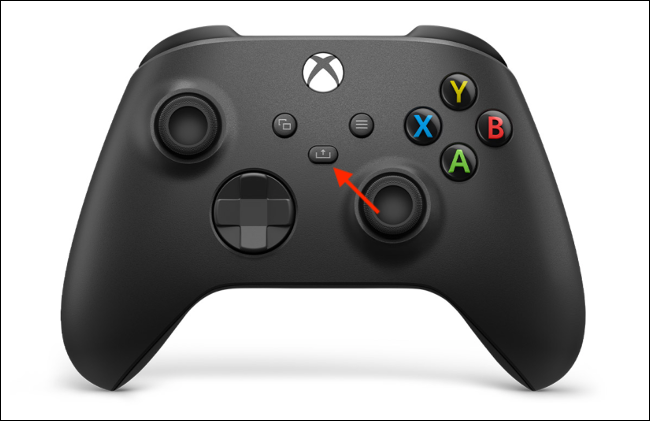
По умолчанию поведение кнопки Share такое:
- Capture a screenshot: нажмите и отпустите кнопку Share один раз.
- Capture a video: нажмите и удерживайте кнопку Share.
- Access the capture gallery: быстро дважды нажмите кнопку Share.
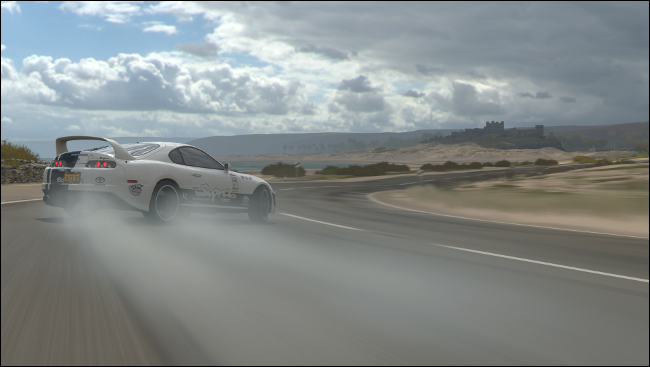
После захвата на экране появится уведомление, подтверждающее сохранение. Через несколько секунд придёт ещё одно уведомление о том, что скриншот или клип загружен в Xbox Live и готов к обмену (если включена автоматическая загрузка).
Захваты также сохраняются в Галерее захватов. Вы можете открыть её через библиотеку приложений или быстрым двойным нажатием Share. Захваты будут храниться, пока вы не удалите их или не перенесёте на другой носитель.
Отправка напрямую через приложение Xbox
Установите приложение Xbox на iPhone, iPad или Android и войдите под тем же профилем, что и на консоли. Перейдите в «Моя библиотека», затем — «Захваты», чтобы просмотреть последние клипы и скриншоты.
Подождите несколько минут после захвата — синхронизация зависит от скорости интернета.

Из приложения вы можете сохранить файл на телефон, поделиться через систему обмена в ОС или удалить лишние записи, чтобы освободить место в галерее Xbox Live.
Факт: Xbox Live хранит до 10 ГБ ваших захватов. Захваты, которые не просматривались (включая ваши собственные), будут удалены через 30 дней.
Если вы не хотите, чтобы захваты автоматически загружались, откройте гид (кнопка Xbox) и выберите: Профиль и система > Настройки > Предпочтения > Захват и обмен, затем отключите «Автоматически загружать».
Настройка кнопки Share и качества захвата
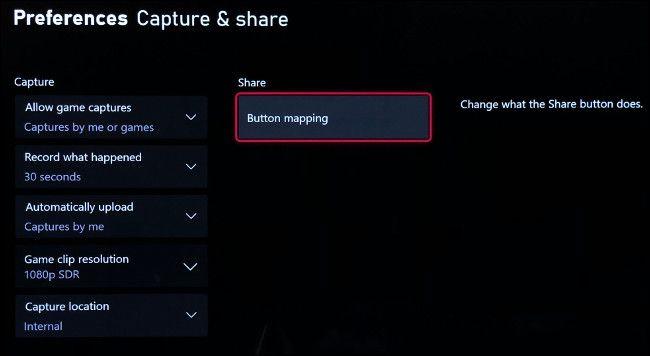
Вы можете переназначить поведение кнопки Share и изменить параметры качества записей в настройках консоли: откройте гид, выберите Профиль и система > Настройки > Предпочтения > Захват и обмен.
В меню доступны опции:
- Отключить захваты полностью
- Указать длительность клипов по умолчанию
- Включить или отключить автоматическую загрузку
- Game Clip Resolution: выбрать HDR или SDR для клипов
- Button Mapping: изменить, как работает кнопка Share при нажатии
Совет: для потокового контента используйте SDR, если ваш стрим-сервис не поддерживает HDR, чтобы избежать некорректной цветопередачи у зрителей.
Нет кнопки Share? Используйте кнопку Xbox
Контроллеры эпохи Xbox One не имеют отдельной кнопки Share, но полностью совместимы с Xbox Series X|S. Чтобы сделать скриншот или клип на старом контроллере:
- Нажмите кнопку Xbox в нужный момент.
- Нажмите Y, чтобы сделать скриншот, или X, чтобы записать видео.
Это занимает один дополнительный шаг, но функциональность всё ещё сохраняется.
Когда это не работает — быстрые шаги устранения неполадок
- Проверьте подключение к интернету: синхронизация и загрузка зависят от сети.
- Убедитесь, что у вас достаточно места в облачной галерее (по умолчанию лимит — 10 ГБ).
- Проверьте настройки: Профиль и система > Настройки > Предпочтения > Захват и обмен — возможно, отключена автоматическая загрузка или захваты.
- Перезагрузите консоль: частая простая мера для восстановления работы сервісов.
- Если файл не появляется в приложении, попробуйте выйти и войти в приложение Xbox на телефоне, или очистить кэш приложения.
- При системных ошибках проверьте статус сервисов Xbox Live на сайте Microsoft.
Критерии приёмки:
- После захвата на экране появляется подтверждение сохранения.
- Скриншот/клип виден в Галерее на консоли и в приложении Xbox после синхронизации.
- При включённой автоматической загрузке приходит уведомление о загрузке в Xbox Live.
Альтернативные подходы к записи и обмену
- Используйте внешнюю карту захвата (capture card) и ПК, если нужно качество выше и прямой стрим на платформы (Twitch, YouTube).
- Запись с Xbox через приложение Xbox на Windows 10/11 при подключении по имеющейся функции передачи/трансляции (при поддержке).
- Сохраняйте захваты на внешний накопитель: в Галерее можно перенести файлы на подключённый USB-накопитель.
Когда встроенные инструменты не подходят: внешняя карта захвата даёт полный контроль над битрейтом и кодеком, но требует дополнительного оборудования и ПК с ресурсами для обработки потока.
Мини‑методология: как быстро организовать рабочий процесс захвата контента
- Определите цель: архивировать, поделиться в соцсетях или сделать хайлайты для стрима.
- Настройте качество клипов (HDR/SDR) и длину по умолчанию.
- Выберите метод обмена: мобильное приложение для быстрых публикаций или экспорт через USB/PC для монтажа.
- Делайте метки/ноты о важном моменте (в голове или в заметках) для облегчения поисков при монтаже.
- Регулярно удаляйте ненужные захваты, чтобы не переполнять облако.
Шпаргалка ролям: что важно разным пользователям
- Стример:
- Включите SDR для трансляций, используйте внешнюю карту для лучшего контроля битрейта.
- Автоматически сохраняйте клипы длительностью 30–60 сек для хайлайтов.
- Казуальный игрок:
- Оставьте стандартные настройки, используйте приложение Xbox для быстрого шаринга в соцсети.
- Архиватор (коллекционер):
- Периодически экспортируйте содержимое Галереи на внешний накопитель.
- SMM/менеджер сообщества:
- Сразу сохраняйте скриншоты в мобильное устройство, оптимизируйте по размерам перед публикацией.
Подсказки по качеству и совместимости
- HDR даёт яркие цвета, но некоторые приложения и сервисы могут некорректно отображать его — проверяйте целевую платформу.
- Xbox One контроллеры работают, но требуют дополнительного нажатия кнопки Xbox + Y/X.
- Для длительных записей используйте внешние средства — встроенная функция ориентирована на краткие клипы и скриншоты.
Диаграмма выбора: какой способ использовать
flowchart TD
  A[Нужно поделиться быстрым моментом?] -->|Да| B[Нажать Share -> Загрузить -> Мобильное приложение]
  A -->|Нет, хочу качество| C[Использовать capture card и ПК]
  B --> D{Авто-загрузка включена?}
  D -->|Да| E[Контент появится в приложении Xbox]
  D -->|Нет| F[Экспортировать через USB или вручную загрузить]
Приватность и хранение
Захваты могут содержать личную информацию (чат, имена игроков, статистику). Подумайте, прежде чем автоматически загружать и публиковать контент. При необходимости удаляйте чувствительные данные перед обменом. Если вы в ЕС, убедитесь, что обмениваетесь данными в рамках правил конфиденциальности вашей платформы.
Короткое объявление (готовое сообщение для соцсетей)
Хотите быстро поделиться игровым моментом с друзьями? На Xbox Series X|S просто нажмите кнопку Share — сделайте скриншот или начните запись, а затем отправьте клип через приложение Xbox на телефоне. Настройте параметры качества и автоматическую загрузку в Настройках → Захват и обмен.
Итог
Кнопка Share на Xbox Series X|S значительно упрощает процесс захвата и обмена игровым контентом. Если у вас старый контроллер, используйте кнопку Xbox + Y/X. Для профессионального качества применяйте внешнюю карту захвата и ПК. Регулярно управляйте библиотекой захватов, чтобы не переполнять облако.
Важно: проверьте настройки качества (HDR/SDR) и автоматической загрузки, а также следите за приватностью содержимого перед публикацией.

Похожие материалы

Несколько аккаунтов Skype: Multi Skype Launcher

Журнал для работы: повысить продуктивность

Персональные звуки уведомлений на Android

Скачивание шоу Hulu для офлайн‑просмотра

Microsoft Start: персонализированная новостная лента
