
Как поделиться доступом к Ring Doorbell с членами семьи
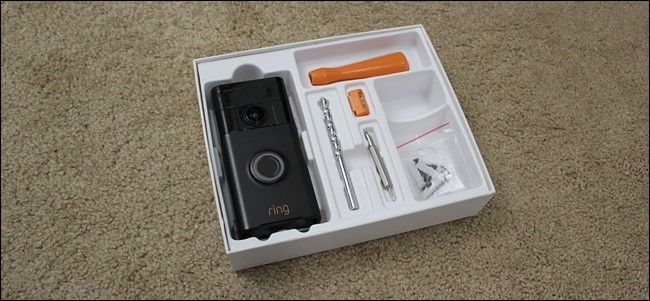
Быстрое объяснение
Ring Doorbell отправляет оповещения на аккаунт, который привязан к устройству. Когда вы добавляете «общего пользователя», вы даёте этому человеку право получать те же уведомления и просматривать журнал событий, не передавая полный контроль над устройством. Это удобно для членов семьи или соседей, которым нужен доступ к видеопотокам и уведомлениям.
Важно: общий пользователь не сможет изменять настройки устройства, удалять его или просматривать платные подписки учётной записи владельца.
Что вам понадобится
- Установлённое приложение Ring на вашем смартфоне;
- Электронная почта человека, которому вы хотите дать доступ;
- Аккаунт у приглашённого: если его нет, система попросит создать его при принятии приглашения.
Как это работает (в одном предложении)
Добавление общего пользователя присылает электронное приглашение — получатель создаёт/входит в аккаунт Ring и после этого видит устройство и получает уведомления.
Пошаговая инструкция
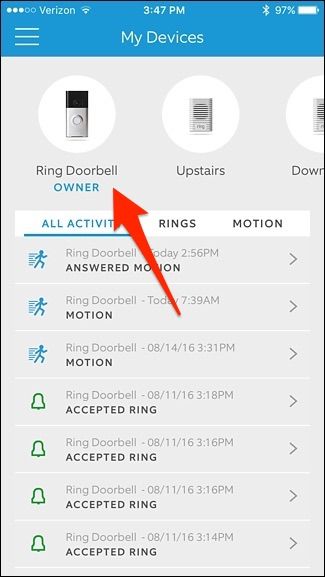
- Откройте приложение Ring на смартфоне. Нажмите на ваше устройство Ring Doorbell в верхнем левом углу экрана.
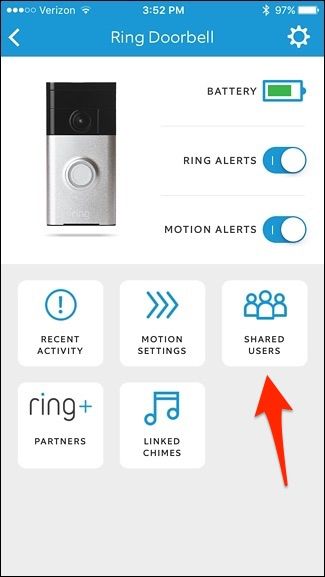
- Нажмите «Shared Users» (Общие пользователи).
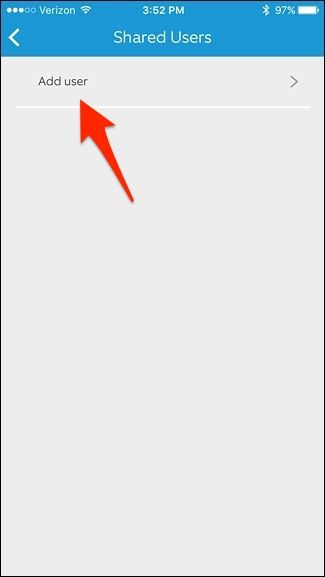
- Нажмите «Add User» (Добавить пользователя).
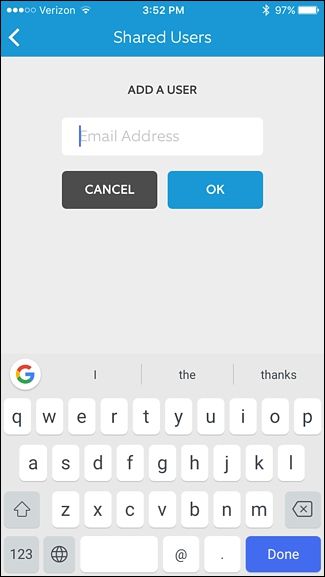
- Введите адрес электронной почты человека, которому хотите дать доступ, и нажмите «OK».
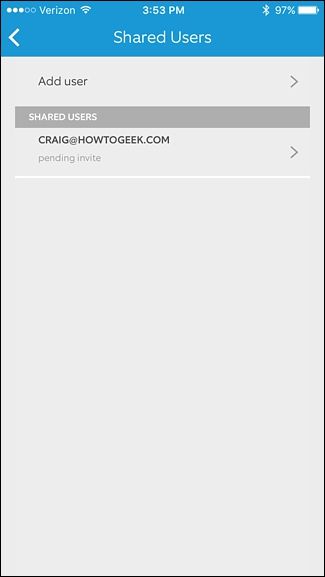
- В списке появится адрес с пометкой «pending invite» — значит приглашение отправлено, но ещё не принято.
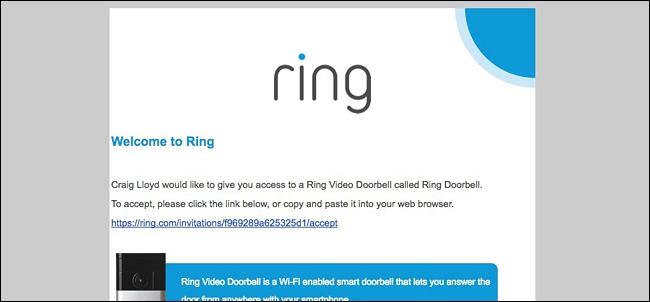
- Попросите получателя открыть письмо с приглашением и перейти по ссылке. В письме будет ссылка для принятия приглашения.
- При первом входе получателю потребуется создать аккаунт Ring: ввести e‑mail и задать пароль, затем нажать «Next».
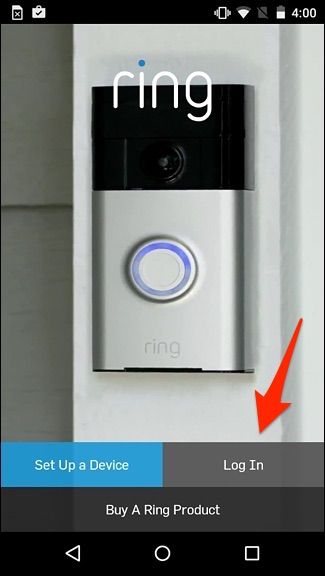
- После создания аккаунта можно закрыть браузер, установить приложение Ring на собственный телефон, открыть его и нажать «Log In».
- Войти в приложении, указав только что созданный e‑mail и пароль, и нажать «OK».
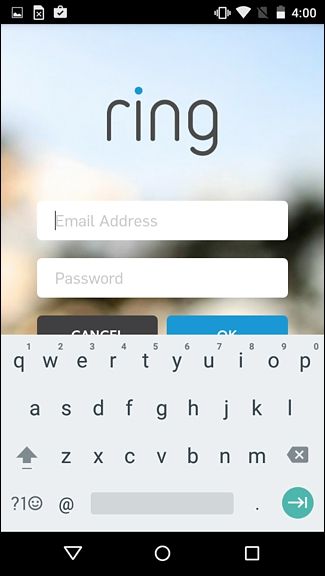
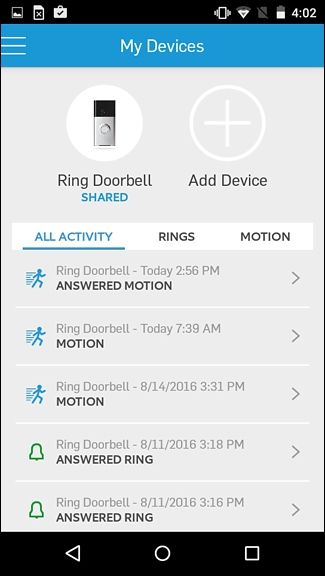
- После входа приглашённый теперь увидит Ring Doorbell в своём приложении и начнёт получать уведомления и историю посещений.
Что получит общий пользователь
- Получение пуш‑уведомлений при срабатывании дверного звонка или детекции движения;
- Доступ к записи и истории событий устройства;
- Возможность просматривать видеопоток в реальном времени.
Ограничения и когда это не работает
- Общие пользователи не могут менять настройки устройства, подключённые подписки или удалять устройство.
- Если у вас нет подключённого Chime или проводного звонка, в доме не будет звукового уведомления — только мобильные оповещения.
- При проблемах с доставкой приглашений проверьте папку «Спам» у получателя и корректность введённого e‑mail.
Альтернативные подходы
- Создать общий семейный почтовый ящик и добавить его в Ring (менее удобен для личной истории и уведомлений);
- Установить физический Ring Chime в доме — тогда и гости, и члены семьи услышат звонок без телефонов;
- Использовать общую систему умного дома с интеграцией Ring (например, через совместимые хабы), чтобы делиться доступом на уровне платформы.
Метод минимального доступа
- Добавьте только тех, кому действительно нужен доступ к уведомлениям.
- Попросите общих пользователей включить двухфакторную аутентификацию в Ring при наличии такой опции.
- Периодически проверяйте список общих пользователей и удаляйте неактивные аккаунты.
Роль‑ориентированные чек‑листы
- Владелец устройства:
- Добавить только проверенные e‑mail адреса;
- Проверить папку «pending invite» после отправки;
- Поддерживать актуальность платных подписок и резервных настроек.
- Общий пользователь:
- Принять приглашение и создать пароль;
- Установить приложение Ring и включить уведомления;
- Настроить приватность устройства на своём телефоне (микрофон, уведомления).
План восстановления и откат
- Если приглашение не дошло — удалите и отправьте приглашение заново;
- Если общий пользователь потерял доступ — попросите его сбросить пароль через стандартную форму восстановления Ring;
- При компрометации аккаунта владельца — удалите все общие пользователи, смените пароль и включите дополнительные уровни защиты.
Критерии приёмки
- Общий пользователь получил уведомления и видит журнал событий;
- Владелец подтвердил, что общий пользователь не видит настроек управления устройством;
- При необходимости звуковое оповещение работает (если установлено Chime или используется проводка).
Глоссарий (одно предложение для термина)
- Ring Doorbell — умный дверной звонок с видеокамерой и возможностью удалённого уведомления;
- Chime — дополнительное устройство, которое воспроизводит звуковой сигнал внутри дома;
- Shared User — пользователь, которому предоставлён доступ к просмотру уведомлений и истории без прав администратора.
Резюме
Добавление общего пользователя в Ring — быстрый способ поделиться уведомлениями и видеодоступом с членами семьи, не отдавая полный контроль над устройством. Убедитесь, что адрес электронной почты введён правильно, а приглашённый завершил регистрацию и вошёл в приложение. Периодически проверяйте список общих пользователей и удаляйте лишние аккаунты.
Важно: если вам нужен полный контроль или участие в управлении устройством, рассмотрите настройку общего семейного аккаунта или передачу устройства аккуратно и только проверенным людям.

Похожие материалы

Несколько аккаунтов Skype: Multi Skype Launcher

Журнал для работы: повысить продуктивность

Персональные звуки уведомлений на Android

Скачивание шоу Hulu для офлайн‑просмотра

Microsoft Start: персонализированная новостная лента
