
Как отправить скриншот или видео с PS5 на смартфон быстро и без лишних шагов
Что такое скриншоты и ролики с PS5
Когда вы играете на PS5, кнопка «Create» на контроллере DualSense позволяет сделать скриншот или начать запись видео. Краткое определение терминов:
- Скриншот — одиночный кадр игры. Подойдет для трофеев, красивых сцен и мемов.
- Игровой ролик — запись нескольких секунд или минут игрового процесса. Используется для демонстрации килл‑стриков, трюков и геймплейных моментов.
Важно: авто‑загрузка работает только для ручных захватов, сделанных кнопкой Capture/«Capture» на DualSense. Авто‑кадры, снятые системой автоматически (например, при получении трофеев), не всегда загружаются автоматически.
Что нужно подготовить перед отправкой
- Убедитесь, что у вас установлена последняя версия ПО PS5 и актуальная версия приложения PlayStation на смартфоне.
- На PS5 и на смартфоне должно быть интернет‑соединение.
- В приложении PlayStation войдите под тем же аккаунтом PlayStation Network (PSN), что и на консоли.
Как включить авто‑загрузку и отправлять захваты в приложение
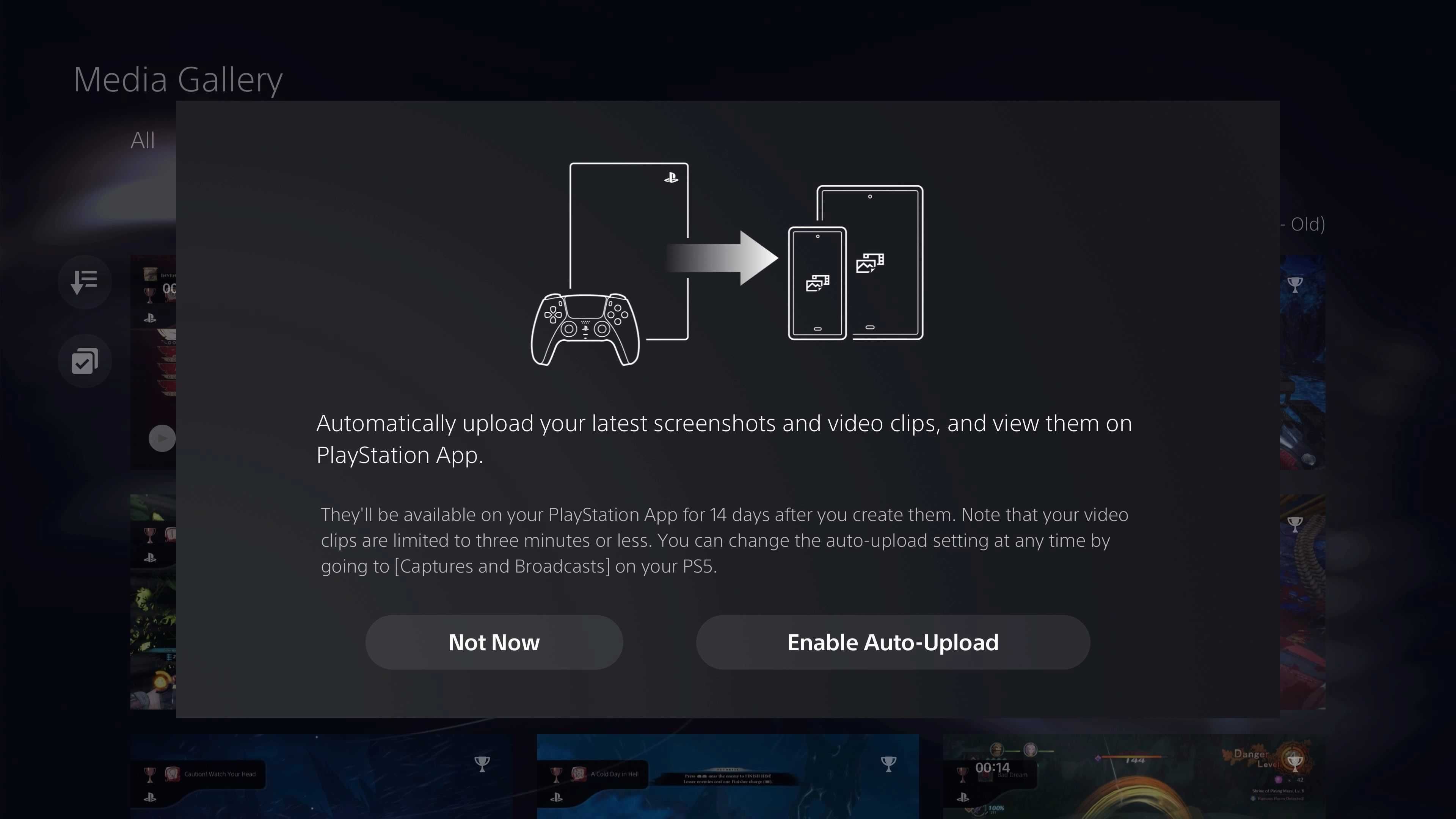
- Перейдите на главный экран PS5 и откройте Media Gallery.
- Если функция доступна, при заходе в Media Gallery появится всплывающее окно с предложением включить авто‑загрузку. Выберите «Enable Auto Upload» (включить авто‑загрузку).
- Откройте приложение PlayStation на смартфоне. Внизу экрана выберите колесо опций и перейдите в Game Library → Captures.
- Подтвердите всплывающее окно «Enable Auto‑Upload» на смартфоне.
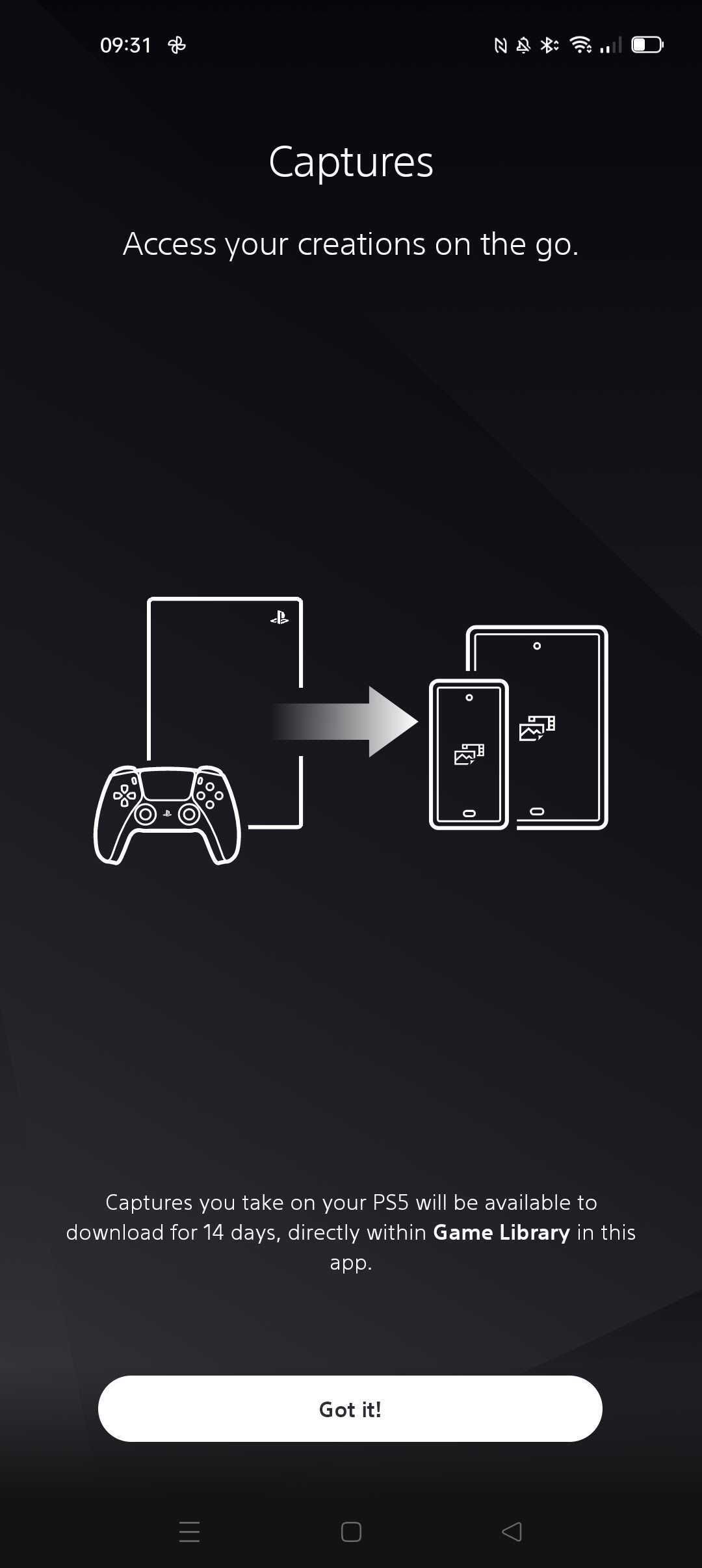
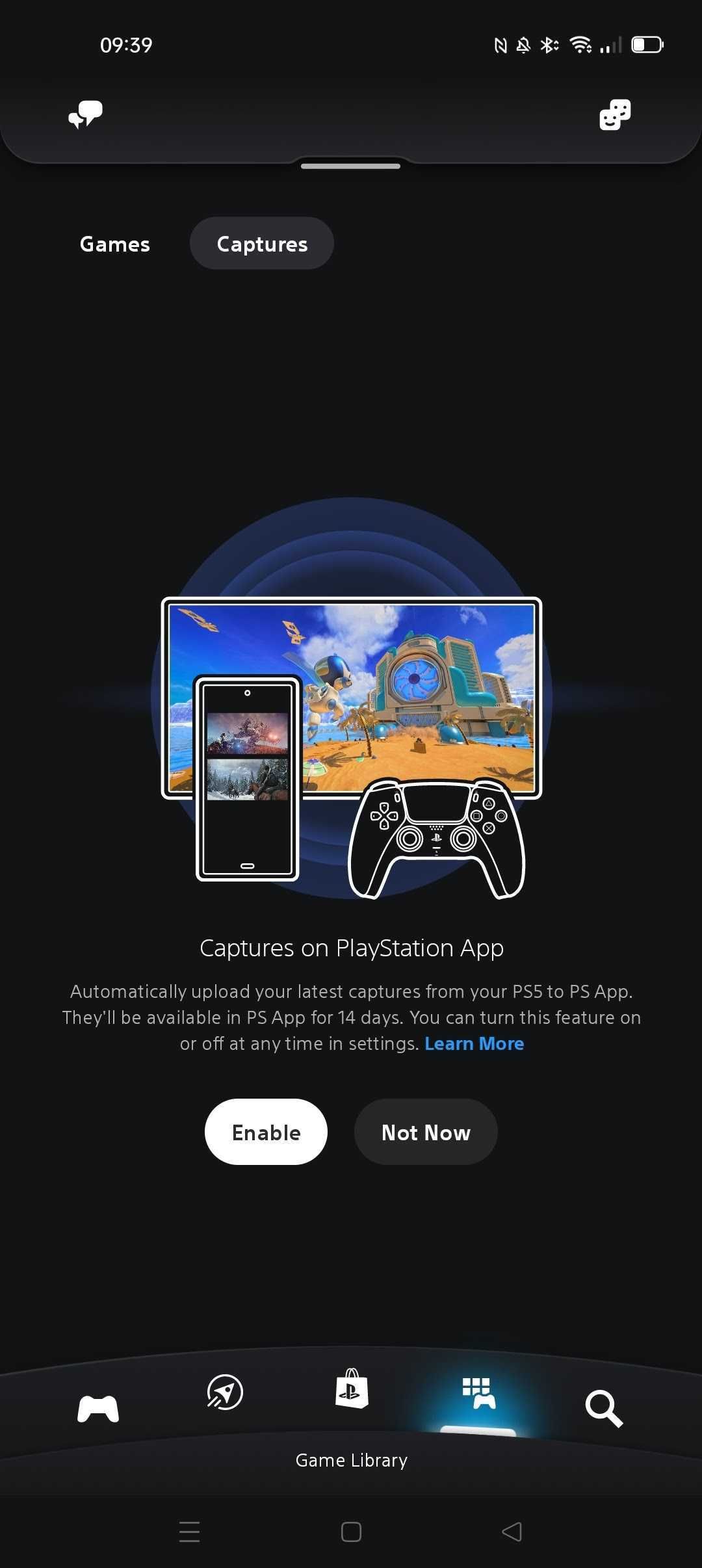
Примечание: после включения авто‑загрузки созданные вручную скриншоты и видео будут загружаться в приложение. У вас есть 14 дней, чтобы скачать или поделиться этими файлами из приложения — затем они удаляются из облака приложения.
Важно: авто‑загрузка не охватывает автоматические системные кадры и некоторые захваты, сделанные не вручную.
Если вы случайно вышли из Media Gallery или не включили авто‑загрузку сразу, можно активировать её через системные настройки PS5:
- Откройте Settings → Captures and Broadcasts.
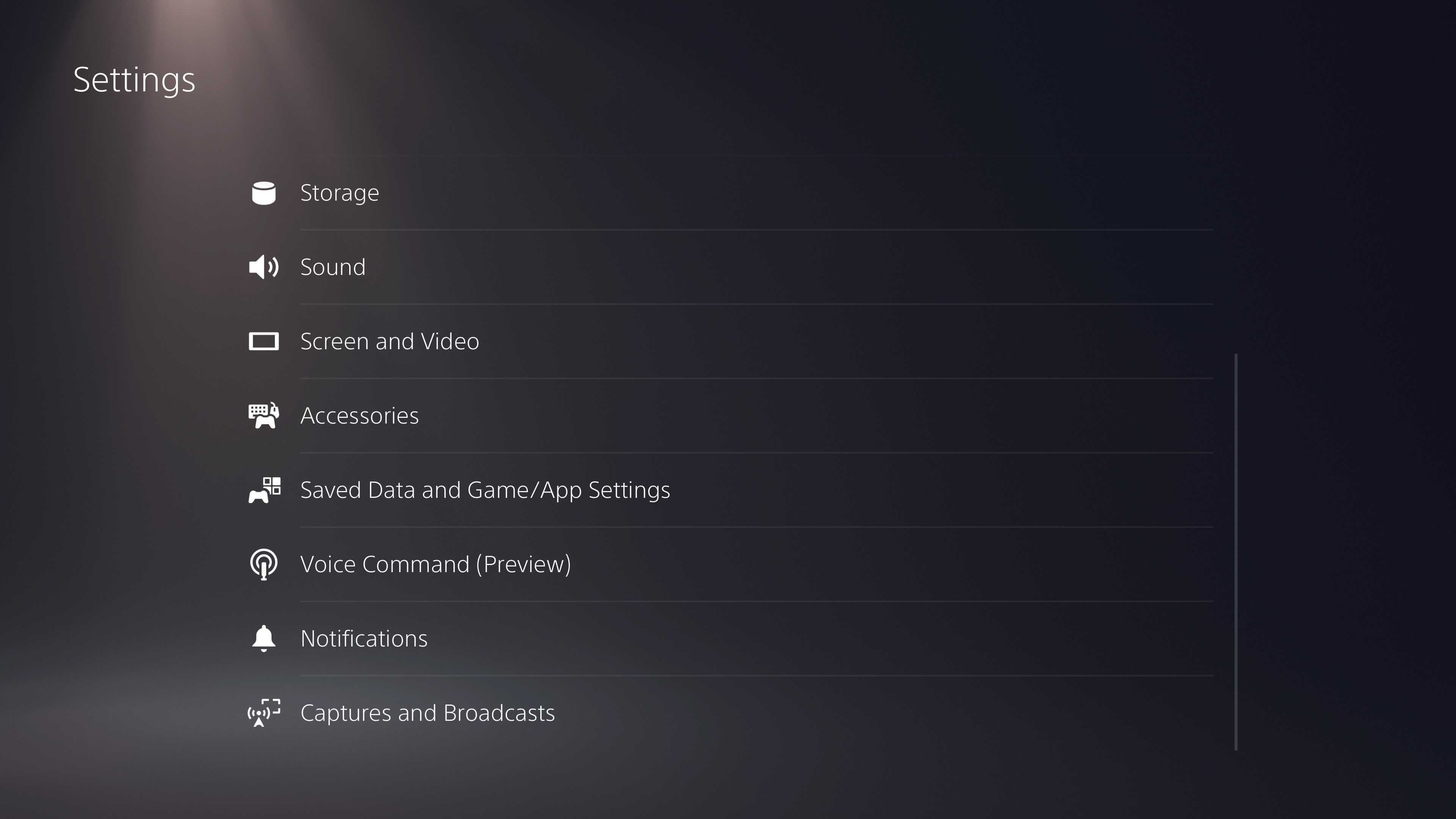
- Выберите Auto Upload и включите опцию.
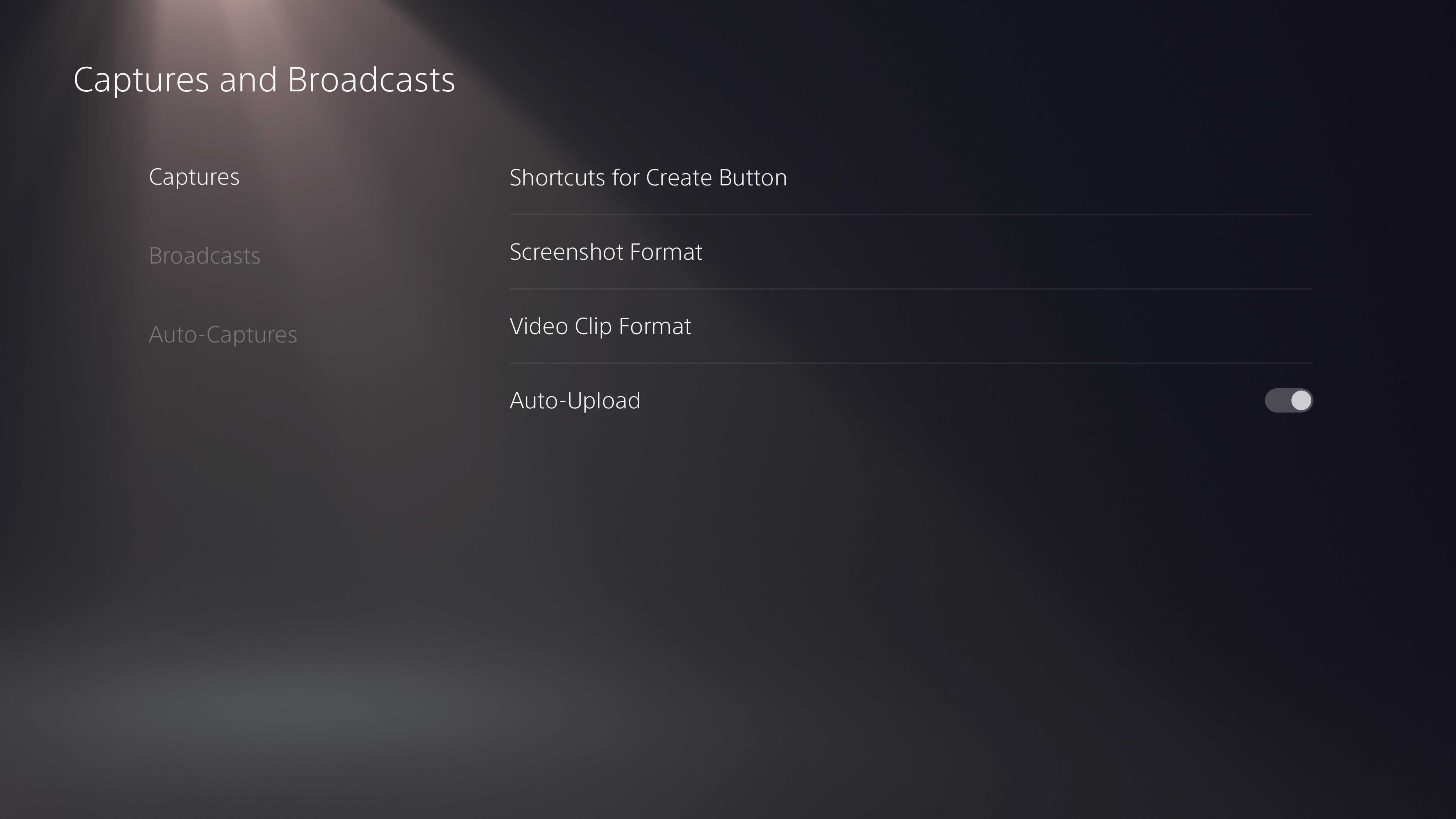
После этого все ручные захваты начнут автоматически появляться в приложении PlayStation в разделе Captures. Откройте нужный файл и нажмите кнопку Share (иконка изогнутой стрелки с точкой под ней), чтобы отправить через мессенджер, в соцсеть или друзьям в PSN.
Если авто‑загрузка не работает или недоступна
Авто‑загрузка ограничена типами захватов и условиями учётной записи. Рассмотрите альтернативы:
- Отправка через Party (внутренние сообщения PSN) и сохранение через мобильное приложение.
- Публикация в Twitter и скачивание через мобильное приложение Twitter.
- Копирование на внешний USB‑накопитель или перенос на ПК (см. раздел «Альтернативные способы»).
Ниже — детальные инструкции по двум часто используемым обходным путям.
Обмен через PlayStation Parties — пошагово
Требуется: PS5, смартфон или планшет с приложением PlayStation и интернет.
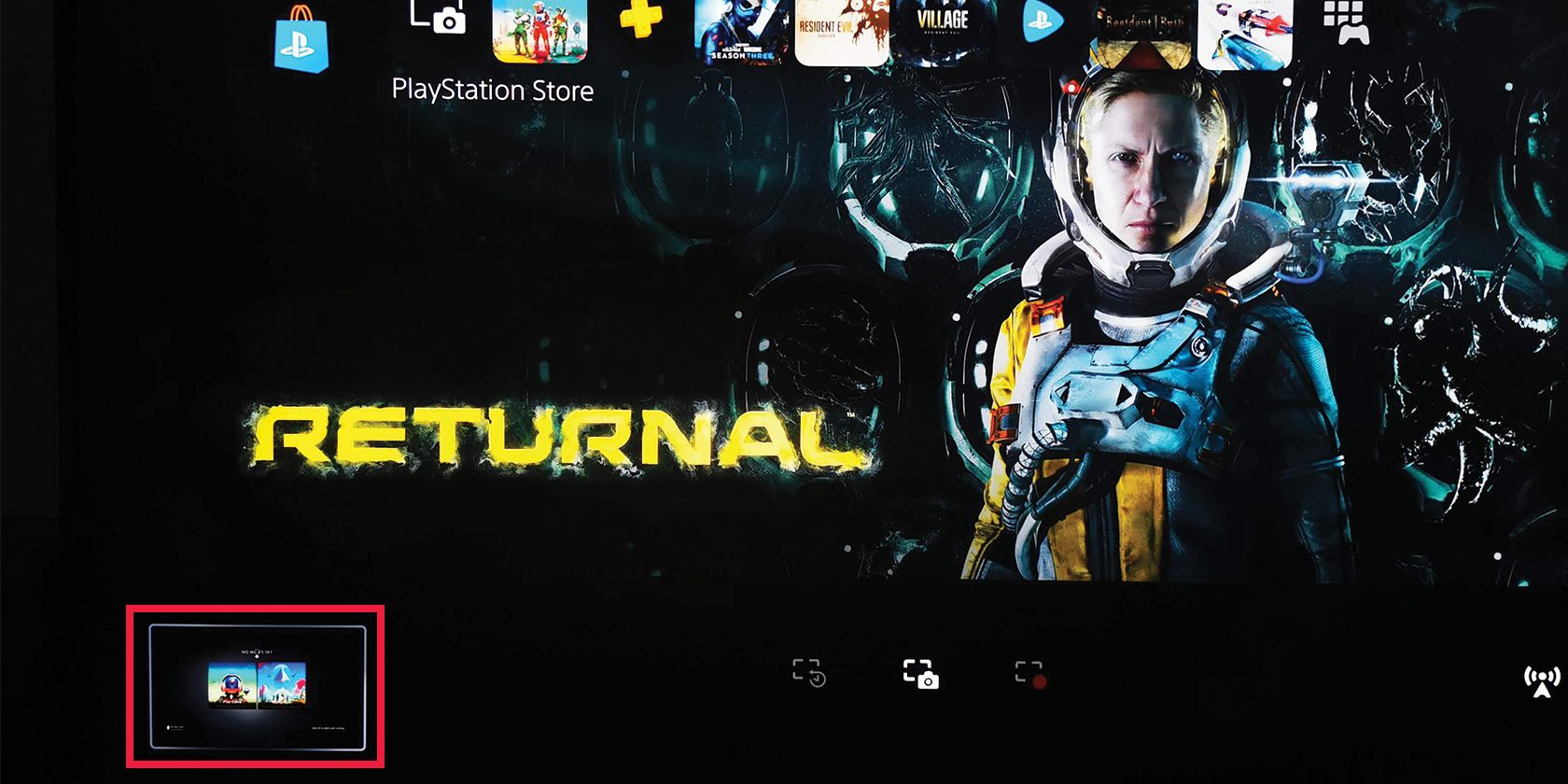
- Найдите нужный скриншот или видео на PS5. Проще всего нажать кнопку «Create» на DualSense, затем в левом нижнем углу выбрать последний захват и нажать X.
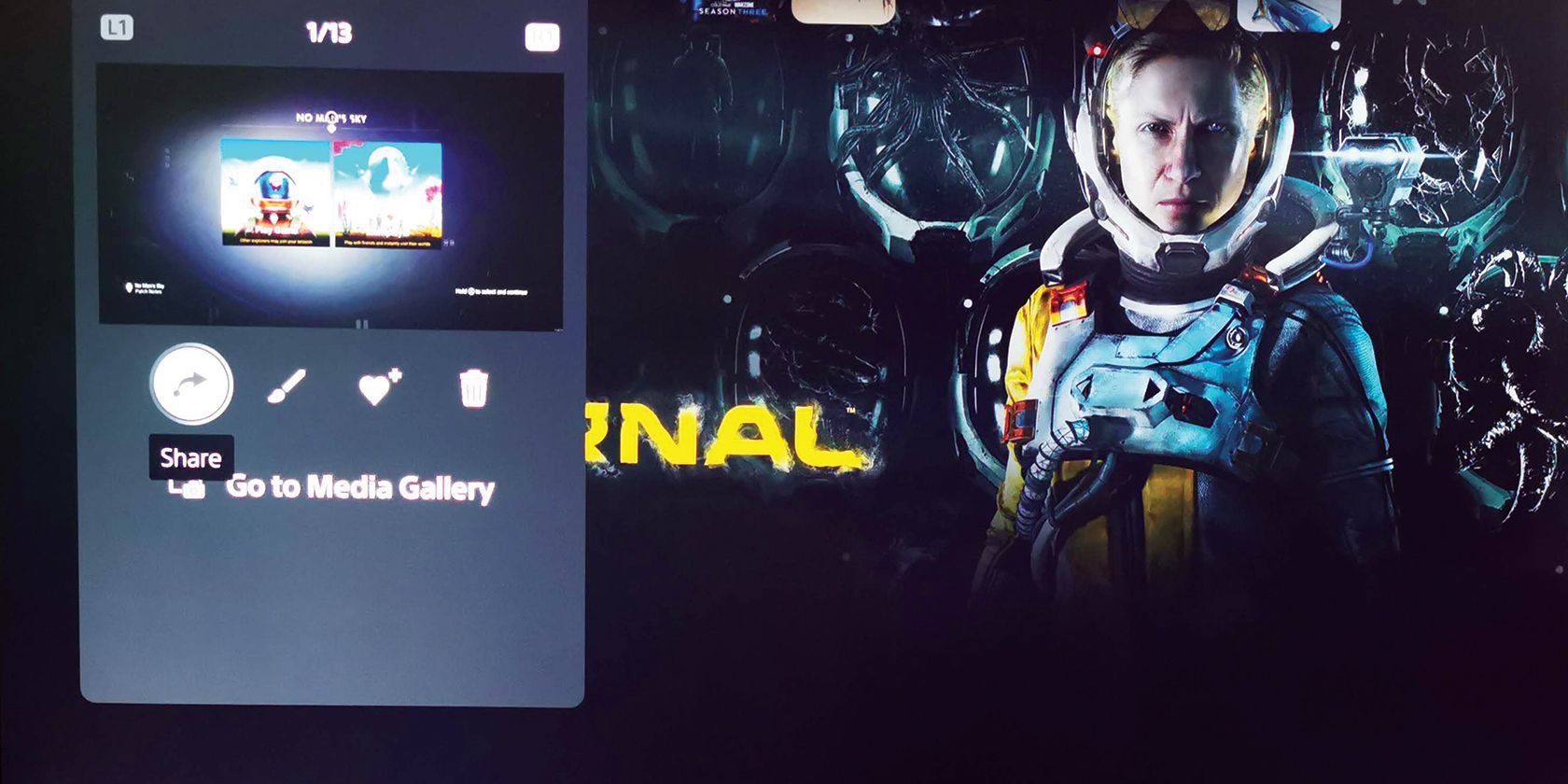
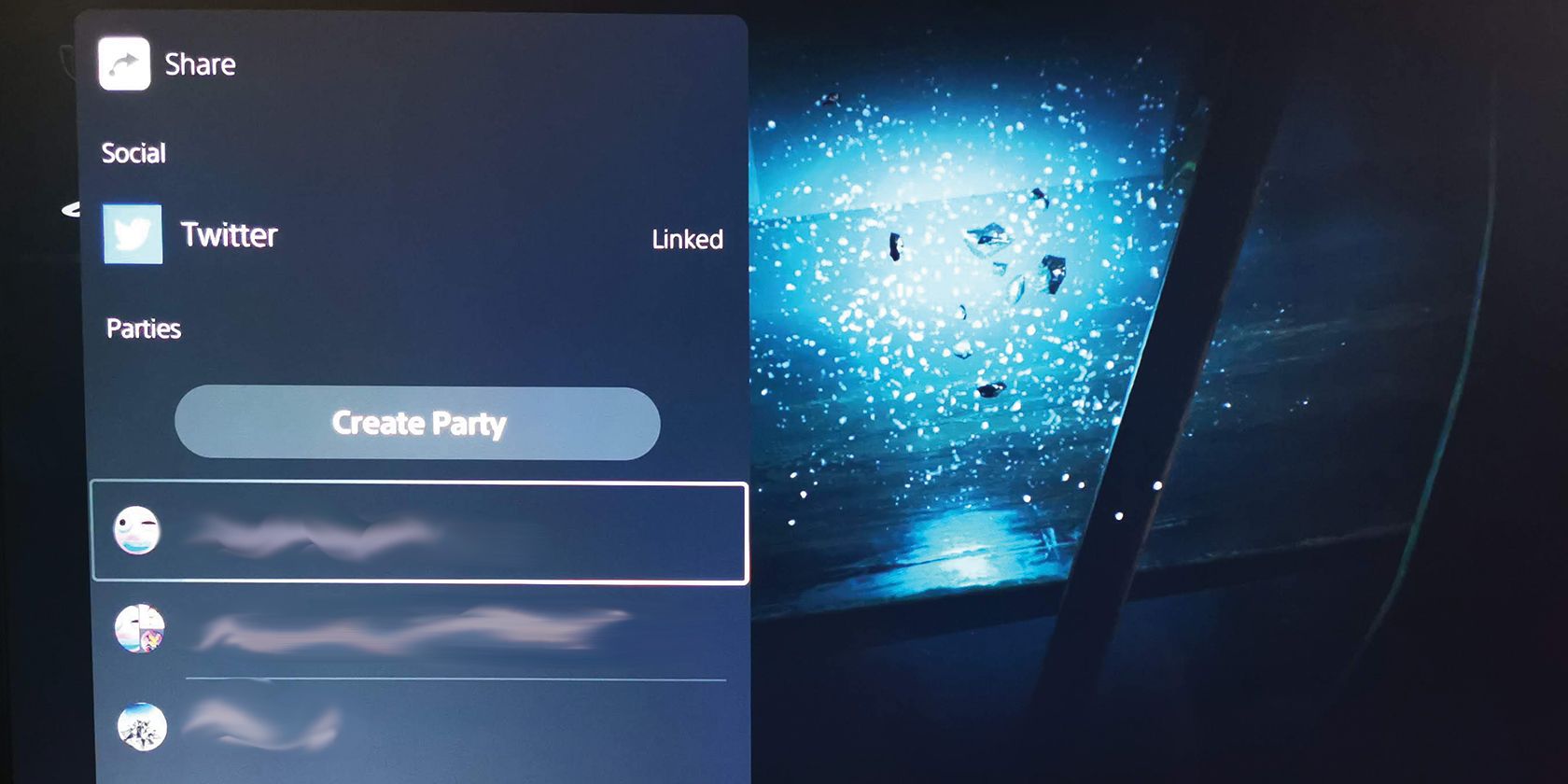
- В меню захвата выберите Share → Send to Party. Можно выбрать существующий чат Party или создать новый.
- Отправьте сообщение — прикрепленный файл появится в чате Party.
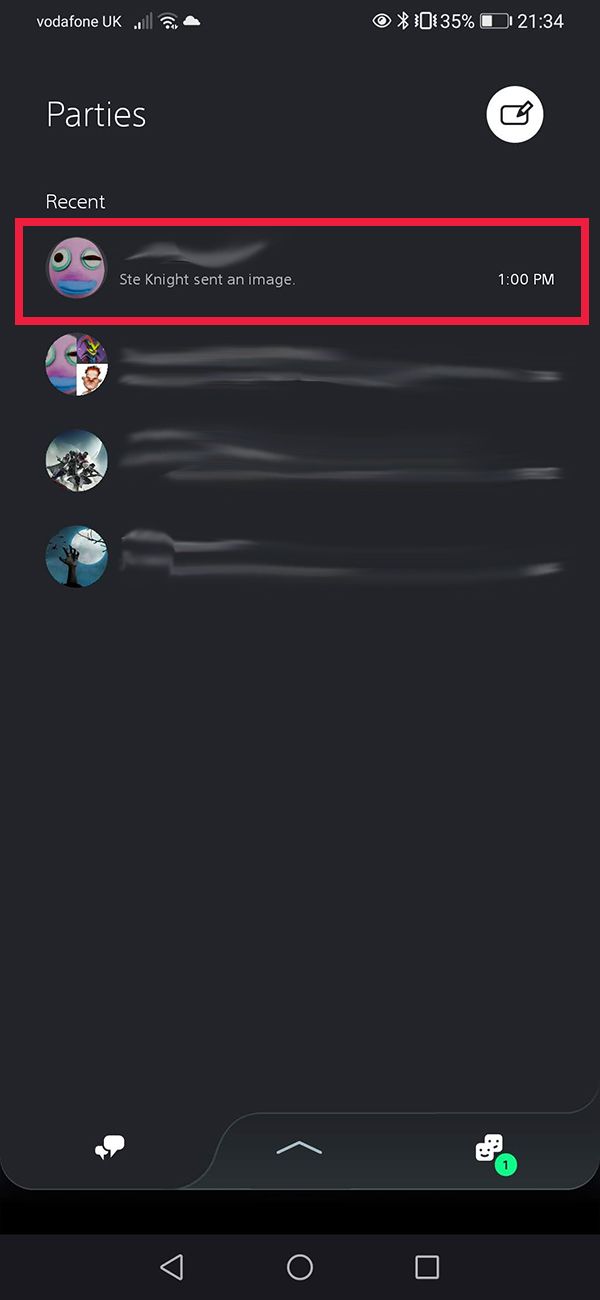
- Откройте приложение PlayStation на смартфоне, перейдите в Parties (иконка двух облачков диалога) и выберите нужный чат.
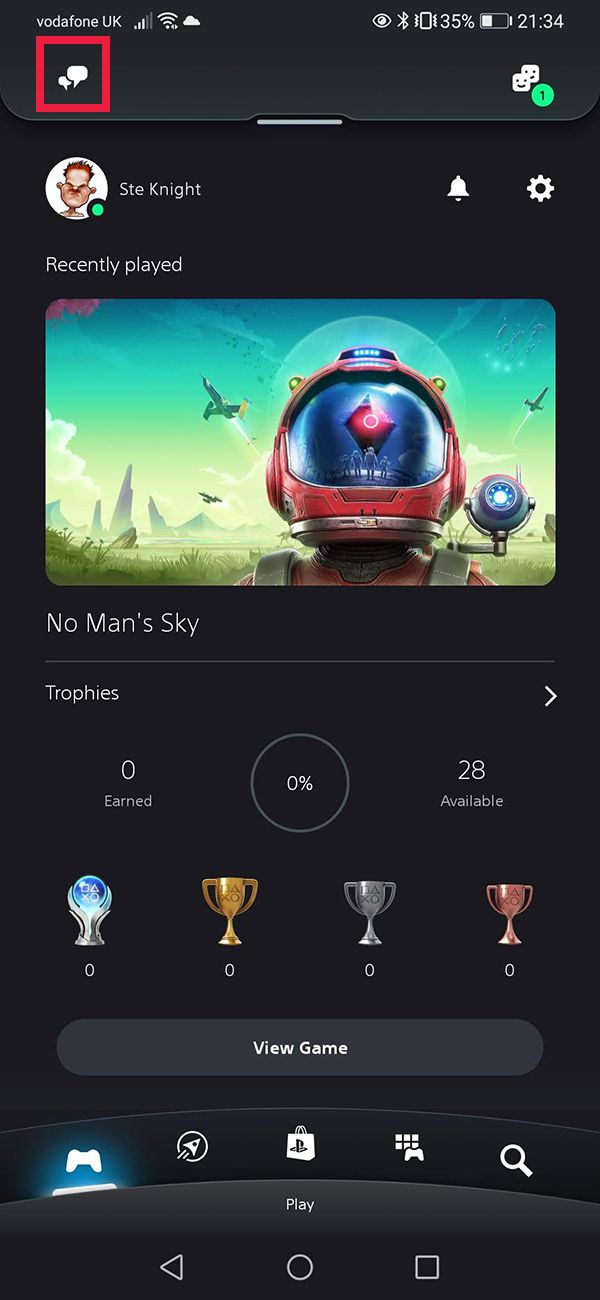
- Откройте отправленное изображение или видео и нажмите кнопку загрузки (внизу‑справа), чтобы сохранить файл на устройство.
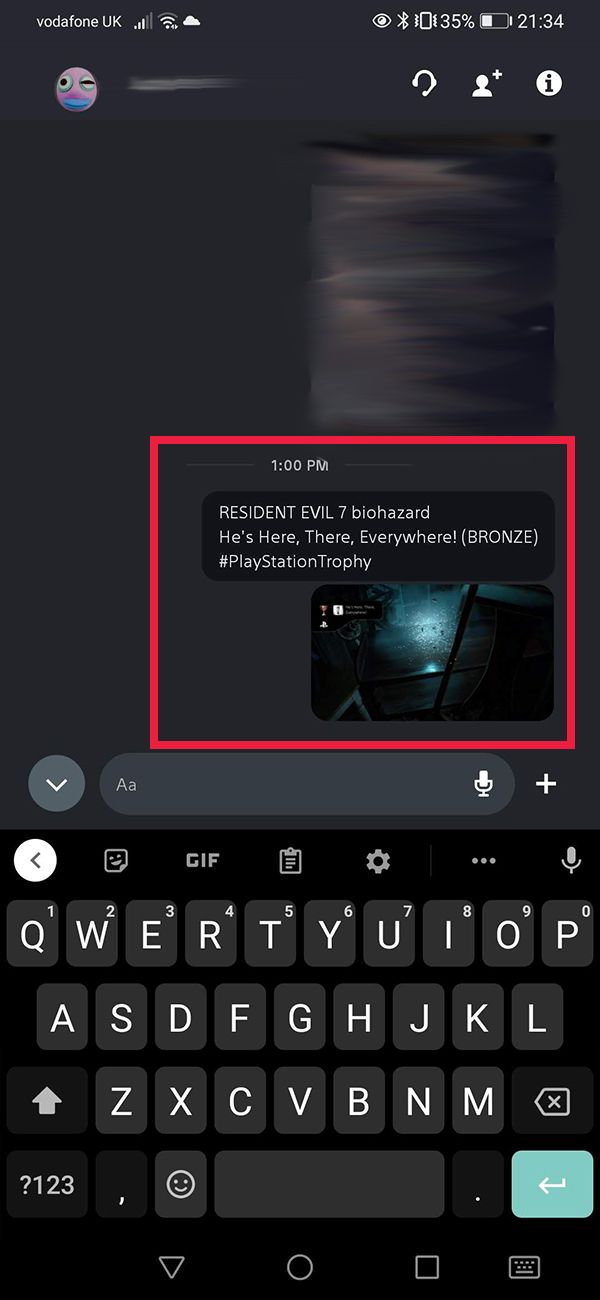
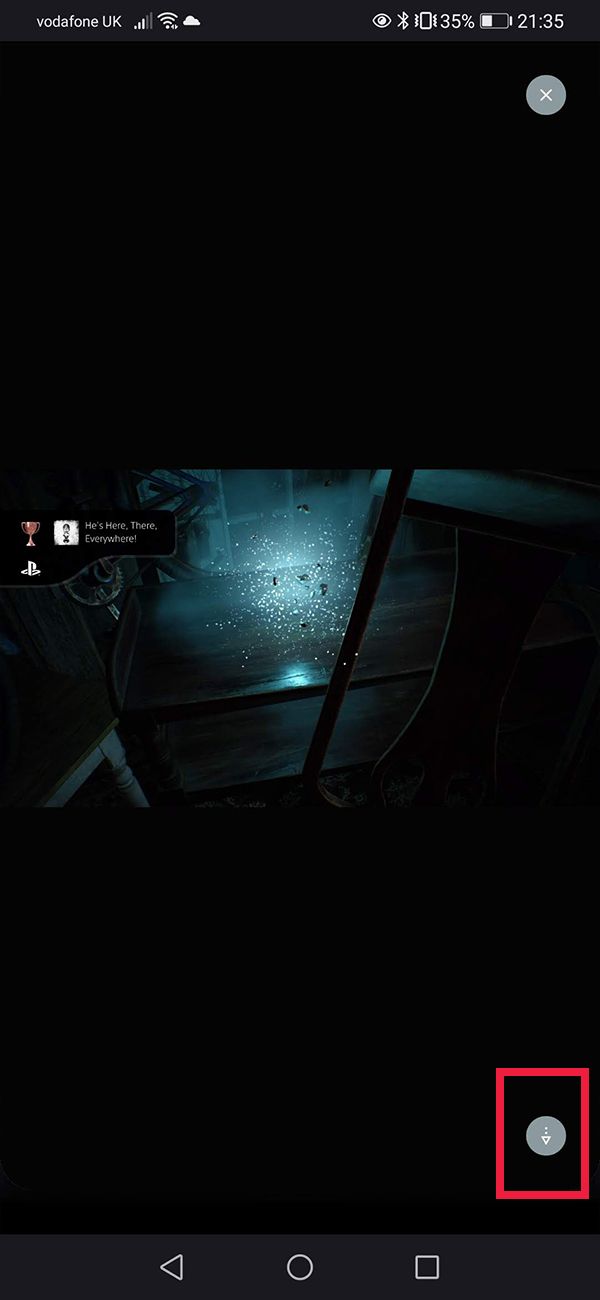
Теперь файл доступен в галерее вашего смартфона и его можно отправлять в мессенджеры или публиковать в соцсетях.
Обмен через Twitter — пошагово
Требуется: привязанный аккаунт Twitter на PS5 и приложение Twitter на смартфоне.
- Если аккаунт Twitter не привязан, на PS5 откройте Settings → Users and Accounts → Link With Other Services → Twitter.
- Найдите захват, выберите Share → Send to Twitter. Откроется окно публикации твита с прикреплённым файлом.
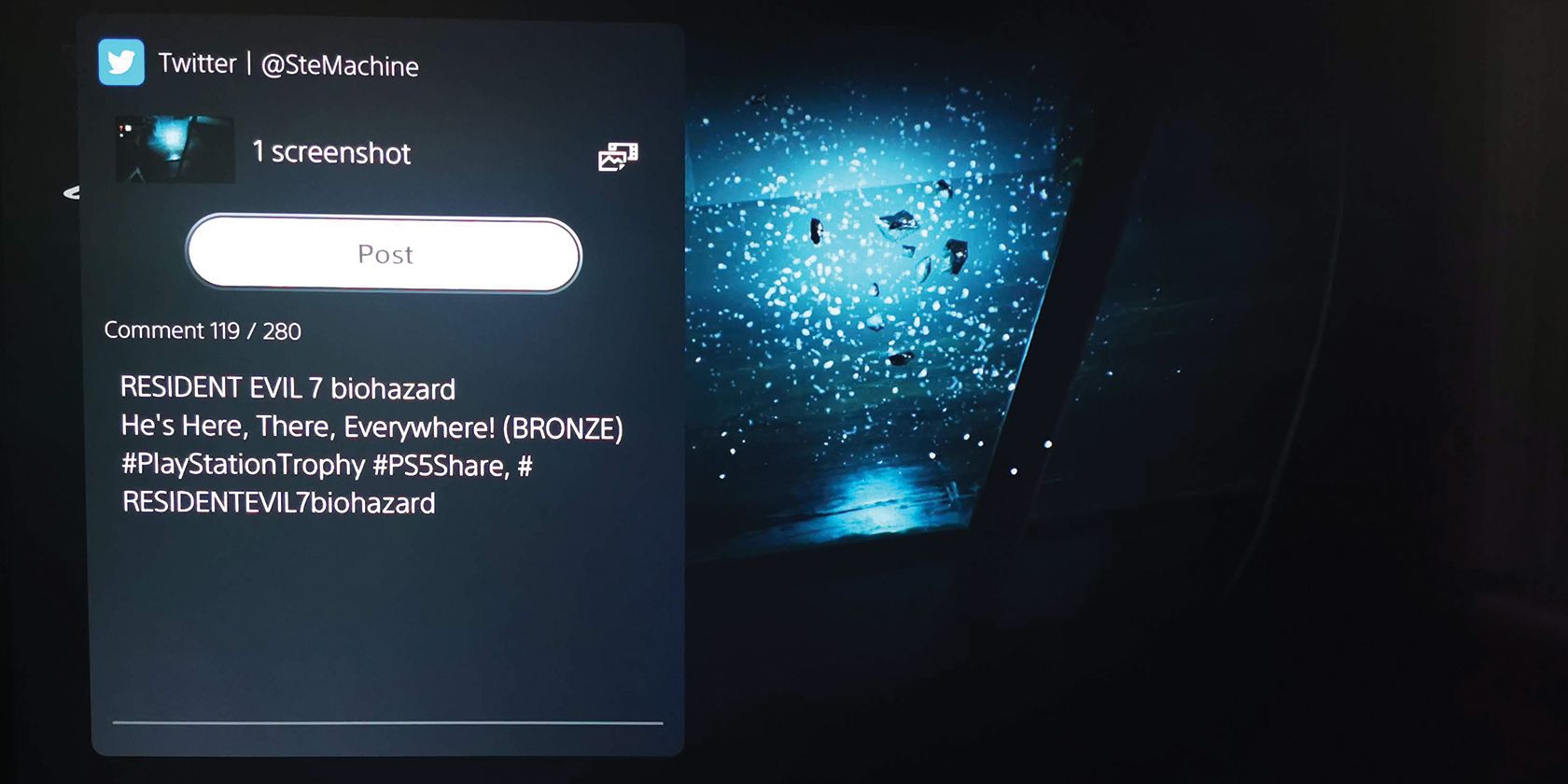
Подтвердите публикацию (Post). После этого файл появится в вашем профиле Twitter.
Откройте приложение Twitter на смартфоне, перейдите в профиль, откройте твит с изображением и в меню опций (три вертикальные точки) выберите Save, чтобы скачать файл на устройство.
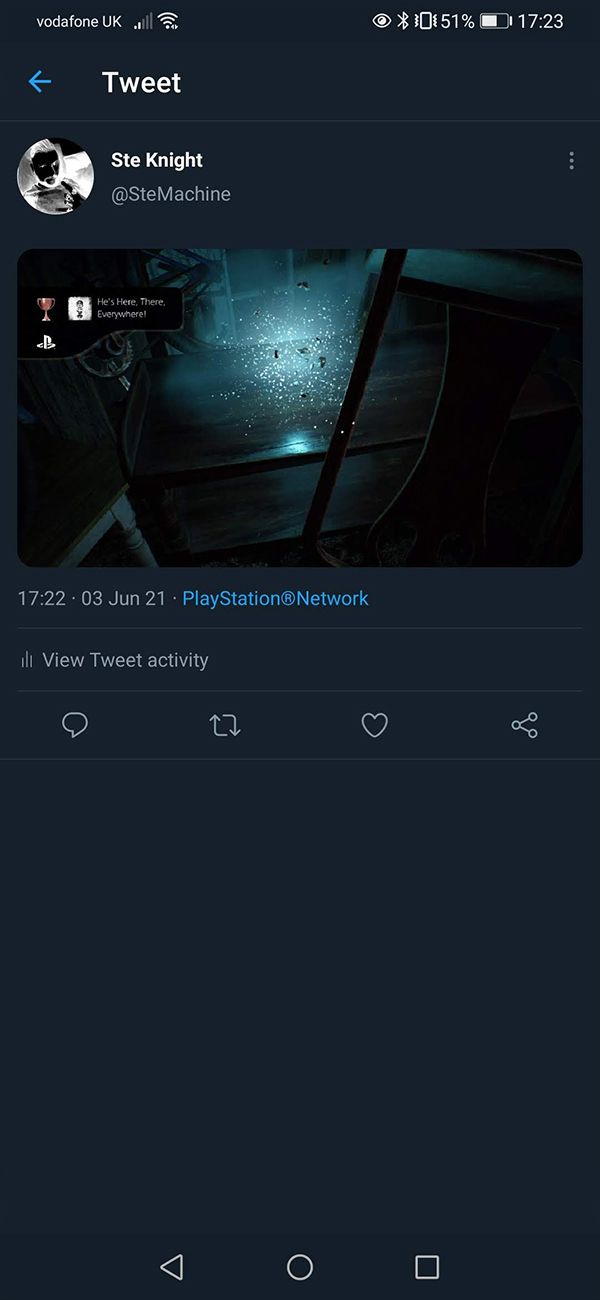
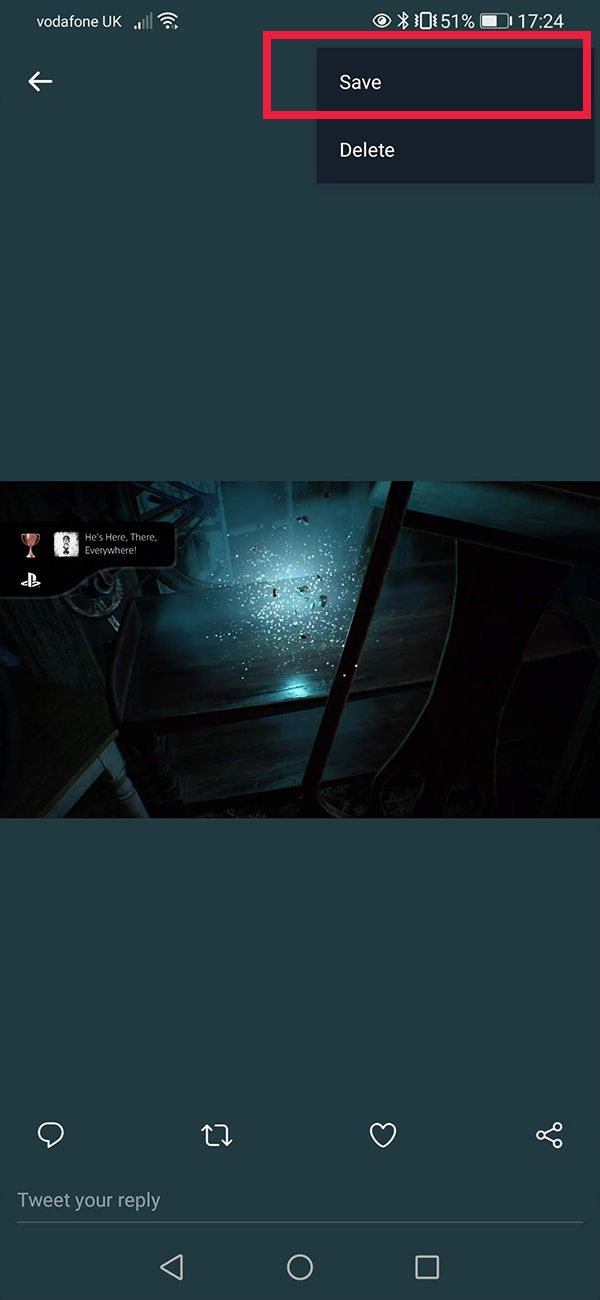
Этот метод удобен для быстрой публикации, но учтите, что публикация в публичной соцсети делает ваш контент доступным всем, кто может видеть ваш профиль.
Альтернативные способы передачи файлов
Если предыдущие варианты не подходят, рассмотрите следующие методы:
- Копирование на внешний USB‑накопитель: откройте Media Gallery → выберите файл → опция Copy to USB Storage Device (копировать на USB). Убедитесь, что накопитель отформатирован в FAT32/exFAT и совместим с PS5.
- Подключение через ПК: копируйте файлы через внешний диск или используйте FTP/сетевые сервисы, если вы знакомы с сетевыми инструментами.
- Использование Remote Play: воспроизведите ролик на ПК через Remote Play и захватите его соответствующие кадры, если это приемлемо.
Совет: для больших роликов удобнее использовать перенос через USB‑накопитель, а короткие скриншоты — через приложение PlayStation.
Мини‑методология: быстрая проверка для успешной передачи (5 шагов)
- Проверьте обновления PS5 и приложения PlayStation.
- Убедитесь, что вы вошли в тот же PSN‑аккаунт на консоли и в приложении.
- Проверьте настройки Captures and Broadcasts → Auto Upload.
- Сделайте тестовый скриншот и проверьте его появление в приложении (раздел Captures).
- Если не появился — используйте отправку в Party или Twitter и сохраните с телефона.
Контрольные списки по ролям
Игрок:
- Установите приложение PlayStation и войдите в PSN.
- Включите авто‑загрузку (если доступна).
- Делайте захваты кнопкой Capture на DualSense.
- Сохраняйте нужные файлы в течение 14 дней.
Контент‑мейкер:
- Проверяйте качество записи и битрейт в настройках, если доступно.
- Используйте USB‑накопитель для переноса больших роликов.
- Дублируйте важные ролики на ПК для редактирования.
Родитель/администратор:
- Убедитесь, что настройки приватности PSN разрешают отправку в Parties и в соцсети.
- Контролируйте привязку аккаунтов (Twitter и другие).
Когда методы не работают — типичные причины и решения
Причина: авто‑загрузка отключена или недоступна для данного типа захвата. Решение: используйте ручную отправку в Party или Twitter.
Причина: вы не вошли в тот же аккаунт PSN на телефоне. Решение: выйдите и войдите в приложение под нужным аккаунтом.
Причина: мобильное приложение устарело или у консоли устаревшее ПО. Решение: обновите приложение и систему PS5.
Причина: файлы удаляются по истечении 14 дней. Решение: заранее сохраняйте важные файлы на устройство или внешний диск.
Факт‑бокс — ключевые числа и сроки
- Время хранения в приложении PlayStation: 14 дней для авто‑загруженных файлов.
- Авто‑загрузка: только для ручных захватов, сделанных кнопкой Capture.
- Необходимые компоненты: PS5, мобильное устройство с приложением PlayStation, интернет.
Короткие заметки по безопасности и приватности
- Контент, отправленный в Party, доступен участникам чата. Убедитесь, что вы доверяете людям в чате.
- Публикация в Twitter делает файл публичным (в зависимости от настроек аккаунта).
- Удаляйте лишние связки с внешними сервисами (Twitter, Facebook), если не хотите автоматической публикации.
Глоссарий в одну строку
- Create — кнопка на DualSense для создания скриншотов и начала записи.
- Capture — ручной захват изображения или видео на PS5.
- Auto‑Upload — автоматическая выгрузка ручных захватов в мобильное приложение PlayStation.
- Parties — внутренняя служба чатов и сообщений PSN.
Краткое объявление для социальных сетей (100–200 слов)
Новый способ быстро делиться игровыми моментами с PS5: включите авто‑загрузку в Media Gallery и в приложении PlayStation — и ваши скриншоты и клипы появятся прямо в телефоне. Если авто‑загрузка не применима (например, для системных авто‑кадров), используйте отправку в Party или публикацию в Twitter, чтобы скачать файлы на мобильное устройство. Помните: файлы хранятся в приложении 14 дней, так что сохраняйте важное заранее. Следуя простым шагам, вы сможете делиться рекордами и трофеями с друзьями без лишних заморочек.
Шаблон подписи/поста для соцсетей
«Новый рекорд в [название игры]! 🎮 Снял это на PS5 — легко перенёс на телефон через PlayStation App. #PS5 #Гейминг»
Критерии приёмки
- Захват появляется в приложении PlayStation в разделе Captures в течение нескольких минут после создания.
- Файл скачивается на устройство и открывается в штатном просмотрщике.
- При использовании Party или Twitter файл доступен и скачивается без ошибок.
Итог
Вы можете быстро пересылать скриншоты и видео с PS5 на смартфон двумя основными путями: через встроенную авто‑загрузку в приложении PlayStation или через ручные обходные методы (Party, Twitter, USB). Для большинства пользователей удобнее включить Auto‑Upload и не думать о дополнительных шагах. Если автоматическая выгрузка недоступна — используйте Party или Twitter, чтобы сохранить файл на телефон. Проверьте аккаунт, обновления ПО и сроки хранения (14 дней), чтобы не потерять важные захваты.
Примечание: инструкции исходят из текущего поведения системы PS5 и приложения PlayStation. Интерфейс и опции могут незначительно меняться после обновлений ПО.

Похожие материалы

Несколько аккаунтов Skype: Multi Skype Launcher

Журнал для работы: повысить продуктивность

Персональные звуки уведомлений на Android

Скачивание шоу Hulu для офлайн‑просмотра

Microsoft Start: персонализированная новостная лента
