
Поделиться принтером между Windows, Mac и Linux
Краткое содержание
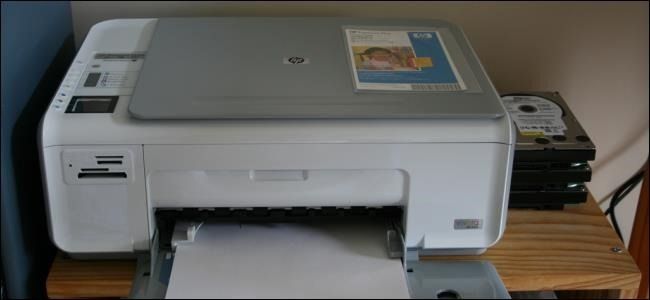
- Что требуется: проводной принтер, подключённый к одному из ПК в сети.
- Протоколы: SMB/Samba для Windows, Bonjour/IPP для macOS, CUPS/Samba/IPP для Linux.
- Альтернатива: современный Wi‑Fi-принтер, напрямую подключаемый к сети.
Быстрые ссылки
- Поделиться принтером в Windows
- Подключиться к общему принтеру в Windows
- Поделиться принтером в macOS
- Подключиться к общему принтеру в macOS
- Поделиться принтером в Linux
- Подключиться к общему принтеру в Linux
Важно: это руководство применимо, когда принтер физически подключён к одному из компьютеров (обычно по USB). Современные Wi‑Fi‑принтеры обычно сами подключаются к сети и не требуют такой схемы.
Перед началом — что проверить
- Убедитесь, что принтер работает локально на хост‑ПК и установлены драйверы.
- Все компьютеры в одной подсети и видят друг друга (пинг, просмотр сетевых узлов).
- На компьютере‑хосте включён общий доступ к файлам и принтерам.
- При необходимости подготовьте учётные данные с правами доступа (имя пользователя/пароль).
Важно: для домашней сети можно временно отключить брандмауэр на время настройки, но затем включить и открыть соответствующие порты/службы.
Поделиться принтером в Windows
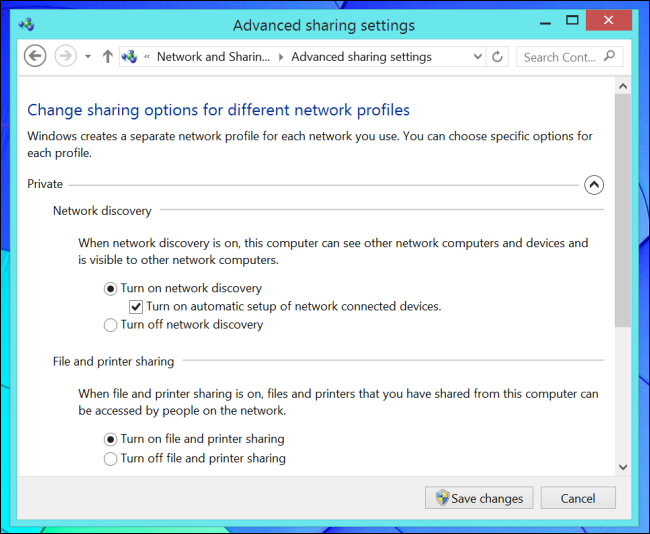
- Откройте Панель управления → Сеть и общий доступ → Изменить дополнительные параметры общего доступа.
- Включите “Общий доступ к файлам и принтерам” и (при желании) отключите парольную защиту для домашней сети.
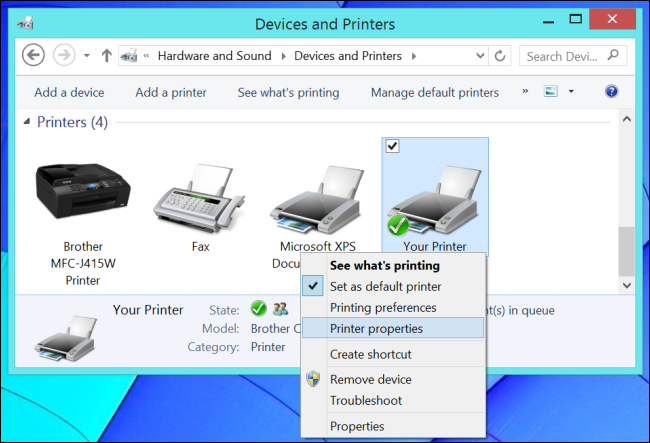
- Откройте Панель управления → Устройства и принтеры, щёлкните принтер правой кнопкой → Свойства принтера.
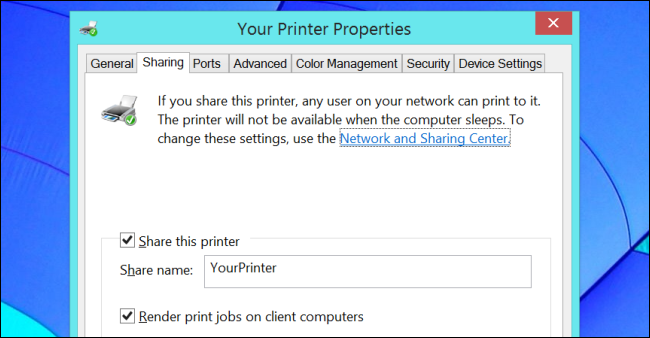
- Перейдите на вкладку «Доступ», установите флажок «Поделиться этим принтером» и задайте имя, под которым он будет видим в сети.
- При установке нового принтера в большинстве версий Windows можно сразу включить общий доступ в мастере установки.
Совет: если планируете постоянную разделяемую печать, назначьте хост‑ПК статический IP или зарезервируйте IP в роутере.
Подключиться к общему принтеру в Windows
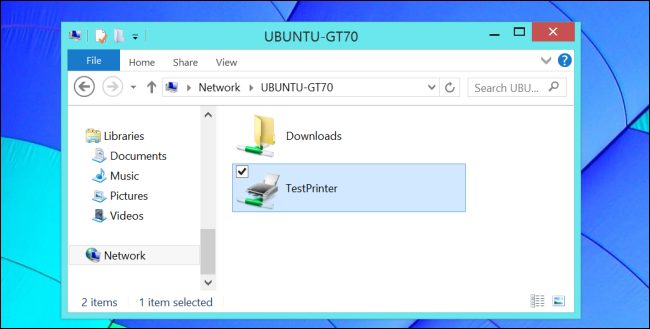
- Откройте Проводник → Сеть. Дважды щёлкните по компьютеру, который делится принтером.
- Дважды щёлкните по нужному принтеру, чтобы добавить его в систему. Windows установит драйверы при необходимости.
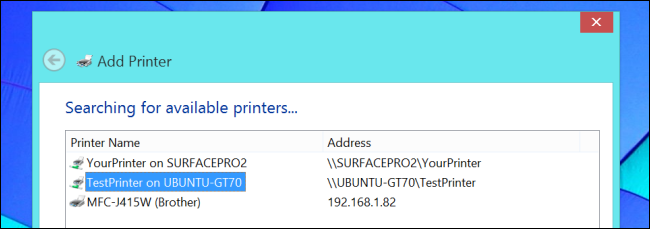
- Альтернатива: Панель управления → Устройства и принтеры → Добавить принтер. Позвольте мастеру найти сетевые устройства и выберите нужный принтер.
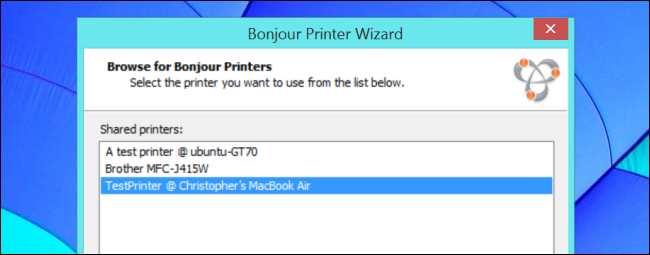
Если принтер шэрится с Mac, установите Bonjour Print Services for Windows и используйте мастер Bonjour для добавления.
Поделиться принтером в macOS
macOS использует Bonjour (mDNS/IPP) для объявления сетевых принтеров. Linux поддерживает Bonjour через Avahi, а Windows — с помощью Bonjour для Windows.
- → Системные настройки → Принтеры и сканеры.
- Выберите принтер и поставьте флажок «Поделиться этим принтером в сети».
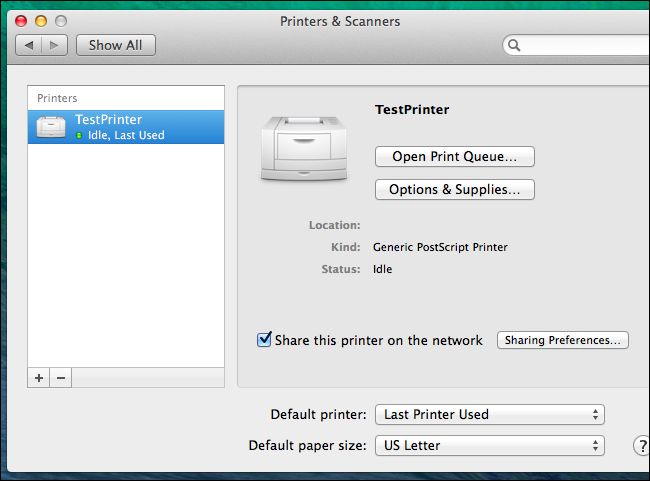
- Нажмите «Настройки общего доступа» и убедитесь, что служба «Общий доступ к принтерам» включена.
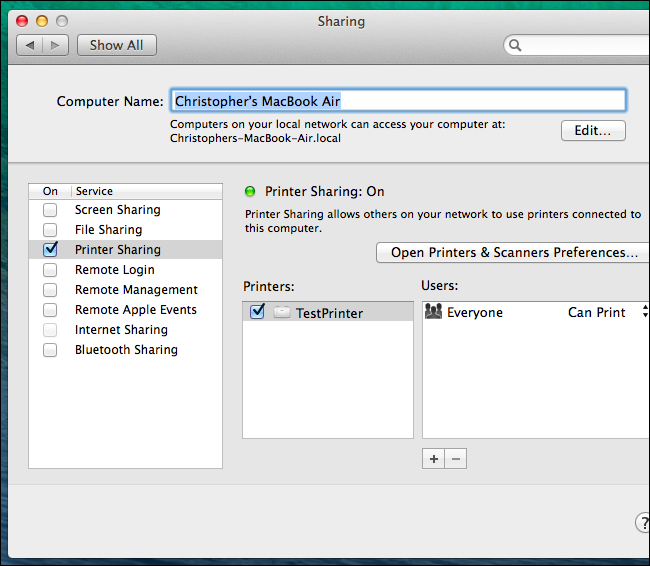
Примечание: Windows не подключится к macOS‑шарингу без Bonjour; Linux обнаружит Bonjour‑принтеры автоматически через Avahi.
Подключиться к общему принтеру в macOS
- Системные настройки → Принтеры и сканеры → + → Добавить принтер или сканер.
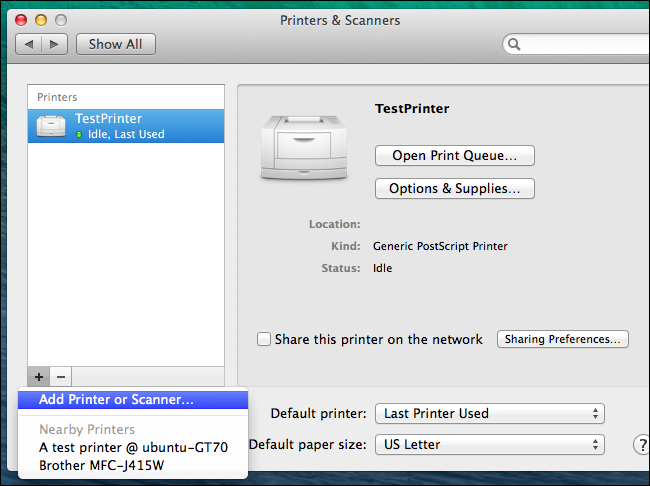
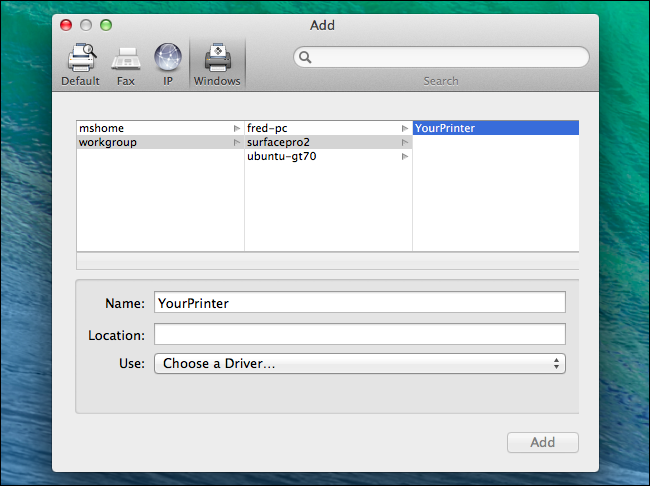
- Для подключения к Windows‑шаре нажмите значок «Windows», выберите рабочую группу, ПК и нужный принтер.
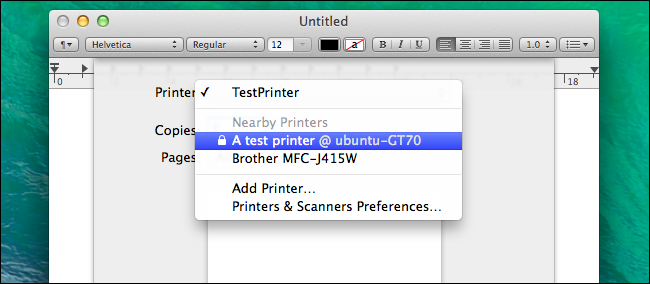
- Принтеры, расшаренные с Linux через Bonjour/IPP, будут видны автоматически.
Поделиться принтером в Linux (пример Ubuntu / CUPS)
Мы использовали Ubuntu в примерах, но шаги похожи в других дистрибутивах, использующих CUPS и System Settings.
- Откройте Системные настройки → Принтеры.
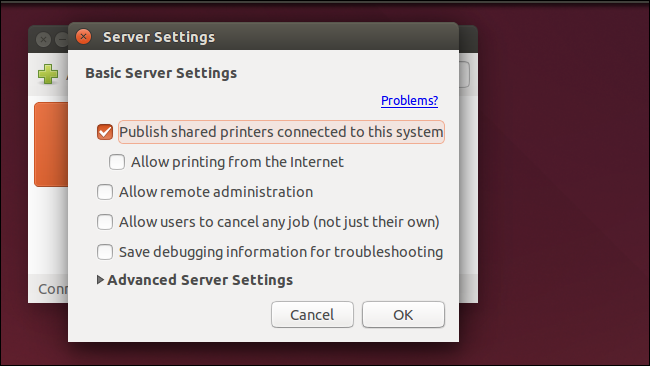
- В меню «Сервер» выберите «Настройки сервера». Установите флажок «Публиковать расшаренные принтеры, подключённые к этой системе».
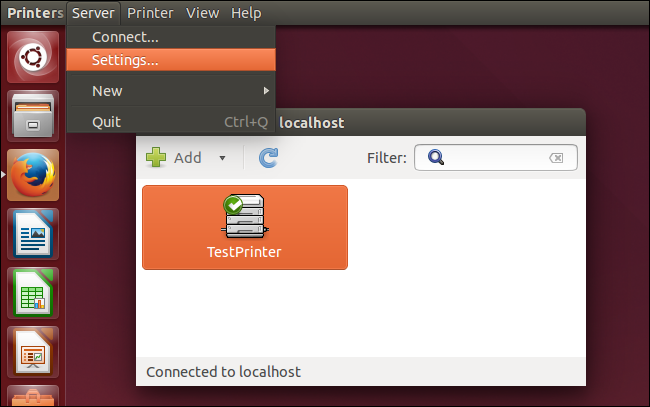
- Включите публикацию и убедитесь, что служба Avahi или mDNS запущена для совместимости с Bonjour.
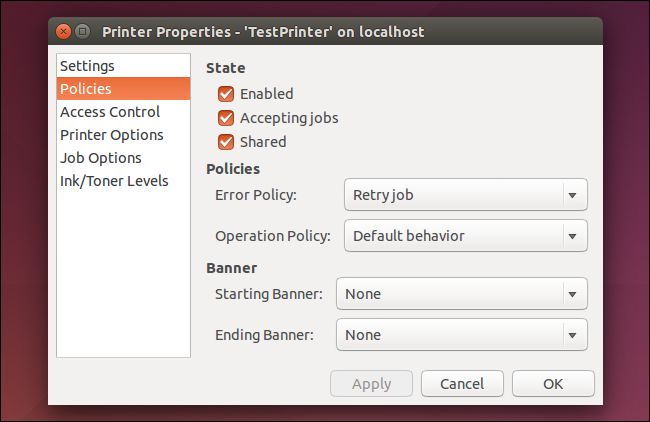
- Щёлкните принтер правой кнопкой → Свойства → Политики и установите «Общий».
Совет: для Windows‑клиентов включите поддержку Samba/SMB на серверной машине, если хотите использовать протокол SMB.
Подключиться к общему принтеру в Linux
- Системные настройки → Принтеры → Добавить.
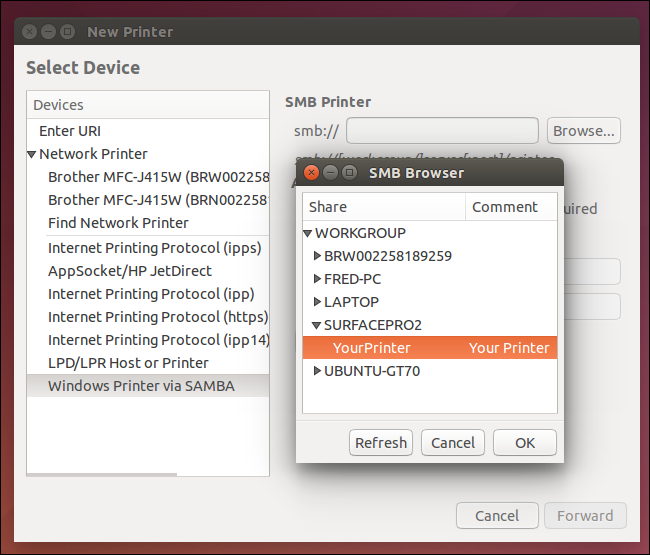
- Разверните раздел «Сетевой принтер» и выберите «Windows Printer via SAMBA», затем «Обзор» для поиска машин в рабочей группе.
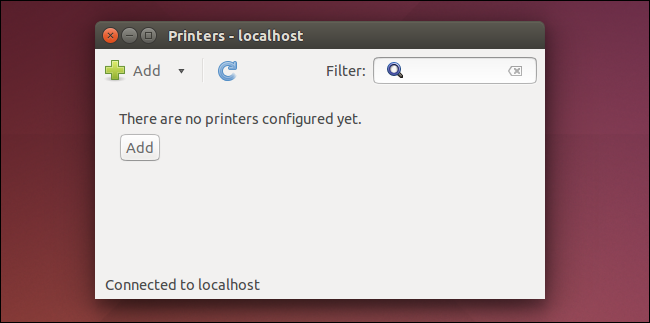
- При необходимости укажите путь к принтеру в формате smb://HOST/PRINTER или ipp://HOST/printers/NAME и выберите драйвер.
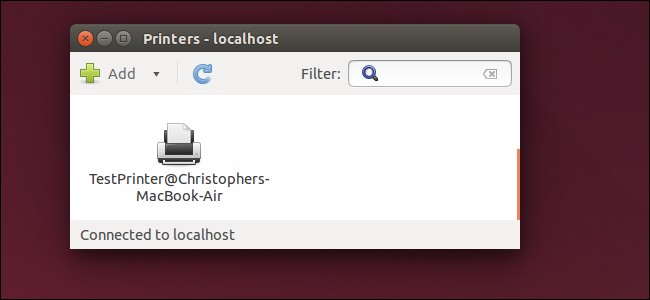
Linux (через Avahi) также автоматически обнаруживает Bonjour‑принтеры, расшаренные из macOS.
Альтернативные подходы и когда их предпочесть
- Wi‑Fi/Ethernet‑принтер: если устройство поддерживает сеть напрямую — используйте его. Это устраняет зависимость от компьютера‑хоста.
- Print server (физический сетевой принт‑сервер): если у вас старый принтер без сетевой функции, можно подключить его к отдельному сетевому адаптеру.
- USB через NAS: некоторые NAS‑устройства умеют расшаривать USB‑принтеры в сеть.
Когда не использовать общий доступ через ПК:
- ПК‑хост часто отключается или перезагружается — печать станет недоступна.
- Необходима высокая доступность и производительность — лучше сетевой принтер.
Устранение неполадок — пошаговый план (runbook)
- Проверка базового: убедитесь, что принтер печатает локально на хосте. Если нет — решите локальную проблему с драйвером/кабелем.
- Сеть: проверьте соединение между хостом и клиентом (ping, smbclient, avahi‑browse, lpinfo).
- Проверка служб: Windows — обнаружение сети и общий доступ включены; macOS — служба печати включена; Linux — CUPS/Avahi запущены.
- Права доступа: проверьте, не требует ли хост учётных данных; временно отключите парольную защиту для теста.
- Драйверы: установите на клиенте подходящий драйвер или используйте универсальный PCL/PostScript, если принтер его поддерживает.
- Логирование: CUPS логирует в /var/log/cups; Windows Event Viewer показывает ошибки печати.
- Откат: если изменения сети/файрвола вызвали проблему, верните настройки брандмауэра или откройте порты 515 (LPD), 631 (IPP), 139/445 (SMB).
Important: после исправления проблем снова включите брандмауэр и настройте правила только для конкретных адресов и служб.
Чек‑листы по ролям
Домашний пользователь:
- Принтер включён и печатает локально.
- Включён общий доступ к файлам и принтерам.
- Добавлен принтер на каждое устройство (Windows/Mac/Linux).
IT‑администратор малого офиса:
- Выделен сервер печати или статический IP для хоста.
- Настроены политики доступа и учетные записи.
- Мониторинг очередей печати и логи CUPS/Event Viewer.
Small office оператор:
- Проверьте драйверы и совместимость с ОС клиентов.
- Настройте уведомления о состоянии принтера (тонер/ошибки).
Совместимость и рекомендации
- SMB (Windows File and Printer Sharing) хорошо работает с Windows и Linux через Samba.
- Bonjour/IPP — основной вариант для macOS и совместимых Linux‑систем (Avahi). Windows требует Bonjour for Windows.
- Универсальные драйверы PCL или PostScript упрощают установку для разных ОС.
Миграция:
- Если переходите на сетевой принтер — сначала протестируйте печать с одного клиента, затем переключите пользователей.
Краткий глоссарий (1‑строчные определения)
- SMB/Samba: протокол сетевого доступа к файлам и принтерам, распространён в Windows.
- Bonjour/Avahi: протоколы для автоматического обнаружения сервисов в локальной сети (mDNS/IPP).
- CUPS: Common Unix Printing System, сервис печати на Linux/macOS.
- IPP: Internet Printing Protocol, современный протокол печати по сети.
Примеры отказов и когда метод не сработает
- Хост‑ПК выключен — всем клиентам недоступна печать.
- Ограничения драйверов: специфический драйвер может отсутствовать для другой ОС.
- Сеть с изоляцией VLAN — узлы в разных VLAN без маршрутизации не увидят принтер.
Резюме
- Для простого домашнего использования достаточно расшарить принтер с одного ПК по инструкции выше.
- Для стабильной и круглосуточной доступности лучше использовать сетевой принтер или выделенный сервер печати.
- В случае проблем используйте пошаговый runbook, проверьте сеть, службы и драйверы.
Заметка: современные Wi‑Fi‑принтеры проще в настройке и обычно являются лучшим вариантом для домашней и малой офисной среды.
Image Credit: William Hook on Flickr

Похожие материалы

Несколько аккаунтов Skype: Multi Skype Launcher

Журнал для работы: повысить продуктивность

Персональные звуки уведомлений на Android

Скачивание шоу Hulu для офлайн‑просмотра

Microsoft Start: персонализированная новостная лента
