
Группы общих паролей на iPhone (iOS 17)
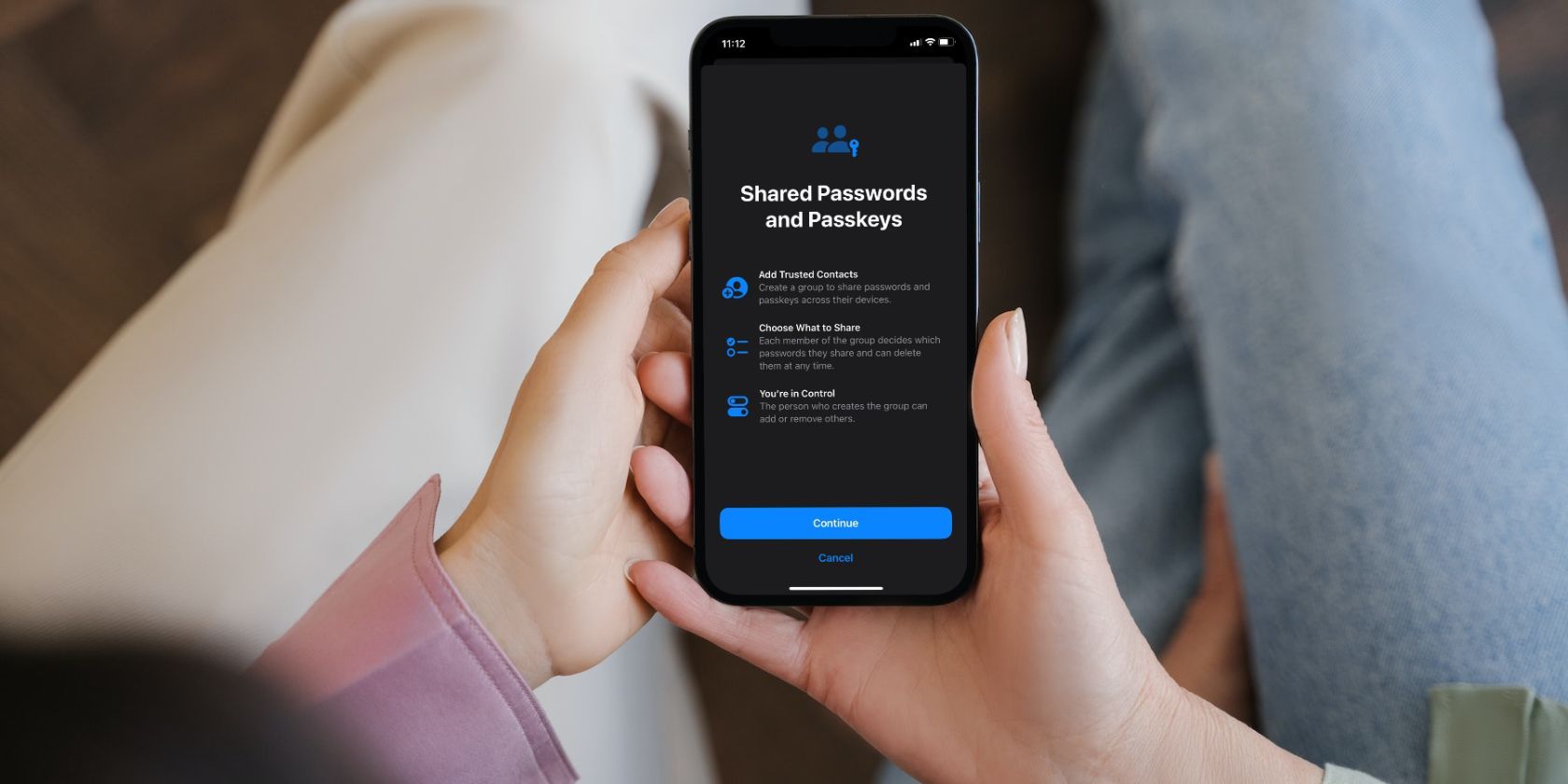
Кому пригодится эта инструкция
- Владельцам iPhone, которые хотят делиться доступами с членами семьи, коллегами или соседями без копирования паролей в мессенджеры.
- Администраторам домашних или небольших рабочих групп, которым нужен удобный контроль доступа.
Главные преимущества
- Централизованное управление — владелец группы контролирует, какие пароли доступны.
- Удобство — участники получают доступ через iCloud Keychain без ручного ввода паролей.
- Отзыв доступа — можно в любой момент удалить участника или всю группу.
Как добавить людей в общую группу паролей на iPhone
Следуйте этим шагам на iPhone с iOS 17 или новее.
- Откройте «Настройки». Затем выберите «Пароли».
- Подтвердите личность: введите код-пароль устройства или разблокируйте Face ID/Touch ID.
- Нажмите кнопку Начать (или Get Started) — если вы впервые создаёте общую группу.
- Введите имя группы и нажмите Добавить людей.
- В строке поиска найдите контакт, которого хотите пригласить, и нажмите Добавить в правом верхнем углу.
- Когда все участники добавлены, нажмите Создать и выберите пароли/паскеты, которые хотите переместить в группу.
- Нажмите Перенести — выбранные элементы будут доступны участникам.
- При появлении подсказки выберите Уведомить через Сообщение, чтобы отправить приглашение, или Не сейчас, если хотите пригласить позже.
Важно: приглашённый пользователь получит запрос и должен принять приглашение, чтобы увидеть содержимое группы.
Как добавить пароли в существующую группу
- Откройте «Настройки» → «Пароли» и выберите нужную общую группу.
- Нажмите значок + в правом верхнем углу и выберите Перенести пароли в группу или создайте Новый пароль прямо в группе.
- Отметьте пароли, которые хотите переместить, и нажмите Перенести.
Если вы по ошибке добавили пароль, откройте его в группе и нажмите Удалить пароль внизу экрана. Альтернативно, смахните элемент в списке влево и выберите Удалить → Удалить общий пароль.
Как управлять группой общих паролей
Откройте нужную группу в «Паролях» и нажмите Управлять.
Переименование группы
- Нажмите на имя группы вверху.
- Введите новое имя и нажмите Сохранить, затем Готово.
Удаление участников
- В группе нажмите Управлять.
- Выберите участника и нажмите Удалить из группы.
Удаление всей группы
- Откройте страницу группы → Управлять.
- Прокрутите вниз и нажмите Удалить группу, затем подтвердите Удалить. Это удалит общую группу и доступ участников к перемещённым паролям.
Практические рекомендации по безопасности
- Минимизируйте число паролей в общей группе: делитесь только теми, что действительно нужны.
- Используйте уникальные пароли для критичных сервисов и не добавляйте их в общую группу.
- Проводите регулярную ревизию группы: проверяйте участников и список паролей раз в 1–3 месяца.
- При утере устройства немедленно удалите устройство из учётной записи iCloud и пересмотрите доступы.
- По возможности используйте двухфакторную аутентификацию (2FA) для учётных записей, даже если пароль доступен группе.
Приватность и соответствие
Общий доступ к паролям перемещает элементы в область iCloud Keychain, доступную участникам. Если в вашей организации действуют правила о хранении паролей или соответствие GDPR, заранее согласуйте практику совместного доступа с ответственным за безопасность или юридическим отделом. Общие советы:
- Не добавляйте персональные данные, связанные с чувствительной информацией (финансы, медицинские данные).
- Используйте аудит и журналирование действий для критичных аккаунтов через сервисы, которые это поддерживают.
Когда общий доступ не подходит (контрпримеры)
- Вам нужно поделиться паролем с человеком, у которого нет Apple ID или устройства Apple — общая группа не даст доступа.
- Если требуется временный доступ на короткий срок (например, одноразовый вход), проще использовать временные пароли или приглашения внутри целевого сервиса.
- Для корпоративных сред с централизованным управлением учётных записей и политиками доступа лучше использовать корпоративный менеджер паролей (SSO, PAM).
Альтернативные подходы
- Менеджеры паролей сторонних производителей (1Password, Bitwarden, LastPass) предлагают расширенные возможности совместного доступа, аудит, ролевые права и интеграции с корпоративными системами.
- Family Sharing в iCloud удобен для покупок и подписок, но не заменяет групповой обмен паролями — некоторые сервисы требуют ручной передачи пароля.
Чек-листы по ролям
Владелец группы — быстрый чек-лист:
- Создать группу и выбрать минимум необходимых паролей.
- Пригласить участников и отправить уведомления.
- Настроить ревизию доступа (проверка списка раз в 1–3 месяца).
- Удалить участника при смене обязанностей.
Участник группы — быстрый чек-лист:
- Принять приглашение и проверить доступы.
- Не пересылать пароли в незашифрованных мессенджерах.
- Сообщать владельцу о подозрительной активности.
Мини‑методология для безопасного совместного доступа (5 шагов)
- Оцените необходимость совместного доступа: зачем нужен пароль и кому.
- Создайте отдельную группу и добавьте только нужные пароли.
- Пригласите пользователей и убедитесь, что у них включён iCloud Keychain.
- Настройте периодическую проверку участников и паролей.
- При отзыве доступа переместите или обновите пароль в сервисе.
Пример принятия решения (диаграмма)
flowchart TD
  A[Нужно поделиться паролем?] -->|Да| B{У получателя Apple ID?}
  B -->|Да| C[Используйте группу общих паролей в iOS]
  B -->|Нет| D{Это корпоративный сервис?}
  D -->|Да| E[Используйте корпоративный менеджер паролей или SSO]
  D -->|Нет| F[Отправьте временный пароль через защищённый канал]
  A -->|Нет| G[Не делитесь паролем]
Сценарии и ограничения
- Доступ работает только для участников с авторизованным Apple ID и включённым iCloud Keychain.
- Некоторые организации с отдельными политиками безопасности могут блокировать синхронизацию iCloud Keychain.
- Общие пароли видны участникам в незашифрованном виде на их устройствах, поэтому доверяйте только проверенным людям.
Частые ошибки и как их избежать
- Ошибка: добавление всех паролей подряд. Решение: ограничьте набор и создайте несколько групп для разных целей.
- Ошибка: не уведомлять участников. Решение: отправляйте приглашения через «Уведомить через Сообщение» и проверяйте принятие.
- Ошибка: забыть удалить ушедшего сотрудника. Решение: включите процедуру увольнения/смены ролей в чек-лист владельца.
Краткие рекомендации по восстановлению после инцидента
- Немедленно удалите участника из группы.
- Для критичных сервисов смените пароли и отозвайте сессии в сервисе.
- Проведите аудит журналов активности (если доступно).
- Пересмотрите политику совместного доступа и обучите участников.
Глоссарий (1‑строчно)
- iCloud Keychain — встроенный менеджер паролей Apple для синхронизации учётных данных между устройствами через iCloud.
- Паскет (passkey) — современная альтернатива паролю на основе ключей публичной криптографии.
Часто задаваемые вопросы
Можно ли пригласить человека без iPhone или Apple ID?
Нет. Участнику нужен Apple ID и включённый iCloud Keychain, иначе он не сможет принять приглашение и синхронизировать пароли.
Что произойдёт с паролями при удалении группы?
При удалении группы у участников пропадёт доступ к паролям, которые были перемещены в группу. Если пароль нужен вновь, его можно переместить обратно в личный набор или создать заново.
Как быстро отозвать доступ у человека?
Откройте группу → Управлять → выберите участника → Удалить из группы. После этого его устройство перестанет видеть перенесённые пароли.
Итог
Группы общих паролей в iOS 17 — удобный способ делиться доступами с семьёй и коллегами при условии соблюдения базовых правил безопасности. Создайте отдельную группу для каждой области (дом, работа), приглашайте только тех, кому доверяете, и регулярно проводите ревизию содержимого и списка участников.
Важно: перед массовым использованием в корпоративной среде согласуйте процедуру с командой безопасности.

Похожие материалы

Несколько аккаунтов Skype: Multi Skype Launcher

Журнал для работы: повысить продуктивность

Персональные звуки уведомлений на Android

Скачивание шоу Hulu для офлайн‑просмотра

Microsoft Start: персонализированная новостная лента
