
Как делиться паролями через iCloud Keychain

Коротко
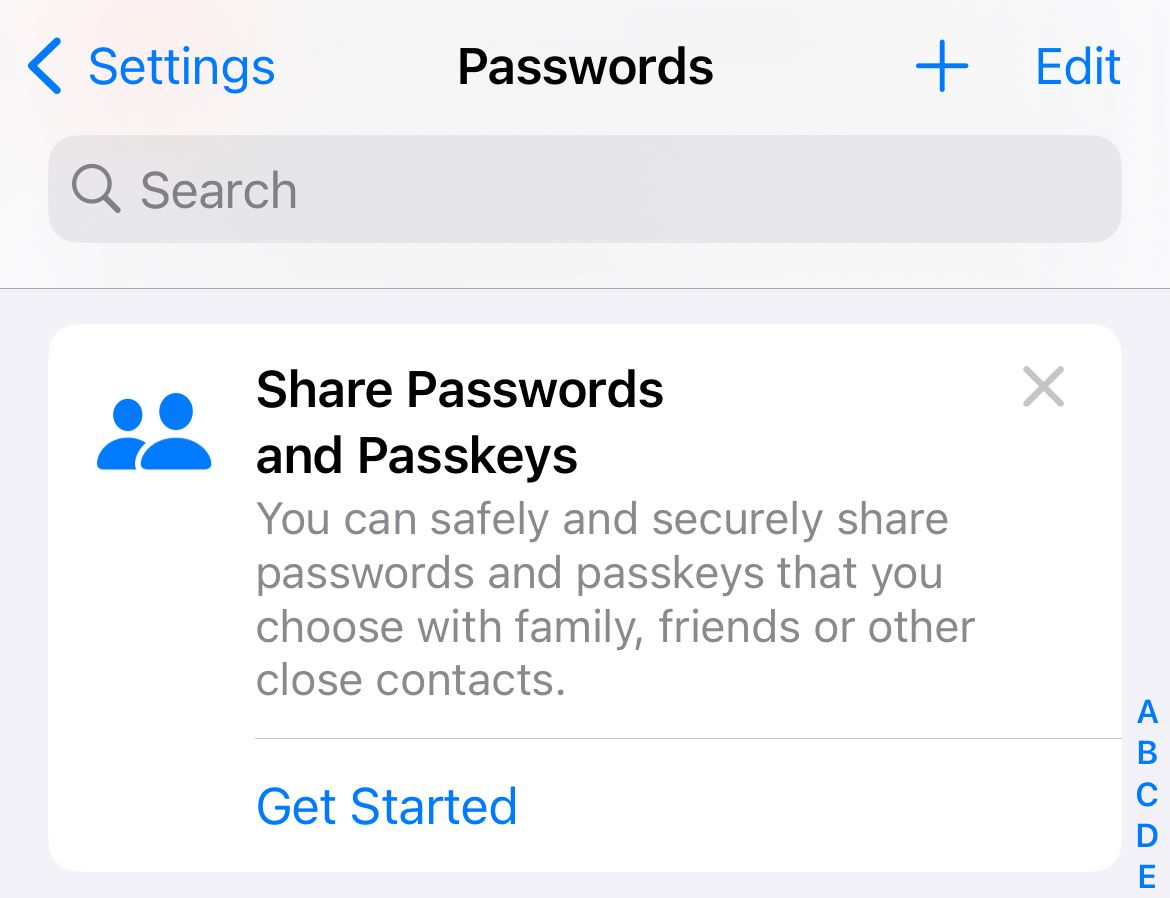
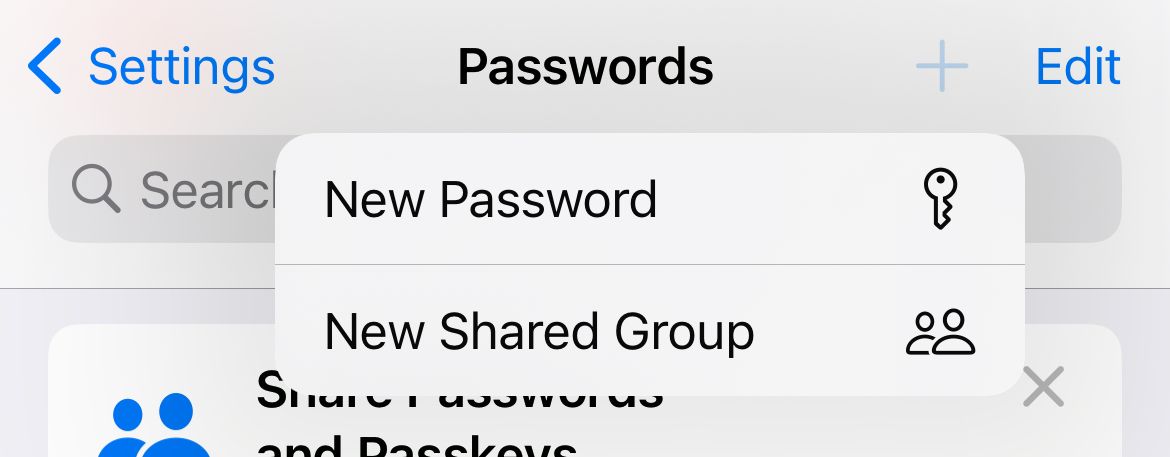
- Перейдите в Настройки > Пароли и нажмите “+” → “Новая общая группа”.
- Дайте группе имя, добавьте контакты и нажмите “Создать”.
- Добавляйте пароли через “Новый пароль” или импортируйте существующие через “Переместить пароли в группу”.
- Проверьте совместимость устройств: требуется iOS 17 / iPadOS 17 / macOS Sonoma или новее.
Важно: у каждого участника должны быть совместимые устройства и активный iCloud Keychain.
Зачем использовать совместный доступ к паролям
iCloud Keychain позволяет делиться паролями и ключами доступа безопасно — не пересылая логины и пароли в сообщениях. Это удобнее и безопаснее: автозаполнение работает автоматически для участников, а владелец группы контролирует состав участников.
Краткое определение: iCloud Keychain — менеджер паролей Apple, который хранит пароли, парные ключи и синхронизирует их через iCloud.
Создать общую группу для паролей
- Откройте Настройки или Системные настройки и перейдите в Пароли.
- Если вы впервые используете функцию, нажмите “Начать” или нажмите “+” в правом верхнем углу и выберите “Новая общая группа”.
- Прочитайте предупреждение о том, какие данные будут разделяться: пароли и passkey’и (ключи доступа).
- Назовите группу и нажмите “Добавить людей”. Выберите контакты, которых хотите пригласить. Участники получат приглашение только при использовании совместимых версий iOS/iPadOS/macOS.
- Нажмите “Создать”.
Переместить пароли в общую группу
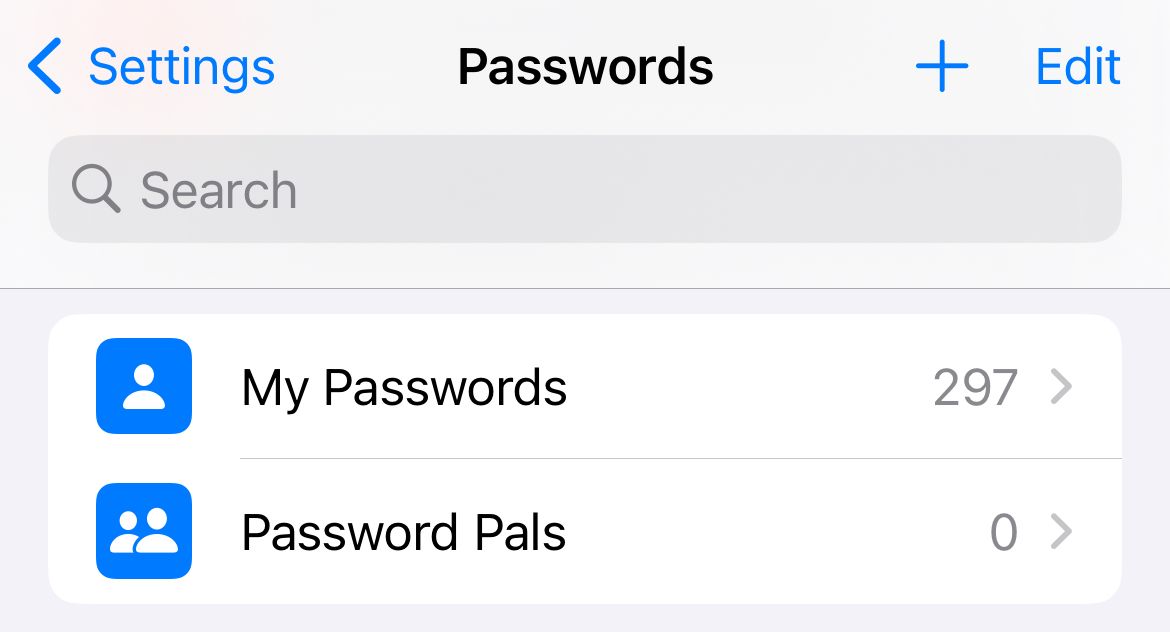
- В Настройках > Пароли вы увидите список групп, например “Мои пароли” и созданные вами общие группы с количеством элементов.
- Откройте нужную группу и нажмите “+” → “Новый пароль” или “Переместить пароли в группу”, чтобы поделиться уже сохранёнными учётными данными.
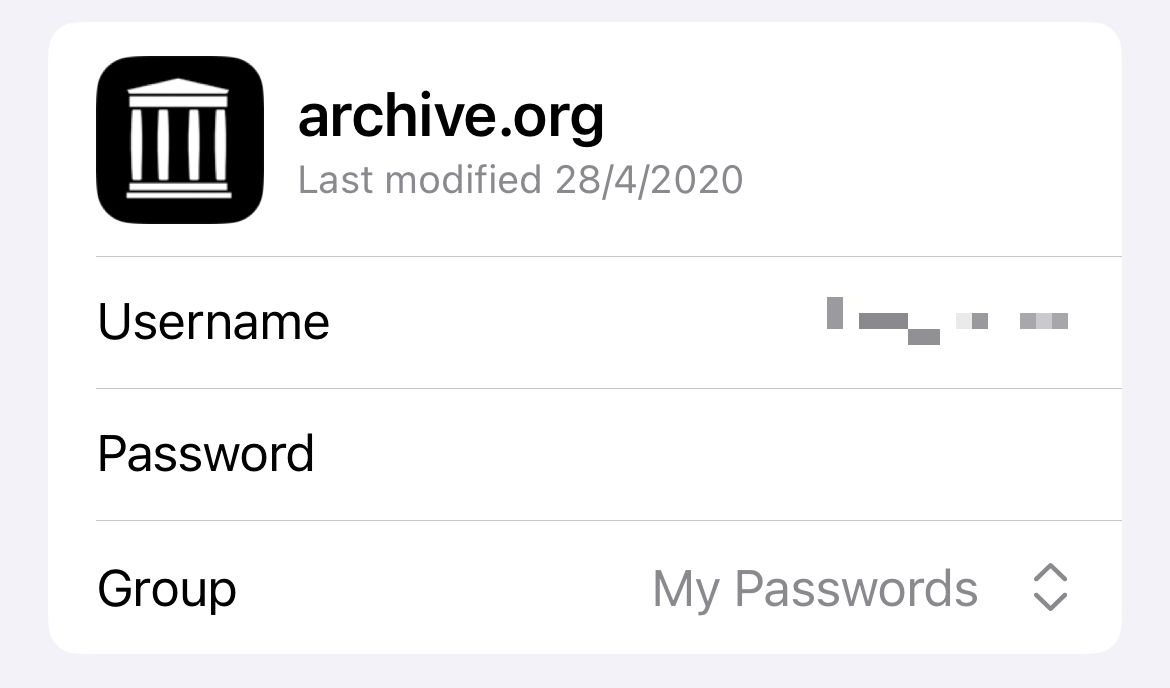
- Для одного пароля откройте его карточку, нажмите меню “Группа” и выберите целевую группу или “Мои пароли”, чтобы вернуть пароль в личное хранилище.

Практическая методика: быстрые шаги для админа группы
- Создайте группу и дайте понятное имя (например, Семья — Пароли домашних устройств).
- Добавьте только тех, кому вы доверяете, и проверьте их совместимость по ОС.
- Переместите базовые учётные записи (почта, подписки, общие сервисы).
- Для критичных сервисов используйте отдельную группу с минимальным числом участников.
- Периодически (раз в 3–6 месяцев) ревью: кто в группе, какие пароли общий доступ имеет.
Кому это подходит — чеклист по ролям
Для семей:
- Поделитесь общими подписками, учётными записями ТВ и роутера.
- Не делитесь банковскими логинами и двухфакторными аппаратными ключами.
Для команд/стартапов:
- Создайте группы по проектам или сервисам.
- Ограничьте права добавления паролей только владельцам группы.
Для опекунов/помощников:
- Дайте доступ к логинам, которые нужны для повседневных задач, не предоставляя полный список личных сервисов.
Когда совместный доступ не сработает или нежелателен
- Участник не получает приглашение: скорее всего, его устройство не обновлено до iOS 17 / macOS Sonoma.
- Сервисы с жёсткой политикой безопасности: банковские приложения и некоторые корпоративные SSO могут блокировать совместное использование паролей.
- Когда нужен разовый доступ: временный пароль лучше создавать отдельно и отзываться после использования.
Альтернативы и сравнение подходов
- Традиционные менеджеры паролей (1Password, Bitwarden): предлагают группы и совместный доступ, кроссплатформенность и расширенные роли. Подходящи для смешанных сред (iOS + Android + Windows).
- Общие заметки или сообщения: не безопасно — избегайте такого способа.
- Службы корпоративного доступа и PAM: применимы для крупных компаний и критичных ресурсов.
Короткая эвристика: используйте iCloud Keychain для семей и команд, которые полностью работают в экосистеме Apple; если в команде много разных платформ — рассмотрите кроссплатформенный менеджер паролей.
Усиление безопасности при совместном доступе
- Минимизируйте количество участников в группах для критичных сервисов.
- Включите двухфакторную аутентификацию для аккаунтов Apple и для всех важных сервисов.
- Регулярно меняйте пароли для сервисов с общим доступом при подозрении на компрометацию.
- Отзыв доступа: удаляйте участников, которые больше не должны иметь доступ.
- Используйте отдельные группы для passkey’ов и для обычных паролей при необходимости.
Важно: passkey’и тоже могут быть частью общей группы; их совместное использование зависит от конкретного сервиса и поддерживаемых протоколов.
Критерии приёмки
- Группа создана и имеет осмысленное имя.
- Добавлены нужные участники, и приглашения подтверждены.
- Не менее одного пароля перемещено в группу или создано новое учётное имя внутри группы.
- Участники подтверждали работоспособность автозаполнения в браузере/приложениях.
Короткое объявление для команды или семьи (100–200 слов)
Мы вводим совместное хранилище паролей через iCloud Keychain. Создана группа “Семья — Подписки”, куда перемещены общие учётные записи для стриминговых сервисов и роутера. Все участники получат приглашения — просьба подтвердить их на совместимых устройствах. Пожалуйста, не добавляйте личные банковские аккаунты в общую группу и сообщите, если потребуется отдельная группа для рабочих сервисов. Администратор группы будет периодически проверять состав и управлять доступом.
1‑строчный словарь
- iCloud Keychain — менеджер паролей Apple для хранения паролей и passkey’ев.
- Passkey — более безопасная альтернатива паролю, использующая ключи без передачи строки пароля.
Заключение
iCloud Keychain делает совместное использование паролей простым и более безопасным, чем пересылка логинов в чатах. Главное — ограничивать доступ, регулярно проверять группы и использовать двухфакторную аутентификацию для критичных сервисов.
Коротко: создайте группу, добавьте доверенных людей, переместите только те пароли, которые действительно нужны в общем доступе.

Похожие материалы

Несколько аккаунтов Skype: Multi Skype Launcher

Журнал для работы: повысить продуктивность

Персональные звуки уведомлений на Android

Скачивание шоу Hulu для офлайн‑просмотра

Microsoft Start: персонализированная новостная лента
