
Как поделиться или сохранить голосовое сообщение на iPhone

Кратко: в версиях iOS до 9.0 сохранить голосовое сообщение было сложно — приходилось устанавливать сторонние приложения или записывать звонок внешним устройством. Начиная с iOS 9 Apple добавила стандартный лист «Поделиться» прямо в интерфейс голосовой почты, и процесс упростился.
Важно: функция работает только с Visual Voicemail. Если вы набираете номер и прослушиваете сообщения через голосовое меню оператора, встроенной опции «Поделиться» не будет.
Зачем сохранять голосовые сообщения
Сохранение голосовых сообщений полезно в разных ситуациях:
- Семейные записи (последнее сообщение от родственника) — для сохранения вне сервиса оператора.
- Передача сообщения другому человеку (переслать голосовое сообщение ребёнку или коллеге).
- Хранение доказательств или важной информации.
Пошаговая инструкция
- Откройте приложение «Телефон» и перейдите в «Голосовая почта». Найдите нужное сообщение и нажмите на него.
- Рядом с кнопкой информации (i) появится кнопка «Поделиться». Нажмите «Поделиться».
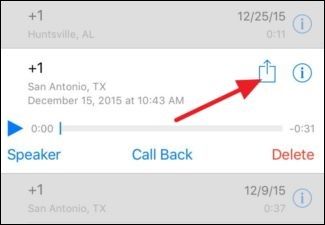
Под изображением: пример экрана с выбранным сообщением и кнопкой «Поделиться».
- Появится стандартный лист «Поделиться», где будут иконки приложений: Сообщения, Заметки, Почта, Файлы и другие. Нажмите на нужное приложение, чтобы отправить или сохранить сообщение.

Под изображением: выберите приложение, через которое хотите переслать или сохранить файл.
- Если нужного приложения нет в списке, прокрутите вправо верхний ряд значков и нажмите «Ещё», чтобы включить дополнительные действия. Включённые действия будут показываться в главном меню.
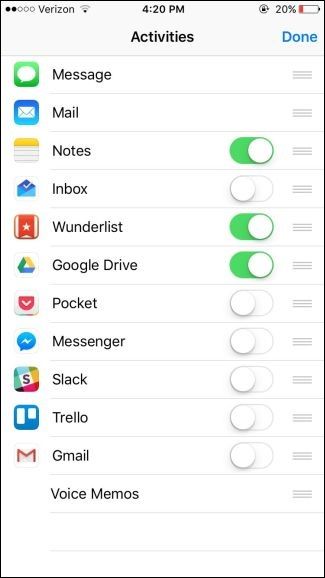
Под изображением: экран для выбора дополнительных действий в листе «Поделиться».
- Файл сохраняется в формате .m4a — это стандартный аудиоформат, совместимый со многими плеерами и конвертерами.
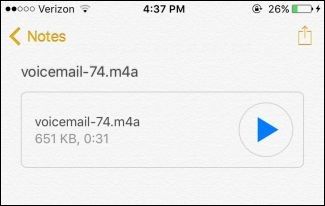
Под изображением: пример сохранённого файла .m4a в приложении «Файлы» или при пересылке.
Формат файла и совместимость
- Формат: .m4a (AAC в контейнере MP4). Короткое определение: современный аудиоформат с хорошим качеством и меньшим размером, чем MP3 при том же битрейте.
- Совместимость: большинство современных плееров на iPhone, Android и компьютерах поддерживают .m4a. При необходимости можно конвертировать в MP3 с помощью сторонних приложений.
Когда это не работает
- У вас нет Visual Voicemail — голосовая почта оператора не поддерживает лист «Поделиться». В этом случае используйте альтернативы (см. ниже).
- Мессенджер или приложение могут блокировать отправку больших файлов — в таких случаях сначала сохраните .m4a в «Файлы», а затем загрузите в облако или сожмите/конвертируйте.
Альтернативные подходы
- Встроенная запись: включите диктофон на другом устройстве и воспроизведите сообщение по-speaker. Качество будет ниже, но это работает везде.
- Сторонние приложения: существуют приложения для экспорта голосовой почты, которые могут подключаться к вашему почтовому аккаунту и скачивать файлы. Проверьте отзывы и права доступа.
- Запрос у оператора: некоторые операторы могут отправить историю сообщений по запросу.
Конфиденциальность и хранение
- Храните важные записи в надёжном месте (iCloud Drive, локальная резервная копия, шифрованный архив).
- Если сообщение содержит персональные данные третьих лиц, убедитесь в их согласии на пересылку и хранение, особенно при передаче в облачные сервисы.
Контрольный список по ролям
Для сохранения и пересылки сообщения:
- Отправитель (если вы получили голосовое): проверьте, что сообщение корректно воспроизводится и не повреждено.
- Получатель: подтвердите, что получил .m4a и может его воспроизвести.
- Администратор (если для бизнеса): заархивируйте запись в согласованное место хранения и обновите метаданные (дата, номер, описательный тег).
Мини‑методология
- Проверьте наличие Visual Voicemail.
- Используйте лист «Поделиться» и выберите целевое приложение.
- Сохраните копию в облаке или локально для резервирования.
Дерево решений
flowchart TD
  A[Есть Visual Voicemail?] -->|Да| B[Открыть голосовую почту]
  A -->|Нет| C[Использовать альтернативу]
  B --> D[Нажать «Поделиться»]
  D --> E{Выбрать приложение}
  E --> F[Сообщения/Почта/Заметки]
  E --> G[Сохранить в Файлы/облако]
  C --> H[Запись с другого устройства или стороннее приложение]
Примеры неудач (контрпример)
- Попытка «поделиться» при прослушивании через голосовое меню оператора не даст .m4a: вы просто не увидите кнопку «Поделиться».
- Отправка большого файла через некоторые мессенджеры может не пройти — сервисы ограничивают размер вложений.
Критерии приёмки
- Файл успешно сохранён в формате .m4a.
- Получатель может воспроизвести файл на своём устройстве.
- При необходимости сделана резервная копия в облаке или локально.
Короткая заметка
Это простая и полезная функция iOS: сохранение голосовых сообщений через стандартный лист «Поделиться» избавляет от лишних приложений и даёт быстрый способ сохранить важные записи.
И да — иногда пригодится, когда хочется переслать «пьяный» голосовой от босса друзьям, но думайте о конфиденциальности прежде чем делиться.
Сводка
- Сохраняется через лист «Поделиться» в .m4a.
- Работает только с Visual Voicemail.
- Можно переслать через Сообщения, Почту, Заметки или сохранить в Файлы.

Похожие материалы

Несколько аккаунтов Skype: Multi Skype Launcher

Журнал для работы: повысить продуктивность

Персональные звуки уведомлений на Android

Скачивание шоу Hulu для офлайн‑просмотра

Microsoft Start: персонализированная новостная лента
