
Стоит ли попробовать Docs.com для обмена файлами?
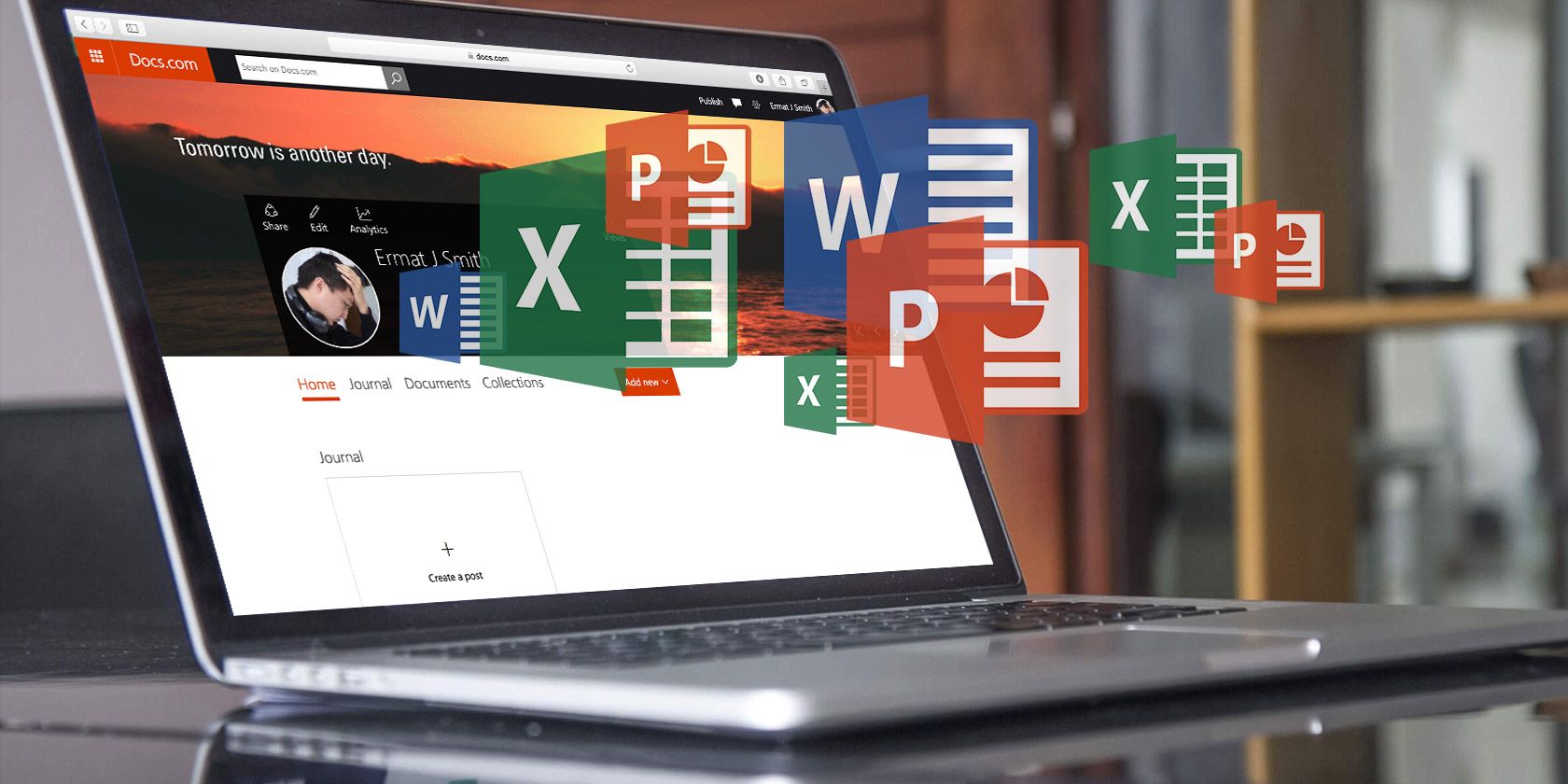
Docs.com — это не просто ещё одна платформа для хранения файлов. Это среда публикации и курации контента, где можно сочетать документы, заметки и интернет‑ресурсы в удобные коллекции. В статье подробно описано, как начать, какие настройки видимости и активности доступны, а также реальные сценарии использования для бизнеса, креативщиков и студентов.
Как начать: вход и навигация
Первое, что нужно сделать — войти в систему. Для регистрации можно использовать электронную почту или номер телефона. Доступны входы через Facebook, Microsoft и корпоративные или школьные учетные записи.
После входа вы попадёте на домашнюю страницу. Там видны три основных раздела: Journal, Documents и Collections. Journal — место для небольших постов и заметок, похожее на блог. Collections предназначена для сбора связанных материалов и ссылок. Для быстрого обмена файлами мы сначала перейдём в Documents.
Важно: используйте корпоративную учётную запись для материалов, которые должны оставаться внутри организации; в этом случае появится опция Organization.
Раздел Documents: базовые операции
Documents — это пространство для загрузки и публикации файлов. Оно удобно для совместной работы в командах и обмена с внешними пользователями.
Чтобы добавить документ:
- Перейдите в Documents.
- Нажмите Publish или Add New и выберите Document.
- Перетащите файл, вставьте URL или импортируйте из компьютера, OneDrive, OneNote, Office Mix или Sway.
Загруженный файл можно настроить: задать сведения, выбрать видимость и определить права действий для зрителей.
Детали файла
Заполните поля Title (заголовок), Author (автор) и Description (описание). Это поможет пользователям быстро понять суть документа и найти его через поиск на платформе.
Видимость
Опции видимости обычно такие:
- Public — файл индексируется и может появляться в результатах поиска в интернете.
- Limited — доступ только по прямой ссылке.
- Organization — видимость внутри рабочего или школьного аккаунта (отображается при соответствующей учётной записи).
Примеры использования:
- Public — политики, стандарты, демо‑презентации, инструкции.
- Limited — внутренние документы, личные файлы, материалы для группы.
- Organization — файлы, относящиеся к работе или учебе учреждения.
Примечание: если вы сначала сделали файл Public, а потом сменили видимость, удаление из поисковых индексов может занять несколько дней. Планируйте публикации и права доступа заранее.
Активности зрителей
Вы можете разрешить или запретить комментарии (интеграция с Disqus), скачивание и требование входа для загрузки. Эти опции помогут настроить, насколько свободно пользователи могут взаимодействовать с содержимым.
Сохранение и лицензия
На завершающем шаге можно выбрать лицензию Creative Commons, добавить теги и указать язык. Эти поля опциональны. Не забудьте нажать Save, чтобы применить изменения.
Поделиться документом
После сохранения вы увидите ссылку для общего доступа в верхней части страницы. Есть несколько способов поделиться:
- Сохраните документ — ссылка появится автоматически.
- На домашней странице наведите курсор на документ и выберите Share — появится всплывающее окно с прямой ссылкой и кнопками для публикации в Facebook, Twitter, LinkedIn, Google Plus или отправки по электронной почте.
- Чтобы получить ссылку для редактирования, наведите курсор и выберите Edit — ссылка будет в верхней части страницы рядом с Find your content here.
При передаче ссылки учитывайте установленные параметры: пользователи могут просматривать, скачивать или комментировать файл в зависимости от ваших настроек.
Публикация прямо из Office
В Office 2016 появилась опция Publish. Откройте документ в Word, Excel или PowerPoint и выберите File > Publish. В списке появится Docs.com. Укажите заголовок и видимость — документ будет опубликован без ручной загрузки в браузере.
Раздел Collections: собираем и структурируем
Collections удобны, когда нужно собрать набор материалов по теме: документы, ссылки и веб‑контент. Создавать коллекции просто: откройте Collections, нажмите Create a collection или Add New → Collection. Добавляйте элементы с помощью красных кнопок внутри созданной коллекции.
Когда коллекции особенно полезны
Для бизнеса — исследование рынка, маркетинговые материалы и презентации. Вы можете загрузить спецификации, требования и добавить ссылки на источники.
Для творческих профессий — портфолио, образцы работ, Sway‑презентации и ссылки на галереи.
Для студентов — проектные материалы, инструкции преподавателя, ссылки на источники и результаты поиска.
Поделиться коллекцией
Наведите курсор на коллекцию и выберите Share. Появится ссылка и возможности отправки в соцсети или по почте.
Когда Docs.com — хорошее решение
- Нужна простая публикация документов и публичных презентаций.
- Нужно собрать набор файлов и ссылок по теме в одном месте.
- Вы хотите быстро показывать работы, портфолио или учебные материалы.
- У вас есть Office 2016 и вы хотите публиковать прямо из приложений Office.
Когда стоит подумать об альтернативе
- Требуется строгий контроль доступа с детализированными ролями и журналом аудита — лучше корпоративные решения вроде Microsoft SharePoint или корпоративного OneDrive.
- Нужна интеграция с системами управления документами (DMS) и рабочими процессами — рассмотрите SharePoint или специализированные ECM‑решения.
- Большие объёмы конфиденциальных данных — используйте защищённые корпоративные репозитории с шифрованием и политиками хранения.
Альтернативы и их сравнение
- Google Drive — удобная совместная работа в режиме реального времени с сильной интеграцией Google Workspace.
- Dropbox — простая синхронизация файлов и удобные инструменты для совместной работы.
- OneDrive — тесная интеграция с Windows и Office, хорош для персонального и корпоративного использования.
Короткая матрица соответствия (качественно):
- Простой обмен и публичные публикации: Docs.com
- Совместное редактирование в реальном времени: Google Drive
- Корпоративный контроль и интеграция с процессами: SharePoint
- Синхронизация рабочих каталогов: Dropbox / OneDrive
Метод выбора видимости: мини‑методология
- Определите целевую аудиторию (широкая публика, команда, организация).
- Оцените чувствительность данных (публично, приватно, внутренне).
- Выберите видимость: Public для широкой аудитории, Limited для приватного обмена, Organization для внутренних материалов.
- Если есть сомнения — начните с Limited и расширяйте доступ по мере необходимости.
Ментальные модели и эвристики
- Правило минимального раскрытия: публикуйте только то, что нужно показать.
- Разделяй и властвуй: держите рабочие документы и публичные материалы в отдельных коллекциях.
- Тестовый запуск: опубликуйте тестовую страницу и проверьте, как она видна извне.
Чек‑лист перед публикацией
- Заголовок отражает содержимое.
- Описание ясно объясняет назначение документа.
- Видимость установлена корректно.
- Проверены права на скачивание и комментарии.
- Добавлены теги и, при необходимости, лицензия Creative Commons.
- Тестовая ссылка открывается в режиме, который вы ожидали.
Чек‑листы по ролям
Администратор IT:
- Проверьте соответствие политике безопасности организации.
- Убедитесь, что корпоративные аккаунты настроены корректно.
- Настройте процедуры удаления для устаревших публикаций.
Маркетолог:
- Используйте Public для демонстраций и материалов для клиентов.
- Соберите коллекцию с примерами и кейсами.
- Проверьте карточки предварительного просмотра в соцсетях.
Студент/учитель:
- Используйте Collections для групповых проектов.
- Выбирайте Limited или Organization для классовых материалов.
- Добавьте подробные описания и ссылки на источники.
Творческий специалист:
- Соберите портфолио в Collections.
- Используйте Sway и встроенные презентации для визуала.
- Укажите ссылки на магазины или галереи.
Решение: публиковать или нет — поток действий
flowchart TD
  A[Нужна публикация?] --> B{Целевая аудитория}
  B -->|Широкая| C[Выбрать Public]
  B -->|Одна или несколько конкретных людей| D[Выбрать Limited]
  B -->|Внутри организации| E[Выбрать Organization]
  C --> F[Настроить права и сохранить]
  D --> F
  E --> F
  F --> G[Поделиться ссылкой и протестировать]
  G --> H{Нужна правка?}
  H -->|Да| I[Редактировать и повторить]
  H -->|Нет| J[Мониторинг активности]
Критерии приёмки
- Документ доступен по нужной ссылке.
- Видимость соответствует целевой аудитории.
- Не требуется дополнительной авторизации (если это не нужно).
- Метаданные (заголовок, автор, описание) заполнены.
Риски и рекомендации по их уменьшению
- Непреднамеренно публичная информация: проверяйте видимость перед публикацией.
- Длительное удаление из поисковиков: учтите задержку индексации при изменении видимости.
- Нарушение авторских прав: указывайте права и используйте лицензию Creative Commons при необходимости.
Важно: если данные чувствительны, используйте корпоративные хранилища с расширенными средствами управления доступом.
Быстрый шаблон описания для публикации
Title: Короткий, информативный заголовок
Author: Ваше имя или команда
Description: Две‑три фразы о содержании и назначении документа. Укажите версию и дату обновления. Добавьте ссылки на дополнительные материалы.
Tags: 3–5 релевантных тегов
License: Creative Commons или указание авторских прав
Заключение и рекомендации
Docs.com — удобный инструмент для быстрых публикаций и организации материалов в коллекции. Он хорош для публичных демонстраций, портфолио и учебных проектов. Для более строгих требований безопасности и корпоративной интеграции рассмотрите SharePoint или корпоративный OneDrive.
Попробуйте следующее: опубликуйте несложный документ как тест, проверьте видимость и поведение при смене настроек доступа. Это поможет понять, подходит ли платформа под ваши задачи.
Коротко о главном:
- Docs.com отлично подходит для публикаций и коллекций.
- Проверяйте видимость перед публикацией.
- Используйте Collections для тематических подборок.
Спасибо за внимание. Поделитесь своим опытом: вы уже используете Docs.com или предпочитаете другой сервис — расскажите в комментариях!

Похожие материалы

Несколько аккаунтов Skype: Multi Skype Launcher

Журнал для работы: повысить продуктивность

Персональные звуки уведомлений на Android

Скачивание шоу Hulu для офлайн‑просмотра

Microsoft Start: персонализированная новостная лента
