
Как поделиться заметкой или работать с кем‑то в Apple Notes на iPhone
Быстрые ссылки
Sharing a Note vs. Inviting Someone to Collaborate on Notes
Share a Copy of Your iPhone’s Note With Someone
Invite Someone to Collaborate on Your iPhone Notes
Если вам нужно просто отправить копию заметки, используйте опцию «Поделиться». Если вы хотите работать над одной и той же заметкой вместе — используйте приглашение на совместную работу. Ниже — подробные инструкции, советы по безопасности и вспомогательные чек‑листы.
В чём разница: отправить копию или пригласить к совместной работе
- Поделиться копией: получатель получает отдельную копию заметки. Любые правки им не затрагивают вашу оригинальную заметку.
- Пригласить к редактированию: получатель получает доступ к вашей оригинальной заметке через iCloud. Его правки сразу видны и вам. Для этого у партнёра должен быть iCloud‑аккаунт.
Важно: нельзя пригласить других в заблокированную заметку — её сначала нужно разблокировать.
Как отправить копию заметки с iPhone
- Откройте приложение «Заметки» на iPhone.
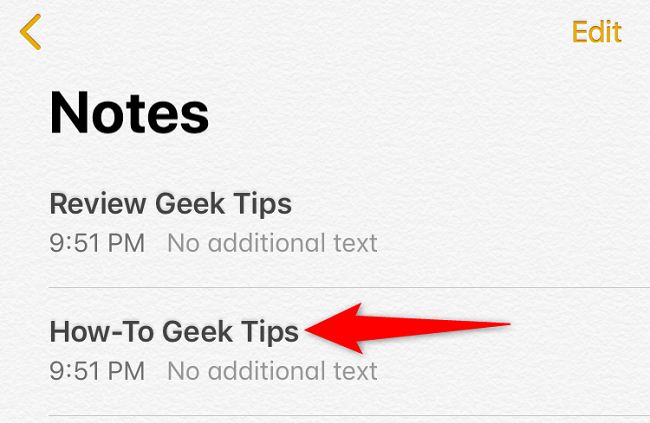
- Выберите заметку, которую хотите отправить.
- На странице заметки в правом верхнем углу нажмите значок «Поделиться» — стрелка вверх в прямоугольнике.

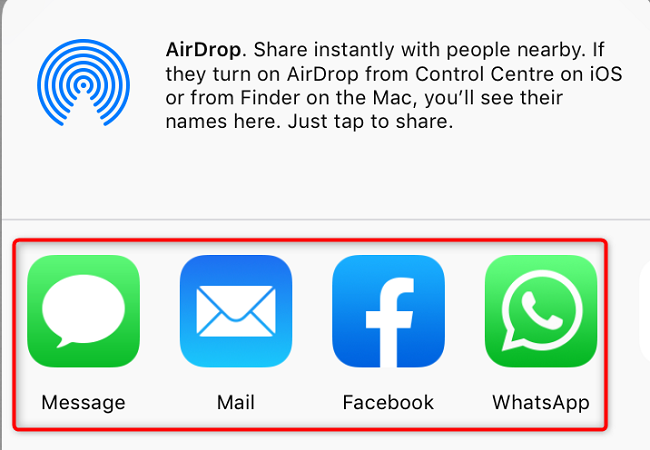
- В меню «Поделиться» выберите способ отправки: почта, Сообщения, мессенджер или экспорт в PDF. Если хотите отправить как текст — выберите приложение «Mail» или «Сообщения».
- Получатель получит копию заметки и сможет её редактировать независимо от вашего оригинала.
Как пригласить человека к совместному редактированию заметки
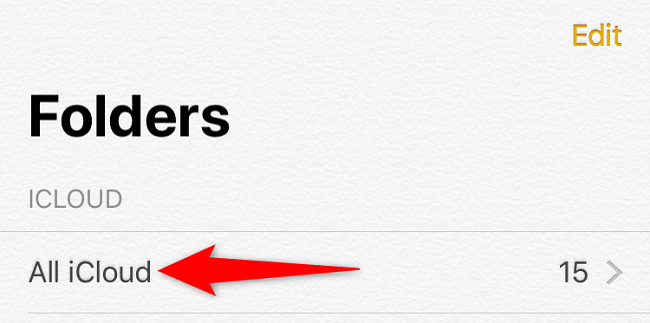
- Откройте «Заметки» и выберите папку «Все iCloud», чтобы работать с заметками в iCloud.
- Откройте заметку, которую хотите редактировать вместе.
- Нажмите значок «Добавить людей» в правом верхнем углу.

- На экране «Добавить людей» выберите способ отправки приглашения: Сообщения, Почта, мессенджеры и т. п. Также можно настроить права доступа (только просмотр или редактирование) и ограничить доступ по ссылке.
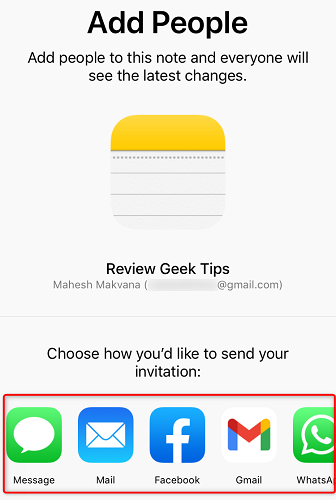
- Получатель, имеющий iCloud‑аккаунт, примет приглашение и сможет редактировать заметку вместе с вами. Чтобы добавить или удалить участников, снова нажмите «Добавить людей».
Важно: при совместной работе все изменения синхронизируются через iCloud. Если у кого‑то отключена синхронизация, правки могут не появиться мгновенно.
Частые проблемы и как их решать
- Получатель не видит правки: проверьте подключение к iCloud и интернет. Попросите получателя выйти и снова войти в iCloud.
- Нельзя пригласить в заблокированную заметку: разблокируйте заметку в приложении Notes (используйте пароль, Face ID или Touch ID).
- Правка не сохраняется: убедитесь, что заметка хранится в iCloud, а не «На моём iPhone».
Альтернативные способы поделиться заметкой
- Экспорт в PDF: через меню «Поделиться» выберите «Печать», затем «Сохранить PDF в Файлы» и отправьте файл. Удобно для формата, который нельзя изменить.
- Скриншот: быстрый метод для одноразовой передачи данных, но не подходит для длинных заметок.
- Копировать‑вставить в мессенджер: просто и быстро, но нарушает форматирование.
- Третьи приложения для заметок (Evernote, OneNote): предлагают более гибкие права доступа и историю версий.
Когда один способ лучше другого
- Нужна единоразовая передача информации → Отправляйте копию или PDF.
- Нужно совместно вести заметку и видеть правки в реальном времени → Приглашайте через iCloud.
- Получатель не использует iCloud → отправляйте копию стандартными средствами или экспортируйте PDF.
Контроль версий и откат правок
Apple Notes не предоставляет полноценный журнал версий для каждой заметки, как Git. Поэтому:
- Делайте резервную копию важной заметки перед приглашением большого числа участников (скопируйте в другую заметку или экспортируйте PDF).
- Если что‑то пошло не так, вы можете скопировать нужный текст из истории уведомлений или попросить коллегу прислать прошлую версию.
Проверочный чек‑лист перед отправкой или приглашением
- Убедиться, что заметка не заблокирована.
- Проверить, где хранится заметка: iCloud или На моём iPhone.
- Решить: копия или совместный доступ.
- Настроить права (только просмотр / может редактировать).
- Отправить приглашение и подтвердить, что получатель принял его.
- При важной информации — экспортировать резервную копию.
Ролевые чек‑листы
Для того, кто отправляет:
- Разблокировать заметку при необходимости.
- Выбрать корректный способ отправки.
- Проверить права доступа.
- Подтвердить получение и доступ у получателя.
Для получателя:
- Проверить, что в устройстве включён iCloud.
- Принять приглашение.
- Проверить, видны ли синхронизированные правки.
Быстрая методика принятия решения
- Нужны ли совместные правки в реальном времени? Если да → используйте приглашение через iCloud.
- Нужна ли неизменяемая копия? Если да → экспортируйте в PDF или отправьте копию.
- Получатель не использует iCloud? → отправляйте копию через почту/мессенджер.
flowchart TD
  A[Начало] --> B{Нужны совместные правки?}
  B -- Да --> C[Пригласить через iCloud]
  B -- Нет --> D{Нужна неизменяемая копия?}
  D -- Да --> E[Экспорт в PDF / Отправить копию]
  D -- Нет --> F[Отправить копию через Почту/Сообщения]
  C --> G[Убедиться в iCloud и правах доступа]
  E --> G
  F --> G
  G --> H[Готово]
1‑строчное глоссарий
- iCloud: облачный сервис Apple для синхронизации данных между устройствами.
- Поделиться: отправка отдельной копии заметки.
- Добавить людей: приглашение к совместному редактированию оригинальной заметки.
Заключение
Выбор между отправкой копии и приглашением к совместной работе зависит от цели: передать неизменяемую информацию или организовать совместный рабочий процесс. Всегда проверяйте, где хранится заметка и включён ли iCloud у участников. Для важных заметок делайте резервную копию перед предоставлением доступа.
Важно: не приглашайте посторонних пользователей к заметкам с чувствительной информацией без предварительной проверки их аккаунтов и прав доступа.
Если вы случайно сделали правку — в Apple Notes легко отменить действие. Удачи в совместной работе с заметками!
Если хотите, могу добавить короткое руководство по созданию резервных копий заметок или инструкции для пользователей Windows.

Похожие материалы

Несколько аккаунтов Skype: Multi Skype Launcher

Журнал для работы: повысить продуктивность

Персональные звуки уведомлений на Android

Скачивание шоу Hulu для офлайн‑просмотра

Microsoft Start: персонализированная новостная лента
