
Как поделиться блокнотом в Microsoft OneNote 2016

Быстрые ссылки
- Как поделиться блокнотом по электронной почте
- Как поделиться блокнотом через ссылку
- Как сохранить блокнот в PDF и поделиться им
- Как поделиться блокнотом для собрания
- Как переместить уже общий блокнот
Введение
Microsoft OneNote 2016 — удобный инструмент для ведения заметок, который также поддерживает совместную работу: обмен идеями, задачами и документами с коллегами или семьёй. Ниже описаны несколько способов поделиться вашим блокнотом и практические рекомендации по выбору метода и безопасности.
Важно: чтобы другие могли получить доступ к блокноту, он должен быть синхронизирован с вашей учётной записью OneDrive. Синхронизация только сохраняет блокнот в облаке — доступ нужно настроить отдельно через функции совместного доступа.
Для доступа к инструментам совместного использования нажмите вкладку «Файл» в OneNote 2016.
На экране «Backstage» выберите «Поделиться» в списке слева.

Как поделиться блокнотом по электронной почте
Когда нужно точно указать, кто получит доступ, используйте приглашения по электронной почте. Этот способ подходит для рабочих процессов, где важно знать список участников и при необходимости отзыв доступа по отдельным пользователям.
Шаги:
- На экране «Поделиться» убедитесь, что выбран пункт «Поделиться с людьми».
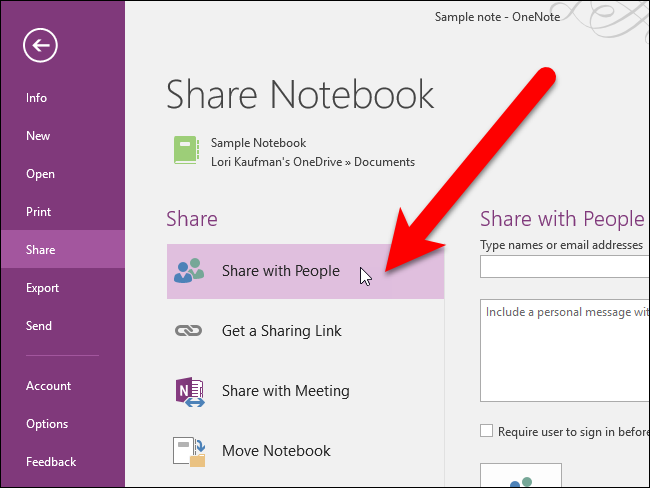
- В поле «Введите имена или адреса электронной почты» введите имя или e‑mail. Если контакт есть в адресной книге Outlook, OneNote предложит автозаполнение. Для нескольких адресов разделяйте их точкой с запятой.
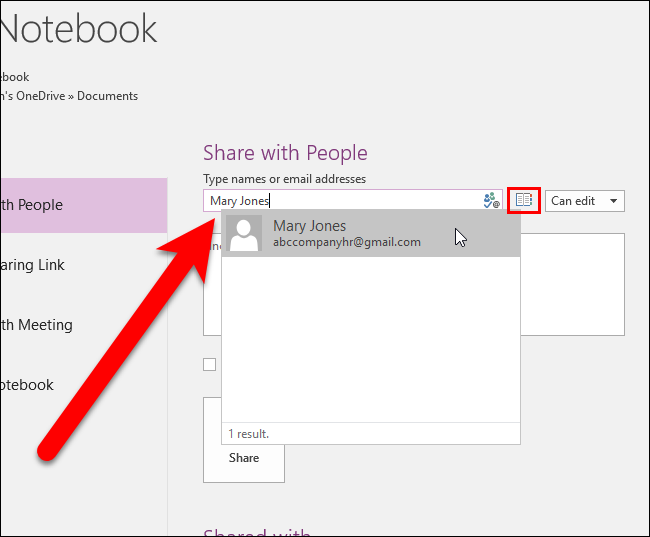
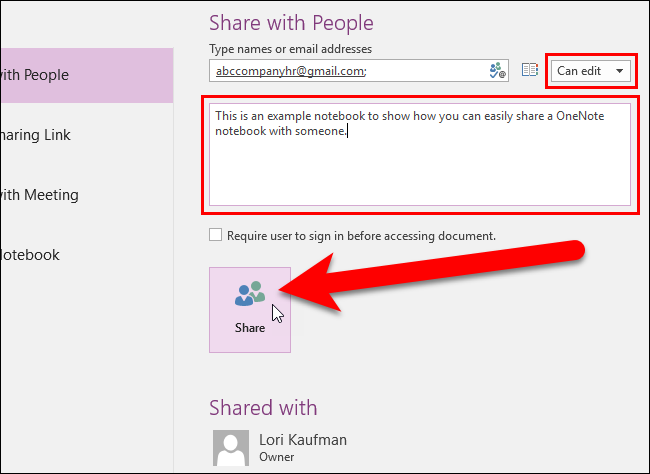
Выберите уровень доступа справа от поля: «Может редактировать» или «Может просматривать».
При необходимости добавьте сообщение для получателей в поле под адресом.
Нажмите «Поделиться», чтобы отправить приглашения.
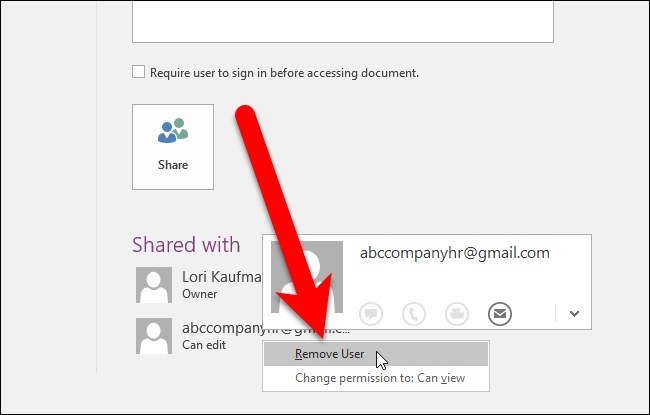
После отправки участники появляются в списке «Опубликовано для» или «Доступно для» внизу экрана.

Если нужно отозвать доступ у конкретного пользователя, щёлкните правой кнопкой по имени в списке и выберите «Удалить пользователя» или обновите его права доступа.
Получатели получат письмо с кнопкой «Просмотреть в OneDrive».
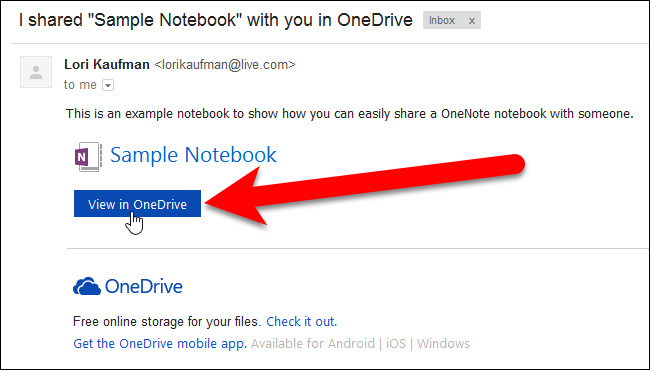
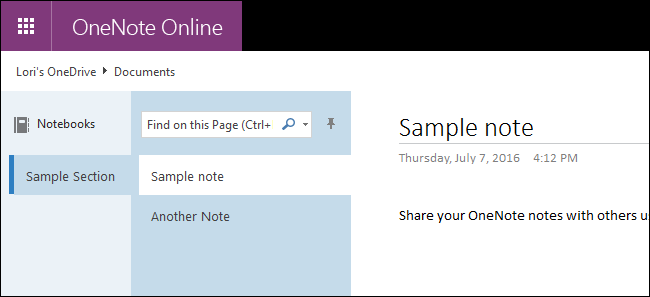
При переходе по ссылке блокнот откроется в OneNote Online с теми правами, которые вы установили.
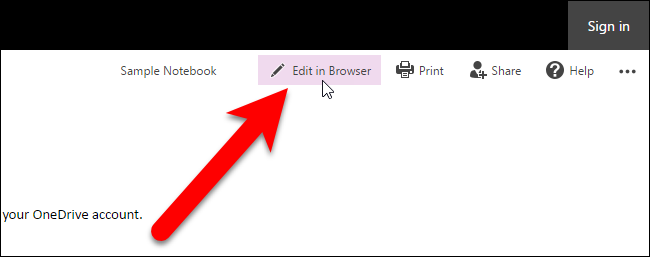
Если вы разрешили редактирование, пользователи увидят кнопку «Изменить в браузере».
Советы и варианты использования:
- Когда точечный список участников важен (контроль версий, юридические требования), используйте приглашения по e‑mail.
- Для временной или разовой совместной работы удобнее ссылки.
Как поделиться блокнотом через ссылку
Поделиться можно и через ссылку: это удобно, если вы не хотите вводить адреса вручную или планируете публиковать ссылку в Slack, Teams, соцсетях или в сообщении. Ссылка может быть двух типов: только для просмотра или для редактирования.
Шаги:
- На экране «Поделиться» выберите «Получить ссылку для общего доступа».
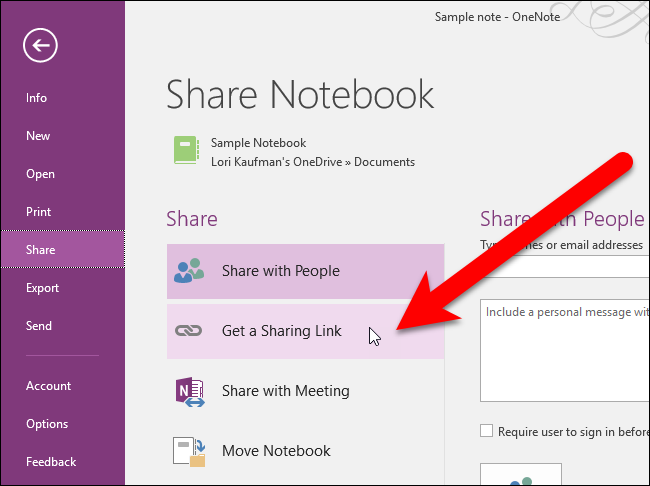
- Для ссылки только для просмотра нажмите «Создать ссылку» рядом с «Ссылка для просмотра».
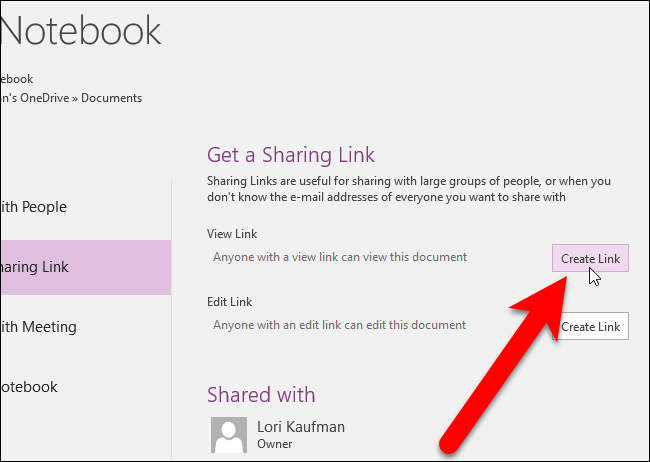
- Скопируйте ссылку (Ctrl+C или кнопка копирования) и отправьте её любым способом.
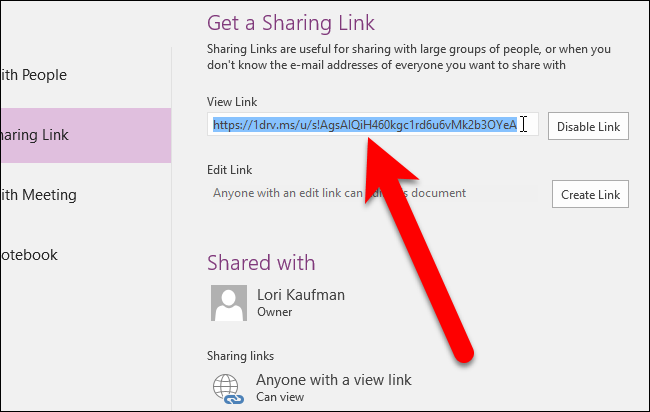
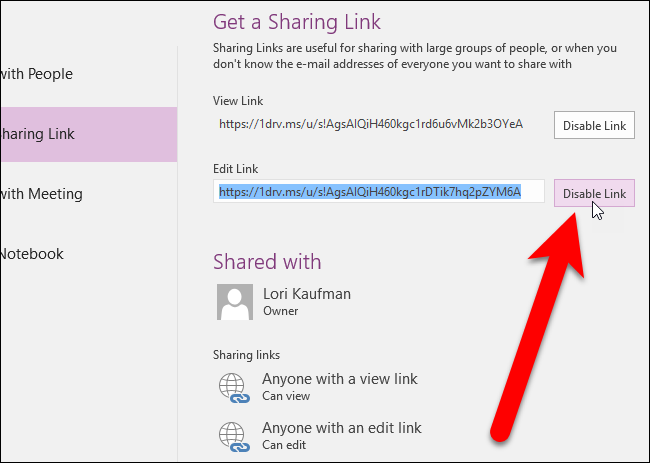
- Для совместного редактирования создайте «Ссылку для редактирования» аналогичным образом.

Отзыв доступа: чтобы прекратить общий доступ по ссылке, нажмите «Отключить ссылку» рядом с нужным типом.
Плюсы и минусы ссылок:
- Плюсы: простота, быстрое распространение, удобство при массовом оповещении.
- Минусы: если ссылка утечёт, у тех, кто её получил, будет доступ до её отключения.
Рекомендация: используйте ссылки для неформального обмена и временной совместной работы; для чувствительных данных — приглашения по e‑mail и ограничение прав.
Как сохранить блокнот в PDF и поделиться им
Иногда нужно не давать доступ к живому блокноту, а предоставить статическую копию — например, для отчётов, архивирования или презентаций. В таком случае экспортируйте требуемые страницы, разделы или весь блокнот в PDF и отправьте файл любым удобным способом.
Связанный материал: Экспорт заметок OneNote 2016 в PDF и другие форматы.
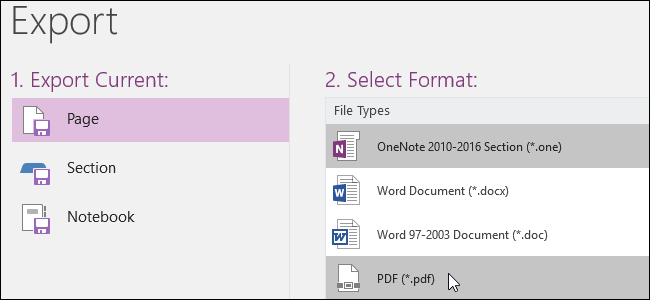
Когда использовать PDF:
- Нужно сохранить фиксированную версию для отчёта.
- Получателям нужен только просмотр, без возможности редактирования.
- Нельзя или нежелательно хранить данные в облаке.
Ограничения: PDF не поддерживает совместную работу по заметкам и не обновляется при изменениях в исходном блокноте.
Как поделиться блокнотом для собрания
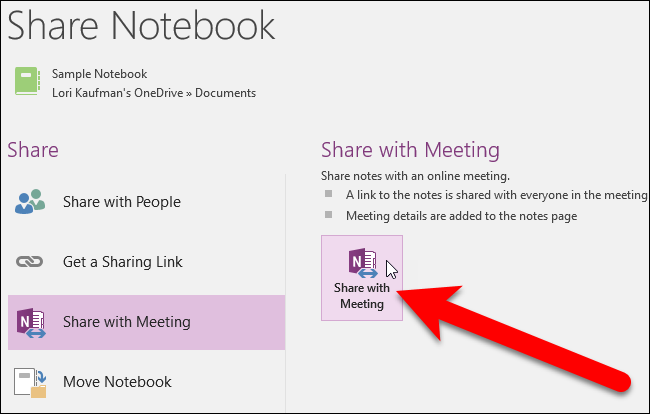
Если вы проводите собрание (например, в Skype for Business или Lync) и назначили его через Outlook, OneNote может автоматически отправить ссылку всем участникам встречи. Это удобно для коллективного ведения протокола и распределения задач в реальном времени.
Шаги:
На экране «Поделиться» нажмите «Поделиться с участниками собрания».
Выберите собрание из списка запланированных — OneNote отправит ссылку всем участникам.
Советы:
- Участники смогут вносить заметки одновременно — это повышает вовлечённость и снижает риск пропуска задач.
- Для важных решений фиксируйте итоговые пункты в отдельной секции и по завершении экспортируйте её в PDF.
Как переместить общий блокнот
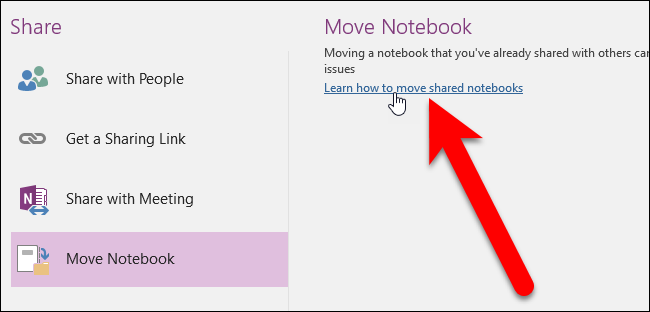
Перемещение блокнота, который уже был расшарен, требует дополнительных действий: ссылки и приглашения привязаны к местоположению в OneDrive, поэтому забудьте о «просто перетащить и всё». Следуйте процедуре ниже.
Процедура перемещения общего блокнота:
Подготовка и уведомление:
- Уведомьте всех участников о планируемом переносе и приблизительном времени, когда доступ может быть ограничен.
- Сделайте резервную копию важнейших разделов (экспорт в PDF или пакет .one).
Перенос в OneDrive (новое место):
- Закройте блокнот в OneNote (Файл → Информация → Закрыть этот блокнот).
- Переместите файл блокнота в новую папку OneDrive через веб‑интерфейс или Проводник (если синхронизировано).
Откройте блокнот заново из нового местоположения и проверьте синхронизацию.
Обновите ссылки и приглашения:
- Если вы использовали ссылки, создайте новые и распространите их.
- Если вы приглашали конкретных пользователей, проверьте, сохранились ли их права; при необходимости отправьте приглашения заново.
Подтверждение:
- Попросите участников открыть блокнот и проверить доступ.
- Убедитесь, что история версий и вкладки отображаются корректно.
Пример письма‑уведомления для участников:
Тема: Перенос общего блокнота — действие требуется
Коллеги, через 30 минут я перенесу общий блокнот «Название». В это время доступ может быть кратковременно недоступен. После переноса отправлю новую ссылку. Пожалуйста, завершите незавершённые правки.
Мини‑методология: Как выбрать способ совместного доступа
Определите цель:
- Нужно постоянное совместное редактирование? → Ссылка для редактирования или приглашения.
- Только просмотр и архив? → PDF.
- Совместная работа на встрече? → Поделиться с участниками собрания.
Оцените круг участников:
- Фиксированный список людей → приглашения по e‑mail.
- Широкая аудитория или публикация → публичная ссылка.
Безопасность и конфиденциальность:
- Чувствительные данные → ограниченные приглашения, двухфакторная аутентификация, отслеживание доступа.
Процесс обратной связи:
- Наметьте, как участники будут вносить правки и кто отвечает за финальную проверку.
Role‑based чек‑листы
Владелец блокнота:
- Убедиться, что блокнот синхронизирован с OneDrive.
- Выбрать метод доступа (приглашения/ссылка/PDF).
- Установить права доступа и уведомить участников.
- Сделать резервную копию перед перемещением.
Редактор:
- Проверить, видит ли он кнопку «Изменить в браузере» при работе в OneNote Online.
- Согласовать правила правок (где оставлять комментарии, как помечать завершённые задачи).
- Сообщить владельцу о проблемах с доступом.
Просмотрщик:
- Проверить, что доступ соответствует уровню «только просмотр».
- Сохранить копию важных фрагментов (PDF или экспорт).
Организатор собрания:
- Выбрать секцию для записей собрания.
- Отправить ссылку на блокнот в приглашении на встречу.
Критерии приёмки (тесты успешности)
- Пользователь по приглашению может открыть блокнот и имеет установленный уровень прав (просмотр/редактирование).
- Ссылка для просмотра открывает блокнот в режиме только для чтения.
- Ссылка для редактирования позволяет одновременно вносить правки без конфликта (тест: два участника редактируют разные страницы).
- После отключения ссылки доступ по старой ссылке прекращается.
- После перемещения блокнота участники получили новую рабочую ссылку и могут синхронизироваться.
Когда способ не подходит — контрпримеры
- Публичная ссылка не подходит для конфиденциальных данных (финансовые отчёты, персональные данные).
- PDF не подходит при необходимости совместного редактирования и отслеживания изменений.
- Приглашения по электронной почте неудобны для мгновенного обмена с большим количеством внешних участников.
Безопасность и защита данных
Рекомендации по защите при совместном использовании:
- Ограничивайте права «Может редактировать» только тем, кому это действительно нужно.
- По возможности используйте двухфакторную аутентификацию в учётной записи Microsoft.
- Регулярно проверяйте список людей с доступом и удаляйте неактивных участников.
- При обмене с внешними пользователями применяйте ссылки с ограниченным сроком действия (если доступно) или используйте приглашения.
Примечание о конфиденциальности и GDPR:
Если вы обмениваетесь персональными данными граждан ЕС, убедитесь, что обработка и передача данных соответствуют внутренней политике конфиденциальности вашей организации и требованиям GDPR: минимизируйте объём данных, применяйте права доступа и фиксируйте согласия, если это необходимо.
Советы по устранению неполадок
Проблема: участник не видит блокнот в OneNote Online.
- Проверьте, был ли синхронизирован блокнот в OneDrive.
- Убедитесь, что ссылка не отключена и права пользователя корректны.
- Попросите пользователя очистить кэш браузера или открыть в режиме инкогнито.
Проблема: конфликты изменений при редактировании.
- Убедитесь, что пользователи работают в последних версиях OneNote/браузера.
- Попросите временно избегать одновременной работы с одной и той же страницей.
- В крайнем случае сохраните конфликтную страницу в PDF и вручную объедините изменения.
Миграция из Evernote в OneNote — основные моменты
Если вы переходите с Evernote, Microsoft предоставляет инструмент миграции. Перед миграцией:
- Сделайте резервную копию заметок Evernote.
- Очистите старые или лишние заметки (экономия места и времени миграции).
- После миграции проверьте структуру секций и тэгов — иногда требуется ручная правка.
Связано: Как мигрировать из Evernote в OneNote.
Шаблон SOP для перемещения общего блокнота
- Сообщить участникам за 24 часа.
- За 1 час до переноса: сделать резервную копию ключевых разделов.
- Закрыть блокнот в OneNote.
- Переместить файлы в новое место в OneDrive.
- Открыть блокнот из нового места и проверить синхронизацию.
- Создать новые ссылки / обновить приглашения и отправить участникам.
- Проконтролировать доступ и закрыть инцидент после подтверждения от всех ключевых пользователей.
Короткая заметка для объявления (100–200 слов)
Мы начали использовать OneNote 2016 для совместных блокнотов. Чтобы облегчить коллективную работу, блокноты теперь хранятся в OneDrive, что позволяет просматривать и редактировать их онлайн. Вы получите приглашение по электронной почте или ссылку, в зависимости от настроек доступа. Если вам нужен только просмотр, укажите это при запросе. Для встреч мы будем прикреплять блокнот к приглашению — все участники смогут вносить заметки в реальном времени. При переезде блокнота мы предупредим заранее и выдадим новые ссылки. Если у вас есть вопросы по правам доступа или вы хотите ограничить видимость разделов — напишите владельцу блокнота.
Короткий глоссарий (1 строка)
OneDrive — облачное хранилище Microsoft для синхронизации и общего доступа к файлам; OneNote Online — веб‑версия OneNote для просмотра и редактирования в браузере.
Итог
Поделиться блокнотом в OneNote 2016 просто: выбирайте между приглашениями по e‑mail, ссылками, PDF и совместной работой на собраниях в зависимости от целей и уровня конфиденциальности. Всегда проверяйте синхронизацию, права доступа и уведомляйте участников при перемещении блокнотов.
Дополнительные ресурсы:
- Инструкция по экспорту заметок OneNote 2016 в PDF
- Руководство по миграции Evernote → OneNote

Похожие материалы

Несколько аккаунтов Skype: Multi Skype Launcher

Журнал для работы: повысить продуктивность

Персональные звуки уведомлений на Android

Скачивание шоу Hulu для офлайн‑просмотра

Microsoft Start: персонализированная новостная лента
