
Общий доступ к мультимедиа в macOS
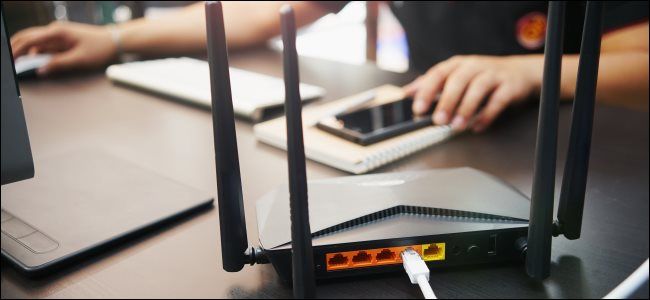
Что можно расшарить через macOS
macOS позволяет открыть доступ к аудио и видеофайлам из библиотек Music и TV (в macOS Catalina и новее). Ранее всё это находилось в iTunes; после удаления iTunes функции распределены между отдельными приложениями и системными настройками.
Кроме музыки и фильмов, в системе доступны и другие виды общего доступа: файлы (File Sharing), принтеры, общий доступ к интернет-соединению и удалённый доступ к экрану (Screen Sharing). Все эти параметры находятся в панели «Sharing» (Система → Системные настройки → Sharing).
Ключевые понятия в одну строку:
- Home Sharing — сетевой доступ к медиатекам под вашим Apple ID.
- Media Sharing — системная служба, которая включает Home Sharing и параметры доступа.
Быстрая карта совместимости
- macOS Catalina и новее: медиа управляется через Music и TV, настройки общего доступа — в System Preferences → Sharing.
- macOS Mojave и старее: используйте iTunes и его вкладку Sharing.
Как включить общий доступ к музыке и видео
Инструкция для macOS Catalina и новее:
- Откройте System Preferences (Системные настройки) → Sharing (Общий доступ).
- Выберите Media Sharing и поставьте галочку слева от пункта, чтобы включить службу.
- Включите Home Sharing и авторизуйтесь под вашим Apple ID и паролем.
- Выберите, будут ли удалённые воспроизведения обновлять счётчик прослушиваний и хотите ли разрешить доступ к фотографиям для Apple TV в сети.
- Нажмите Options (Параметры) и при необходимости задайте пароль для доступа к библиотеке.
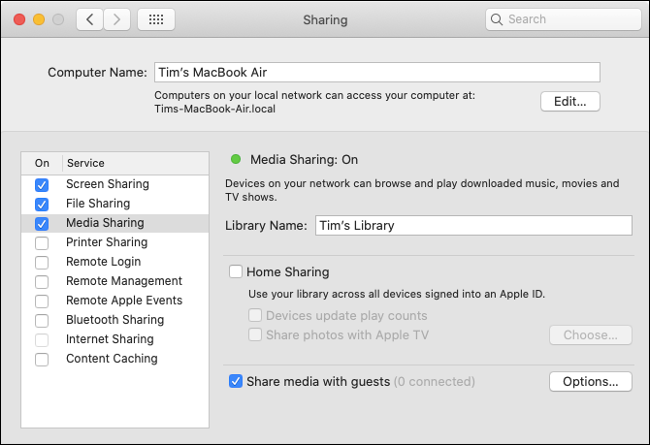
Важно: пароль — дополнительный уровень защиты, но делает подключение немного сложнее для устройств в сети. Общий доступ даёт только чтение; другие пользователи не могут напрямую изменить вашу библиотеку.
Если не удаётся включить общий доступ
Иногда поле включения Media Sharing нельзя отметить. Частая причина — проблемы с авторизацией компьютера в приложениях Music/TV. Решение:
- Откройте приложения Music и TV на Mac.
- В меню Account выберите Authorizations → Deauthorize This Computer в обоих приложениях.
- Снова в Account выберите Authorizations → Authorize This Computer и введите Apple ID.
- Попробуйте снова включить Media Sharing в System Preferences.
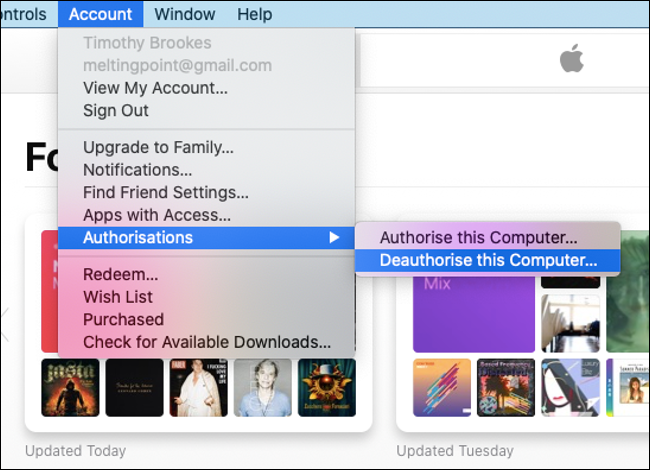
Если проблема сохраняется: перезагрузите Mac, проверьте дату и время (должны быть корректны), временно отключите VPN и повторите попытку.
Настройка для macOS Mojave и старее
- Запустите iTunes.
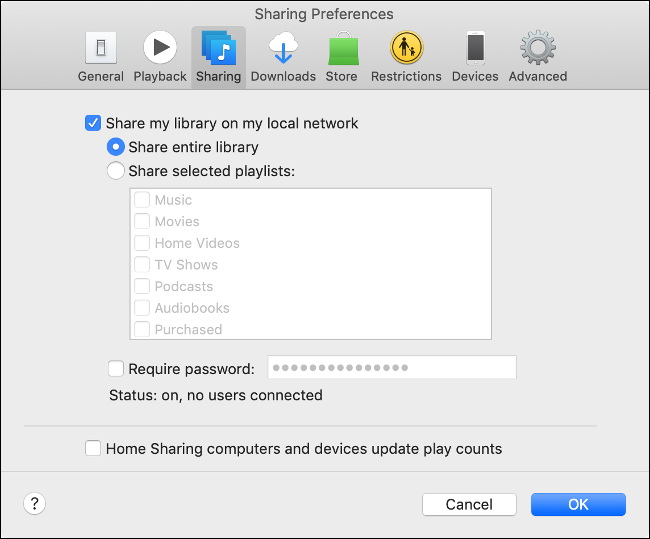
- iTunes → Preferences → вкладка Sharing.
- Включите Share my library on my local network и выберите, делиться ли всеми файлами или только отдельными плейлистами.
- Задайте пароль и опции обновления счётчиков при удалённом воспроизведении.
Как получить доступ к расшаренной медиатеке по сети
Общее правило: Mac с расшаренной библиотекой должен быть включён и подключён к сети. Если Mac спит или выключен, доступ невозможен.
Доступ с других устройств:
С Mac (Catalina и новее):
- Откройте Music или TV.
- В TV: нажмите Library.
- В боковой панели нажмите стрелку рядом с Library и выберите нужную расшаренную библиотеку.
- Подождите обновления списка контента, затем при необходимости вернитесь в My Library.
Для Mojave и старее: откройте iTunes и используйте боковую панель Library.
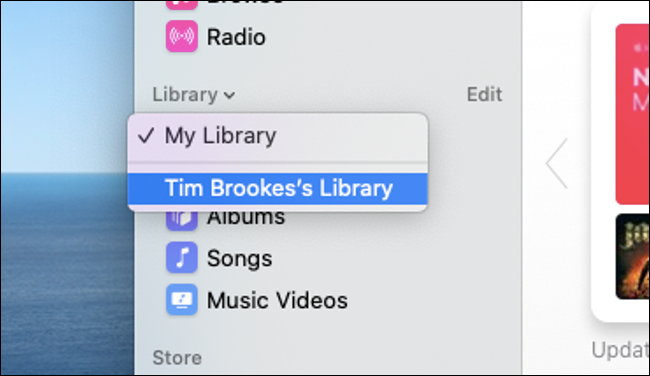
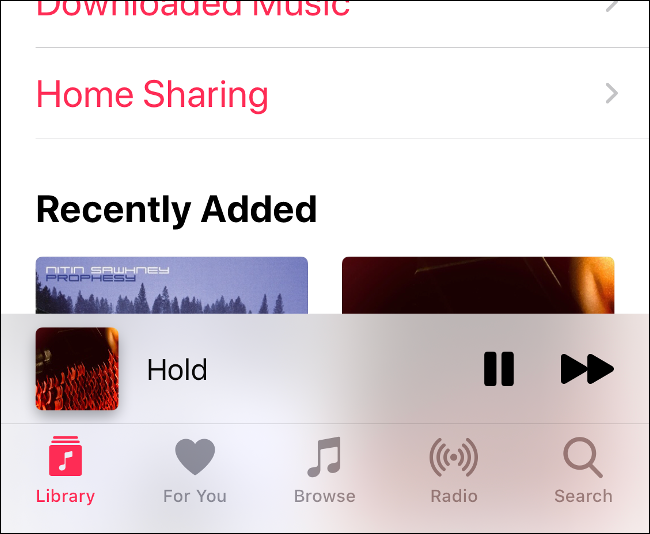
С iPhone и iPad:
- Откройте Music или TV на iOS.
- Перейдите в Library.
- Нажмите Home Sharing и выберите вашу библиотеку (в TV можно выбрать Library напрямую).
- Дождитесь подключения и начните воспроизведение.
Примечание: можно вернуться назад в основную библиотеку, выйдя из меню Home Sharing.
С Windows PC:
- Откройте iTunes.
- Перейдите на вкладку Library.
- В боковой панели выберите нужную расшаренную библиотеку.
- Дождитесь обновления содержимого.
С Apple TV:
- Settings → Users and Accounts → Home Sharing.
- Войдите с Apple ID, если потребуется.
- Откройте приложение Computers на главном экране и выберите расшаренную библиотеку.
Технические проверки и устранение проблем
Проверяйте последовательно — так вы быстрее найдёте причину.
- Проверка сети
- Все устройства должны быть в одной локальной сети (Wi‑Fi или Ethernet).
- Удостоверьтесь, что роутер не изолирует клиенты Wi‑Fi (опции AP isolation, Guest network).
- Проверка питания и режима сна
- Убедитесь, что Mac не засыпает при отключении внешних дисков и что опция «Prevent computer from sleeping automatically when the display is off» отключена по необходимости.
- Брандмауэр и безопасность
- System Preferences → Security & Privacy → Firewall: временно отключите брандмауэр или проверьте, разрешено ли входящее соединение для Music/TV/iTunes.
- Авторизация Apple ID
- Проверьте, что Home Sharing выполнен под тем же Apple ID, что и на устройствах-клиентах.
- Обновления
- Обновите macOS и клиентские приложения до последних доступных версий.
- Конфликты VPN/прокси
- Отключите VPN и прокси на время проверки.
- Проверка локальных библиотек
- Если медиатека находится на внешнем диске, убедитесь, что диск подключён и каталог доступен.
Если сброс авторизаций не помог
- Попробуйте создать новую тестовую учетную запись пользователя на Mac и включить Home Sharing в ней. Если в новой учётной записи всё работает, проблема связана с пользовательскими настройками или правами доступа.
- Проверьте системный лог через Console.app на предмет ошибок медиаслужбы.
Рекомендации по безопасности и приватности
- Всегда используйте уникальный пароль Apple ID и двухфакторную аутентификацию (2FA).
- При раздаче доступа гостевой сети (Guest Wi‑Fi) не включайте в неё компьютеры, которым нужен доступ к вашей медиатеке.
- Если вы храните коллекцию на общего пользования в небольшом офисе, подумайте о выделенном NAS с поддержкой DLNA/SMB и контроле доступа.
Короткая заметка о конфиденциальности: общий доступ предоставляет только чтение медиатеки — другие пользователи не могут удалять или изменять ваши файлы через протокол Home Sharing.
Критерии приёмки
Чтобы считать настройку успешной, выполните все пункты:
- На хост‑Mac включены Media Sharing и Home Sharing под вашим Apple ID.
- Как минимум одно клиентское устройство может обнаружить и воспроизводить контент.
- Воспроизведение корректно стартует и медиатека обновляется в клиенте.
- Пароль доступа (если установлен) проверен и работает.
Мини‑методология развёртывания в доме или малом офисе
- Подготовка: убедитесь, что хост‑Mac всегда включён и подключён к сети.
- Авторизация: выполните вход в Music/TV под нужным Apple ID и включите Home Sharing.
- Проверка: подключитесь с одного тестового устройства и воспроизведите трек/видео.
- Документирование: запишите Apple ID, пароль для Home Sharing и расположение библиотеки.
- Мониторинг: периодически проверяйте наличие обновлений macOS и состояние внешних дисков.
Ролевые чек‑листы
Для владельца сети:
- Включить Media Sharing.
- Задать пароль доступа.
- Убедиться в корректной работе на 1–2 клиентах.
Для IT‑поддержки:
- Проверить сетевые настройки роутера и режим гостевой сети.
- Проанализировать логи приложения и системные логи.
Для гостя/пользователя:
- Подключиться к той же Wi‑Fi сети.
- Войти в Music/TV под указанным Apple ID (если требуется) или выбрать Home Sharing.
Тесты и критерии приёмки
Тестовые сценарии:
- Подключение клиента A (Mac) к расшаренной библиотеке — ожидаемый результат: воспроизведение трека в течение 10–30 секунд.
- Подключение iPhone — ожидаемый результат: библиотека отображается в разделе Home Sharing.
- Отключение хост‑Mac — ожидаемый результат: клиент теряет доступ к библиотеке.
Успех = все сценарии проходят без ошибок и воспроизведение устойчиво.
Decision flow для устранения неполадок
flowchart TD
  A[Проблемы с доступом к медиатеке] --> B{Mac включён и в сети?}
  B -- Нет --> C[Включите Mac и проверьте подключение]
  B -- Да --> D{Home Sharing включён?}
  D -- Нет --> E[Включите Media Sharing и Home Sharing]
  D -- Да --> F{Авторизация Apple ID корректна?}
  F -- Нет --> G[Деавторизуйте и снова авторизуйте Mac в Music/TV]
  F -- Да --> H{Брандмауэр или VPN мешают?}
  H -- Да --> I[Отключите VPN, временно разрешите входящие для Music/TV]
  H -- Нет --> J[Проверьте внешний диск, обновите macOS, проверьте логи]
Сравнение подходов и альтернативы
- Home Sharing (встроенный) — прост в настройке, работает только внутри локальной сети и между Apple‑устройствами.
- DLNA/UPnP или SMB через NAS — лучше для смешанных сред (Windows, Android, Smart TV), дает гибкие права доступа.
- Apple Music / iCloud Music Library — синхронизирует библиотеку через облако, заменяя локальный общий доступ для подписчиков.
Советы по совместимости и миграции
- При переходе с Mojave на Catalina перенесите всю медиатеку в новые приложения Music/TV и проверьте ссылки на файлы. Если библиотека хранится на внешнем диске — перед апгрейдом убедитесь, что диск корректно размонтируется.
- Если у вас много устройств разных платформ, рассмотрите NAS как централизованное хранилище и транслятор DLNA.
Частые ошибки и когда это не сработает
- Хост‑Mac находится в спящем режиме или выключен — доступ невозможен.
- Устройства в разных подсетях или гостевая Wi‑Fi сеть их изолирует.
- Неправильная авторизация Apple ID — Home Sharing не сработает.
Короткая техническая памятка (cheat sheet)
- System Preferences → Sharing → Media Sharing — основной переключатель.
- Music/TV → Account → Authorizations — для де/реавторизации.
- Apple TV → Settings → Users and Accounts → Home Sharing — для входа на приставке.
Примечания по приватности и праву
Общий доступ предназначен для личного использования в пределах домашней сети. Если в вашей среде обрабатываются персональные данные других людей (аудио/видеофайлы с личной информацией), проверьте локальные правила по защите данных и доступы пользователей.
Быстрые рекомендации
- Используйте пароль Home Sharing, если в сети есть временные гости.
- Для постоянного общего доступа в многопользовательской среде рассмотрите NAS с разграничением прав.
- Обновляйте ОС и регулярно проверяйте архивы медиатеки.
Часто задаваемые вопросы
Нужно ли подписываться на Apple Music, чтобы использовать Home Sharing?
Нет. Home Sharing работает с локальными библиотеками на вашем Mac без подписки Apple Music.
Будут ли удалённые воспроизведения удалять мои файлы?
Нет. Home Sharing предоставляет только доступ на чтение — файлы в вашей библиотеке не изменяются.
Работает ли Home Sharing через интернет?
Home Sharing рассчитан на локальную сеть. Для доступа через интернет используйте облачные решения, VPN или хранилище с открытым доступом.
Краткое резюме
- Включите Media Sharing в System Preferences и авторизуйте Home Sharing под Apple ID.
- Убедитесь, что хост‑Mac включён и доступен в той же сети.
- При проблемах проверьте авторизацию, брандмауэр, VPN и сетевые настройки роутера.
- Для смешанных сетей или удалённого доступа рассмотрите NAS или облачные сервисы.

Похожие материалы

Несколько аккаунтов Skype: Multi Skype Launcher

Журнал для работы: повысить продуктивность

Персональные звуки уведомлений на Android

Скачивание шоу Hulu для офлайн‑просмотра

Microsoft Start: персонализированная новостная лента
