
Трансляция музыки через Skype с VoiceMeeter
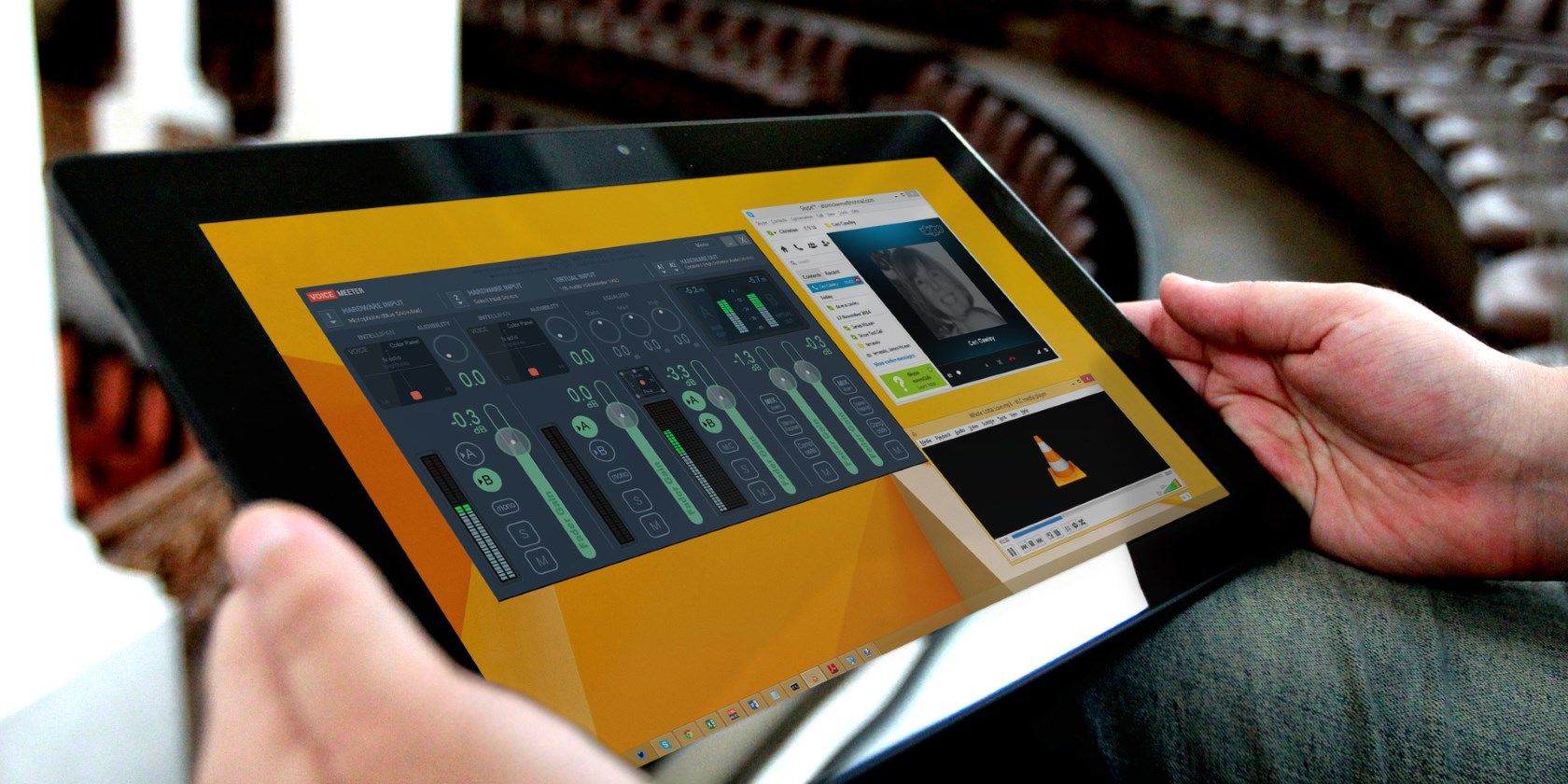
Как обычно делятся музыкой в Skype? Часто нажимают плюс, выбирают файл и отправляют его. Но что если вы хотите проигрывать трек в реальном времени во время разговора, контролируя громкость, чтобы обсуждать музыку? Я говорю не о записи звука динамиком и «снятии» его микрофоном — речь о том, чтобы отправлять аудиопоток напрямую через Skype вместе с голосом.
Это возможно и относительно просто, если у вас есть подходящая программа.
Что такое VoiceMeeter
VoiceMeeter — это бесплатное (donationware) приложение от VB-Audio Software. Это виртуальный аудиомикшер с несколькими входами (аппаратными и виртуальными) и выходами. Основная идея: смешивать системный звук, музыку, микрофон и другие источники в одном потоке, который затем можно направить в наушники и в VOIP-клиент.
Определение в одну строку: VoiceMeeter — виртуальный микшер для маршрутизации и микширования звука в системе Windows.
Возможности коротко:
- микширование аудио с нескольких источников;
- направлять звук на колонки, наушники, в Skype/Google Hangouts и в запись;
- поддержка MME, WDM, KS, WaveRT и WASAPI;
- работает на Windows XP, Vista, 7, 8 (32/64-bit) и новее (совместимость зависит от версии).
Важно: VoiceMeeter бывает в нескольких вариантах (Basic, Banana, Potato). Для большинства задач базовой версии достаточно, но у продвинутых пользователей Banana/ Potato предлагают больше входов и эффектов.
Кому пригодится этот метод
- подкастерам и стримерам, которым нужно вставлять джинглы и клипы в реальном времени;
- игровым командам и стримерам, которые хотят делиться звуком игры в приватном разговоре;
- преподавателям, демонстрирующим видеоматериал на удалённых занятиях;
- любителям, которые хотят воспроизводить музыку в разговоре без фонового «захвата» микрофоном.
Требования и ограничения
- Операционная система: Windows (руководство ориентировано на классический десктопный Skype на Windows).
- Административный доступ для установки драйверов и виртуальных кабелей.
- Немного времени на начальную настройку — позже конфигурация сохраняется.
Примечание: macOS использует другие утилиты (Loopback, Soundflower) — в разделе альтернатив мы рассмотрим варианты.
Подготовка: что установить
- VoiceMeeter (официальный сайт VB-Audio): скачайте и установите.
- VB-Audio Virtual Cable (CABLE) с сайта www.vb-cable.com — виртуальный аудиокабель, который связывает VoiceMeeter и Skype.
- Классический десктопный Skype (если вы используете Windows Modern/Store версию, опыт может отличаться).
Важно: после установки перезагрузите систему, чтобы драйверы виртуальных устройств корректно загрузились.
Настройка VoiceMeeter — шаг за шагом
- Запустите VoiceMeeter, затем подключите наушники и микрофон.
- Откройте Skype и убедитесь, что он запущен. Подготовьте медиаплеер с тестовым MP3.
На интерфейсе VoiceMeeter вы увидите четыре панели: Hardware Input 1, Hardware Input 2, Virtual Input и Hardware Out (с двумя выходами). Приложение смешивает первые три входа и выводит результат на аппаратные выходы или в виртуальные устройства.
Выбор устройства мониторинга
В правой панели Hardware Out нажмите A1 и выберите ваши наушники или колонки. По возможности выберите устройство с пометкой KS (Kernel Streaming). Иерархия выбора:
- KS — при наличии, даёт наименьшую задержку;
- WDM — оптимальный вариант для большинства систем;
- MME — совместимость, но большая задержка.
Затем откройте Панель управления > Оборудование и звук > Звук и на вкладке Воспроизведение выберите ваше устройство и через Свойства > Дополнительно установите Формат по умолчанию (sample rate). От этого зависит качество того, что услышит ваш собеседник.
На вкладке Связь установите «Ничего не предпринимать» — это предотвратит автоматическое изменение уровня микрофона при поступлении VOIP-звонка.
Добавление микрофона
В Hardware Input 1 выберите ваш микрофон. Наденьте наушники и проверьте, слышите ли себя. Откройте Панель управления > Звук > Запись и убедитесь, что «Прослушивать с данного устройства» НЕ отмечено — иначе произойдёт конфликт с VoiceMeeter.
Перейдите во вкладку Уровни и при необходимости поднимите громкость микрофона. По умолчанию VoiceMeeter отправляет звук Hardware Input 1 на выход A1 через Bus A.
Сделать VoiceMeeter устройством по умолчанию
В Панели управления > Звук > Воспроизведение выберите VoiceMeeter Input и нажмите «Использовать по умолчанию». Теперь весь системный звук будет идти через Virtual Input VoiceMeeter.
Откройте MP3 в вашем плеере и убедитесь, что звук проходит через VoiceMeeter. Virtual Input поддерживает многоканальную конфигурацию (до 8 каналов), что можно настроить через Конфигурацию устройства воспроизведения.
Интеграция с Skype
Для передачи смешанного аудиопотока в Skype нужен виртуальный кабель.
- Установите VB-Audio Virtual Cable (CABLE Input / CABLE Output).
- Откройте Skype > Инструменты > Параметры > Настройки звука.
- В поле Микрофон выберите VoiceMeeter Output. Снимите галочку «Автоматически регулировать настройки микрофона».
- В поле Динамики (Speakers) выберите CABLE Input и также снимите автоматическое регулирование.
- Установите уровни громкости для Микрофона и Динамиков на максимум в настройках Skype.
- Сохраните настройки.
Вернитесь в VoiceMeeter и в Hardware Input 2 выберите CABLE Output. Установите маршруты Bus: Hardware Input 1 → Bus B, Hardware Input 2 → Bus A. Это обычно предотвращает эхо. Если хотите слышать собственный голос в наушниках на входе Skype, активируйте Bus A на Hardware Input 1.
Теперь, при исходящем звонке или разговорах в Skype, любые звуки, проигрываемые в системе, будут попадать в микрофон Skype как часть вашего аудиопотока.
Практика: говорить и проигрывать музыку одновременно
Во время разговора вы можете запускать MP3, проигрывать звуки из игр или вставлять аудиоклипы. Контроль громкости осуществляется фейдером на Virtual Input внутри VoiceMeeter. Это позволяет балансировать голос и фоновую музыку.
Качество звука на другом конце будет как минимум равно качеству вашего микрофона, если правильно выбрать sample rate и драйвер A/V. Для подкастов это сокращает этап пост-продакшена, так как джинглы и клипы микшируются сразу в живом эфире.
Советы по надёжной эксплуатации
- Сохраните конфигурацию: Menu > Save Settings. Сохранённый XML-файл держите в резервной копии.
- Если звук перестал работать, воспользуйтесь Restart Audio Engine в Settings.
- Изучите Intellipan и эквалайзер для улучшения голоса и расположения в стереополе.
- Помните, что после установки VoiceMeeter системная регулировка громкости (клавиши на клавиатуре) перестанет влиять на звук — контролируйте громкость внутри VoiceMeeter.
Важно: мы тестировали метод на классическом десктопном Skype — поведение в Store-версии может отличаться.
Альтернативные подходы
- OBS Studio + Virtual Audio Cable: используйте OBS для микширования аудио и виртуальный кабель для передачи звука в Skype. OBS удобен, если вы уже стримите.
- VoiceMeeter Banana/Potato: расширенные версии VoiceMeeter с большим числом входов и эффектов.
- Платные решения: Voicemeeter Pro комплекты и коммерческие виртуальные кабели с поддержкой низкой задержки.
- macOS: Loopback, Soundflower, BlackHole — аналогичные средства для маршрутизации звука на macOS.
Когда это не подходит:
- На очень старых ПК с медленными драйверами может появляться заметная задержка.
- Если собеседник использует мобильный интернет с низкой пропускной способностью, качество передачи музыки будет ограничено сетью.
Мини-методика для быстрого развёртывания (SOP)
- Установите VoiceMeeter и VB-Cable, перезагрузите компьютер.
- Запустите VoiceMeeter, выберите аппаратный выход A1 (KS/WDM/MME).
- В Hardware Input 1 установите микрофон.
- Сделайте VoiceMeeter Input устройством воспроизведения по умолчанию в Windows.
- В Skype назначьте Microphone = VoiceMeeter Output, Speakers = CABLE Input.
- В VoiceMeeter подключите Hardware Input 2 = CABLE Output.
- Сохраните настройки и сделайте тестовый звонок записанному контакту или в окно тестового вызова Skype.
Чек-листы по ролям
Чек-лист для подкастера
- Установить VoiceMeeter Banana или Potato при необходимости дополнительных входов.
- Настроить джинглы в отдельной виртуальной дорожке.
- Проверить отсутствие фонового эха в записи.
- Сохранить XML-конфигурацию и бэкап проекта.
Чек-лист для геймера
- Выбрать WDM/KS для минимальной задержки.
- Смешать микрофон и игровой звук на отдельные выходы для стрима.
- Протестировать звук с партнёром перед матчем.
Чек-лист для преподавателя
- Убедиться, что участники слышат аудио без заметных искажений.
- Подготовить аудиоклипы заранее и выставить уровни громкости.
- Инструктировать участников отключать автоматическую регулировку звука в их Skype.
Проверочные тесты и критерии приёмки
Тесты, которые нужно выполнить перед эфиром:
- Тест микрофона: вы слышите себя в наушниках; нет фоновой петли.
- Тест системного звука: MP3 играет и проходит в Skype.
- Баланс: голос на 0–3 дБ выше фоновой музыки при разговоре.
- Тест на эхо: другой участник не слышит повторного своего голоса.
- Тест задержки: задержка звука не превышает приемлемого уровня для диалога (в большинстве случаев заметна при >200–300 мс).
Критерии приёмки
- Система стабильна в течение 10–15 минут тестового звонка.
- Звук не клиппит и не искажается при переключении дорожек.
- Все участники подтверждают приёмлемое качество.
План отката и устранение неполадок
Шаги при проблемах со звуком:
- Перезапустите VoiceMeeter: Menu > Restart Audio Engine.
- Проверьте, не изменился ли Default Device в Windows (VoiceMeeter Input должен быть по умолчанию).
- Убедитесь, что в Skype Microphone установлен VoiceMeeter Output, а Speakers = CABLE Input.
- Отключите «Прослушивать устройство» в свойствах записи Windows.
- Если звук дрожит или искажается — переключитесь с KS на WDM или MME для теста.
- В крайнем случае временно смените устройство воспроизведения Windows на аппаратное (колонки) и перезапустите Skype, чтобы проверить источник проблемы.
Если нужно быстро убрать микширование: в Windows звуке выставьте устройство воспроизведения обратно на ваши колонки/наушники — это откатит маршрут на системный.
Матрица совместимости и заметки о версиях
| Компонент | Рекомендация | Примечание |
|---|---|---|
| VoiceMeeter Basic | Подойдёт для простых задач | Меньше входов, проще интерфейс |
| VoiceMeeter Banana | Хорош для подкастов | Больше входов и эффектов |
| VoiceMeeter Potato | Подойдёт профессионалам | Максимум входов/выходов |
| VB-Cable | Требуется для Skype | Создаёт CABLE Input/Output |
| Skype (Desktop) | Рекомендуется | Modern/Store версия может работать иначе |
Приватность и безопасность
- VoiceMeeter и VB-Cable не должны отправлять ваши аудиофайлы куда-либо внешне — они локальные драйверы. Проверьте источник загрузки, используйте только официальные сайты.
- Если вы записываете разговор, предупредите участников и получите согласие, особенно при работе с персональными данными (GDPR-подход: оповестите и минимизируйте запись).
Важно: всегда храните резервные копии настроек и проектов в безопасном месте.
Глоссарий (одной строкой)
- Virtual Input: виртуальное устройство, через которое проходит системный звук.
- Virtual Cable: программный кабель, перенаправляющий аудиопотоки между приложениями.
- Bus A/B: маршруты в VoiceMeeter для отправки звука на разные выходы.
- KS/WDM/MME: типы аудиодрайверов с разной задержкой и совместимостью.
Когда этот подход не сработает
- На устройствах с устаревшими драйверами или повреждённой звуковой подсистемой возможны сбои.
- Если у вас нет прав администратора для установки виртуальных драйверов, развернуть систему не получится.
- На мобильных версиях Skype подобная маршрутизация недоступна.
Резюме
VoiceMeeter вместе с VB-Audio Virtual Cable обеспечивает гибкий и мощный способ транслировать музыку, звук игр и клипы через Skype, смешивая их с вашим голосом. Первоначальная настройка займёт немного времени, но затем процесс прост и стабилен. Для подкастеров это уменьшает работу пост-продакшена; для геймеров — позволяет делиться игровым звуком в приватных разговорах.
Иллюстрация: PlaceIt
Важно
Если вы впервые настраиваете систему, выделите 30–60 минут на тесты и сохранение конфигурации. Это сэкономит вам время в будущем.

Похожие материалы

Несколько аккаунтов Skype: Multi Skype Launcher

Журнал для работы: повысить продуктивность

Персональные звуки уведомлений на Android

Скачивание шоу Hulu для офлайн‑просмотра

Microsoft Start: персонализированная новостная лента
