
Как отправлять ссылки с браузера на телефон
Быстрые ссылки
Настройка телефона
Настройка браузера
Открытие ссылок и просмотр истории
Это происходит постоянно: вы нашли статью, которую хотите прочитать, но затем отвлеклись. Брать с собой ноутбук не всегда удобно. С «site to phone» можно пересылать ссылки между любым браузером и любым смартфоном в один клик.
Если у вас Android, вы, возможно, знакомы с похожими возможностями вроде Chrome to Phone от Google или Neato! для webOS. Но как быть владельцам iPhone, BlackBerry или Windows Phone 7? «Site to phone» поддерживает все основные мобильные ОС и большинство популярных браузеров.
Настройка телефона
Первое, что нужно сделать — открыть сайт «site to phone» на ноутбуке и нажать кнопку настройки с телефоном.
Сайт сгенерирует уникальную ссылку для вашего браузера и попросит открыть её в браузере телефона.
Важно: ссылка уникальна и привязана к вашему сеансу. Если кто‑то получит эту ссылку, он потенциально сможет видеть отправленные вами страницы. Одновременно можно привязать только один телефон.
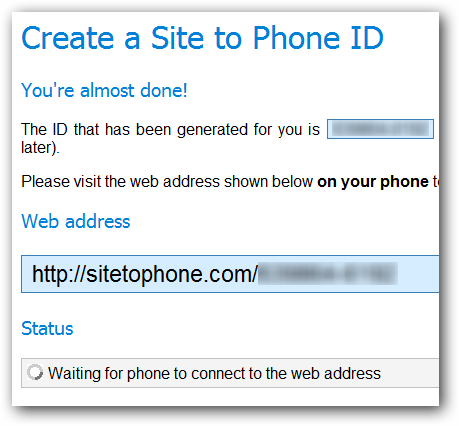
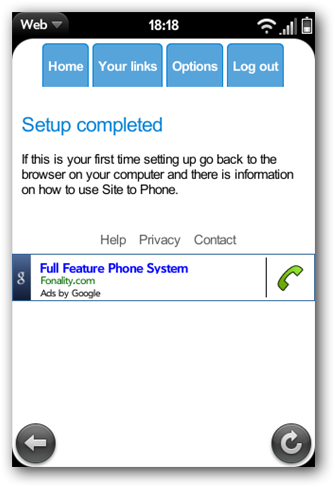
Следуйте инструкциям на странице для вашего телефона, чтобы добавить закладку как ярлык в лаунчер приложений.
Примечание: в примерах ниже использованы инструкции для webOS, но для других ОС процесс обычно похож: открыть ссылку — добавить на главный экран/в закладки — дать ярлыку имя.
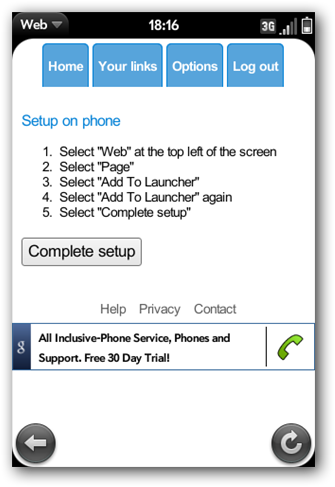
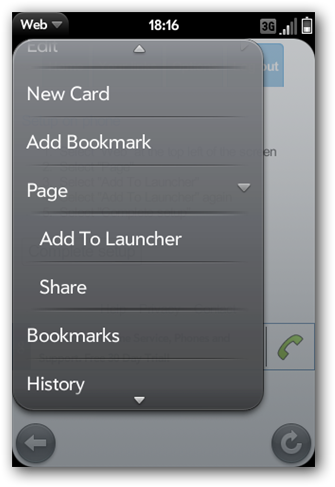
После создания ярлыка нажмите «Complete setup» на сайте и вернитесь к ноутбуку для настройки браузера.
Настройка браузера
Следующий шаг необязателен, но значительно упрощает отправку. Без установки расширения вы можете пользоваться функцией Quick Send на сайте и отправлять ссылки вручную.
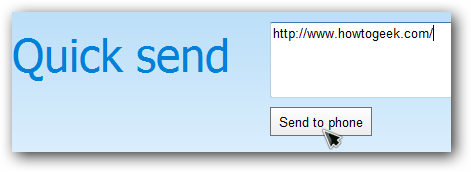
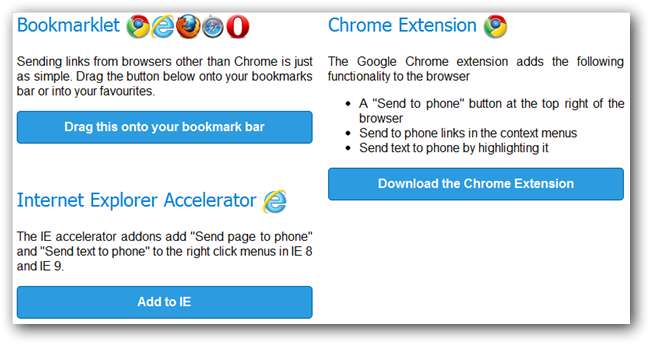
Если хотите упростить процесс, нажмите на иконку своего браузера на странице и следуйте инструкциям по установке плагина или добавлению букмарклета. На момент описания расширения есть для IE8/9 и Chrome; для других браузеров доступен букмарклет, работающий аналогичным образом.
Для работы букмарклета или расширения потребуется аккаунт: зарегистрируйтесь и выполните вход — это позволит отправлять страницу в один клик.
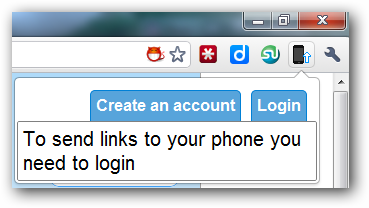
После входа в аккаунт откройте страницу, которую хотите прочитать на телефоне, кликните правой кнопкой и выберите «send page to phone» или нажмите иконку расширения в панели браузера.
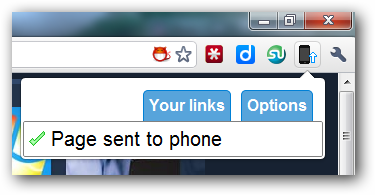
Открытие ссылок и просмотр истории
Когда страница отправлена, откройте лаунчер на телефоне и нажмите добавленный ранее ярлык приложения «site to phone».
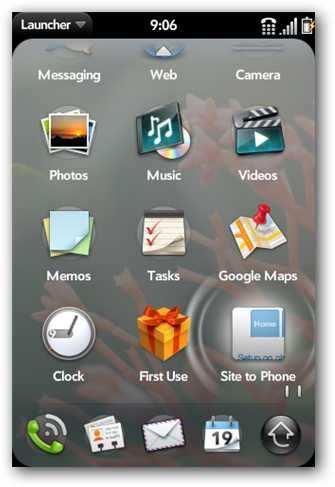
Коснитесь ярлыка — откроется отправленная страница.
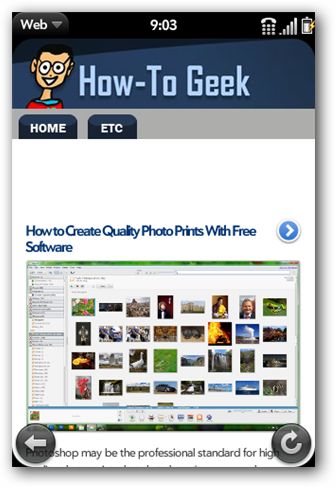
Некоторые устройства распознают ссылки, для которых есть нативные приложения (например, карты), и предложат открыть их в соответствующем приложении для лучшего опыта.
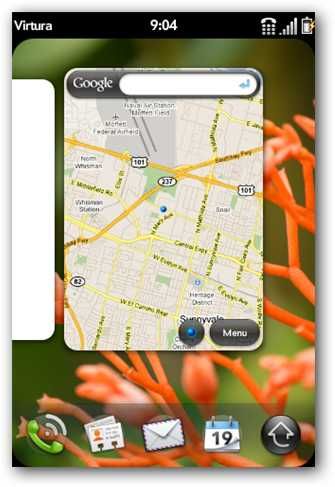
Чтобы просмотреть историю отправленных ссылок, откройте «site to phone» в браузере телефона или ноутбука и нажмите «your links» в верхнем меню.
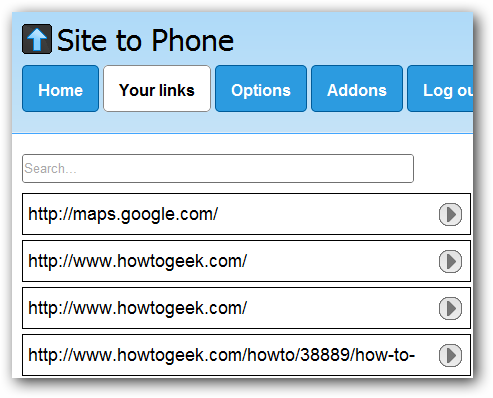
Site to phone — домашняя страница
Быстрая методика: что сделать за 5 минут
- На ноутбуке откройте сайт «site to phone» и выберите «Setup with your phone».
- Откройте сгенерированную ссылку на телефоне и добавьте ярлык/закладку на главный экран.
- На ноутбуке установите расширение или добавьте букмарклет; войдите в аккаунт.
- На странице, которую хотите переслать, нажмите «send page to phone» или используйте Quick Send.
- На телефоне откройте ярлык и просмотрите страницу.
Когда это не сработает: контрпримеры и ограничения
- Если вы поделились уникальной ссылкой с третьими лицами, они увидят ваши отправленные ссылки.
- Можно привязать только один телефон одновременно; если нужно несколько устройств, используйте разные аккаунты.
- Некоторые корпоративные браузеры или политики безопасности могут блокировать установку расширений или работу букмарклетов.
Устранение проблем (диагностика и восстановление)
- Не приходит ссылка на телефон: проверьте, открыт ли ярлык и есть ли мобильный интернет/Wi‑Fi.
- Ярлык не добавляется: проверьте, поддерживает ли ваш браузер добавление на главный экран (iOS Safari, Android Chrome и т. д.).
- Расширение не отображает кнопку: попробуйте перезапустить браузер и убедиться, что вы вошли в тот же аккаунт, что и на телефоне.
Краткий чек-лист для отладки:
- Проверить совпадение аккаунтов на ноутбуке и телефоне.
- Открыть страницу с ноутбука и отправить повторно.
- Очистить кэш браузера и перезапустить приложение на телефоне.
- Если используется корпоративный профиль — спросить у администратора о блокировках букмарклетов.
Чек-листы по ролям
Пользователь:
- Добавил ярлык на телефон.
- Установил расширение или букмарклет.
- Вошёл в аккаунт на ноутбуке.
Системный администратор:
- Убедился, что политика безопасности не блокирует пользовательские скрипты.
- Разрешил установку расширений (при необходимости).
- Поддержал FAQ для сотрудников.
Разработчик сайта:
- Проверил корректность редиректов и HTTPS.
- Убедился, что метаданные страницы (title, description) читаются при пересылке.
- Реализовал плавные fallback‑механизмы, если нативное приложение недоступно.
Критерии приёмки
- Пользователь может отправить страницу с рабочего стола и открыть её на телефоне за 2 клика после установки.
- История отправленных ссылок отображается корректно в разделе «your links».
- Ссылка корректно открывается в нативном приложении, если таковой установлен (например, карты).
Диаграмма принятия решения
flowchart TD
  A[Есть телефон?] -->|Да| B[Открыть site to phone на ноутбуке]
  A -->|Нет| E[Использовать email или облако]
  B --> C[Сгенерировать ссылку и открыть на телефоне]
  C --> D{Ярлык добавлен?}
  D -->|Да| F[Установить расширение/букмарклет]
  D -->|Нет| G[Добавить закладку вручную и завершить]
  F --> H[Отправить страницу — открыть на телефоне]
  G --> H
Короткое резюме
- «Site to phone» — простой способ читать веб-страницы на мобильном устройстве без переключения между устройствами.
- Настройка включает добавление ярлыка на телефон и установку расширения или букмарклета в браузере.
- Проверьте совпадение аккаунтов и сетевые настройки, если отправка не работает.
Важно: всегда следите за безопасностью уникальной ссылки и не передавайте её третьим лицам.
Ключевые выводы
- Быстрая настройка займёт 3–5 минут.
- Поддерживается большинство мобильных ОС и браузеров через расширения или букмарклеты.
- Для корпоративных устройств могут потребоваться дополнительные разрешения.
1‑строчный глоссарий:
- Букмарклет — небольшой JavaScript‑ярлык в закладках браузера, выполняющий функцию отправки страницы.

Похожие материалы

Несколько аккаунтов Skype: Multi Skype Launcher

Журнал для работы: повысить продуктивность

Персональные звуки уведомлений на Android

Скачивание шоу Hulu для офлайн‑просмотра

Microsoft Start: персонализированная новостная лента
