
Как переслать большие файлы: 7 практических способов
Быстрые ссылки
- Можно ли всё-таки использовать почту
- Сжатие файлов, если размер чуть превышает лимит
- Что с облачным хранилищем
- FTP: если у вас есть сервер и нужно часто передавать файлы
- Если данные действительно огромные — отправьте внешний диск по почте
Когда можно использовать почту
Большинство почтовых сервисов, особенно корпоративных, накладывают ограничения на размер вложений. Это раздражает, но большинство популярных почтовых провайдеров предлагают встроенные обходы: они автоматически загружают большой файл в облако и вставляют в письмо ссылку.
Короткий обзор ограничений (типично):
- Gmail и Yahoo: 25 МБ для обычных вложений. При отправке больших файлов Gmail предлагает загрузить их в Google Drive и вставить ссылку.
- Outlook.com: 20 МБ для вложений; для больших файлов вы можете загрузить их в OneDrive (лимит на загружаемый файл в OneDrive — 10 ГБ).
- Google Drive поддерживает загрузку файлов до 5 ТБ, если файл не конвертируется в формат Google Документов/Презентаций/Таблиц (в этих случаях лимиты значительно меньше).
Как это работает на практике (пример Gmail): при попытке прикрепить очень большой файл Gmail показывает предупреждение и предлагает «ОК — загрузить в Google Drive». Система также даёт возможность настроить права доступа к файлу перед отправкой — удобно для конфиденциальных документов.
Важно: почтовая пересылка через облако удобна для одноразовых передач и когда у отправителя уже есть аккаунт в соответствующем облаке.
Сжатие файлов, если размер чуть превышает лимит
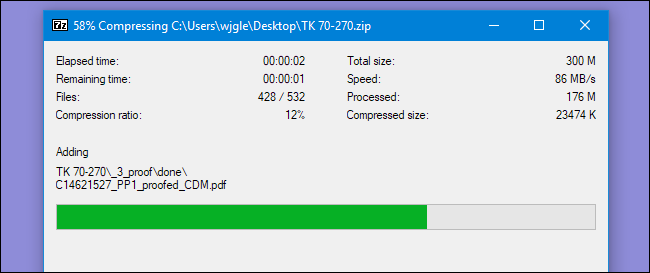
Если размер файла превышен не сильно, сжатие может решить проблему. Термин «zip» означает упаковку и сжатие файла(ов) в единый контейнер, который обычно меньше исходного объёма.
Пояснение: сжатие эффективно для документов, таблиц, текстов; хуже — для уже сжатых форматов (JPEG, MP4, современные архивы). Итоговый коэффициент зависит от типа контента.
Инструменты и советы:
- Встроенные средства Windows и macOS позволяют создать ZIP-архив без сторонних программ.
- 7-Zip и WinZip дают дополнительные возможности: более эффективные алгоритмы, разбиение архива на тома, установка пароля и шифрование.
- Разбиение архива на части: полезно, если вы ограничены размером одного вложения (например, попеременно отправлять части по 20–25 МБ). Получатель собирает части обратно тем же инструментом.
- Шифрование архива: если передаёте конфиденциальные данные, при создании архива установите сильный пароль и используйте AES-256, если инструмент это поддерживает.
Когда сжатие — плохая идея:
- Если вся папка состоит из форматов с уже встроенным сжатием (PNG, JPEG, MP4), выигрыша будет мало.
- Разбиение и склеивание мейлом усложнит пользователю задачу и увеличит риск ошибки.
Что с облачным хранилищем

Облачные хранилища — наиболее универсальный и удобный вариант для передачи больших файлов. Вы загружаете файл, отправляете ссылку, получатель скачивает. Для регулярной совместной работы удобно использовать общие папки.
Популярные опции:
- Google Drive — тесная интеграция с Gmail, мобильными приложениями и G Suite. Поддерживает до 5 ТБ для одиночного файла (если не конвертируется).
- Microsoft OneDrive — хорошо интегрируется с Office; лимит на файл 10 ГБ при загрузке через веб.
- Dropbox — простота использования и множество интеграций; полезен при обмене с людьми вне вашей экосистемы.
- Mega — привлекает бесплатным объёмом и фокусом на приватность.
Как выбрать облачное хранилище:
- Частота обмена: для регулярной совместной работы лучше общий рабочий каталог с правами доступа.
- Конфиденциальность: проверьте, есть ли серверная шифрация и возможность управлять сроком действия ссылок.
- Ограничения: обратите внимание на максимальный размер загружаемого файла и общий доступный объём.
Нюансы прав доступа:
- Всегда проверяйте, какие права вы даёте при вставке ссылки: «только просмотр», «редактирование», «доступ по ссылке» и т. д.
- Если передаёте файлы внешним подрядчикам, лучше выдавать права «только просмотр» и устанавливать срок истечения ссылки.
FTP: если у вас есть сервер и нужно часто передавать файлы

FTP (File Transfer Protocol) остаётся полезным инструментом, когда:
- вы работаете с большими объёмами данных регулярно;
- вам нужно автоматизировать выгрузку/выгрузку файлов (скрипты, cron, CI/CD);
- вы хотите хранить файлы на собственном сервере с тонкой настройкой прав.
Плюсы и минусы FTP:
- Плюсы: контроль инфраструктуры, отсутствие ограничений со стороны облачных провайдеров, возможность автоматизации.
- Минусы: если вы разворачиваете сервер у себя на машине, нужно обеспечить постоянный доступ к сети, проброс портов, проверять политику провайдера относительно серверов и следить за безопасностью.
Реализация и инструменты:
- Популярные серверы и клиенты: FileZilla (сервер и клиент), Core FTP, CyberDuck.
- Для защищённой передачи используйте SFTP или FTPS, а не депрециированный FTP без шифрования.
- Если у вас уже есть VPS или хостинг для сайта, можно развернуть FTP/SFTP-сервис на нём и управлять пользователями.
Когда FTP — не лучший выбор:
- Для одноразовых пересылок людям без технических навыков — проще облако с веб-интерфейсом.
- Если вы не готовы поддерживать сервер и обновлять безопасность.
Если данные действительно огромные — отправьте внешний диск по почте
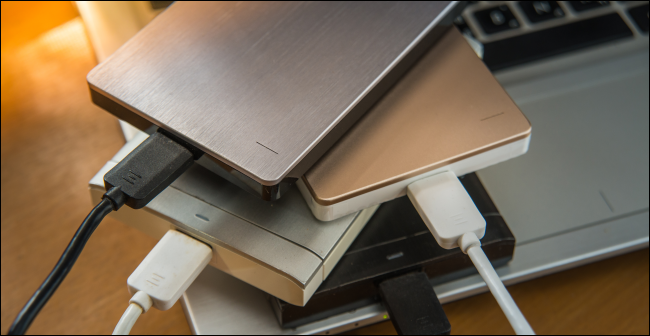
Для терабайтов данных иногда проще физически отправить носитель. Внешние диски стали доступнее: пример в статье — Western Digital 2 TB за примерно $65 (цена ориентировочная и может меняться).
Преимущества:
- Скорость передачи: копирование и отправка может быть быстрее, чем многодневный аплоад/даунлоад по интернету.
- Нет проблем с лимитами облака или с платным трафиком.
Недостатки и меры предосторожности:
- Доставка занимает время и подвержена рискам (потеря, повреждение). Используйте надёжного курьера и страхование ценного груза.
- Шифруйте диск, если на нём конфиденциальные данные. Windows Pro и macOS содержат штатные инструменты шифрования; бесплатный VeraCrypt даёт гибкость и совместимость.
Рекомендация: создавайте зашифрованные контейнеры и отдельно отправляйте пароль по другому каналу (например, мессенджер или звонок), чтобы снизить риск компрометации при потере носителя.
Как выбрать подходящий метод: критерии и эвристика
Ключевые параметры, которые влияют на выбор метода:
- Размер данных (МБ/ГБ/ТБ);
- Частота передачи (одноразовая/регулярная);
- Уровень конфиденциальности;
- Техническая подготовка получателя;
- Сроки (нужно срочно или не критично);
- Бюджет и готовность платить за платные сервисы.
Простая эвристика:
- До 20–25 МБ: отправляйте как вложение письма.
- До нескольких сотен мегабайт: облачные ссылки (Google Drive, Dropbox) или архив + вложение, если хотите экономии.
- От сотен мегабайт до десятков гигабайт: облако с прямой ссылкой, настроенными правами и сроком действия.
- Регулярная передача десятков гигабайт: FTP/SFTP, выделенный хостинг или корпоративное облако.
- Терабайты: физический носитель по почте.
Безопасность и шифрование
Безопасность важна при передаче файлов. Несколько практических рекомендаций:
- Всегда проверяйте права доступа у ссылки: «доступ по ссылке — любой, у кого есть ссылка» может быть опасен.
- Используйте защищённые каналы: SFTP/FTPS вместо FTP; HTTPS ссылки в облаке.
- Шифруйте файлы/архивы перед отправкой (AES-256), особенно если используете физические носители или сторонние облака.
- Хешируйте важные файлы и передавайте контрольную сумму отдельно (например, sha256) — получатель сможет проверить целостность.
Краткая инструкция: как получить контрольную сумму (пример sha256)
- В Windows (PowerShell): Get-FileHash -Algorithm SHA256 путь\к\файлу
- В macOS/Linux: sha256sum путь/к/файлу
Практические чек-листы по ролям
Чек-лист отправителя:
- Определить объём и формат файла.
- Выбрать метод (почта/облако/FTP/физически).
- Зашифровать файл при необходимости.
- Присвоить понятное имя и версию (см. шаблон ниже).
- Отправить ссылку и отдельно пароль/контрольную сумму, если нужно.
Чек-лист получателя:
- Проверить права доступа по ссылке.
- Сверить контрольную сумму файла.
- Распаковать/расшифровать согласно инструкции.
- Удалить временные копии, если требуется безопасность.
IT-администратор (если вы настраиваете сервис):
- Настроить лимиты дискового пространства и резервное копирование.
- Включить шифрование и логи доступа.
- Настроить автоматическое удаление устаревших файлов/ссылок.
Шаблоны: соглашение по именованию и письмо-поддержка
Рекомендуемая схема имен файлов:
<имяпроекта><описание>v<номер>
Пример: projectX_presentation_v02_20251201.pptx
Письмо-пояснение при отправке ссылки (шаблон):
Здравствуйте,
Я загрузил(а) файл “projectX_presentation_v02_20251201.pptx” в Google Drive. Ссылка ниже даёт доступ только на просмотр и действует 7 дней:
<ссылка>
Контрольная сумма (SHA-256): <хеш> Пароль для архива: отправлю по SMS/телефону.
Если возникнут проблемы — напишите.
С уважением,
<имя>
SOP: шаги для быстрой передачи файла (короткий playbook)
- Оцените размер и срочность.
- Если <25 МБ — отправьте вложение в почте.
- Если >25 МБ и <10 ГБ — загрузите в облако и отправьте ссылку; установите права.
- Если >10 ГБ и регулярная передача — используйте SFTP/FTP или корпоративное облако.
- Если >1 ТБ и однократно — скопируйте на внешний носитель, зашифруйте, отправьте курьером.
- Везде: создайте контрольную сумму и передайте пароль/хеш по отдельному каналу.
Дерево решений (Mermaid)
flowchart TD
  A[Начальный вопрос: нужно отправить файл?] --> B{Размер файла}
  B --> |<=25 МБ| C[Отправить вложение в почте]
  B --> |25 МБ-10 ГБ| D[Загрузить в облако, отправить ссылку]
  B --> |10 ГБ-100 ГБ| E[Использовать облако с платным тарифом или SFTP]
  B --> |>100 ГБ и часто| F[Настроить FTP/SFTP-решение]
  B --> |>1 ТБ и разово| G[Скопировать на внешний диск и отправить курьером]
  D --> H{Требуется безопасность?}
  H --> |Да| I[Зашифровать файл, установить срок действия ссылки]
  H --> |Нет| J[Дать доступ на просмотр]
Сравнительная таблица методов (краткий обзор)
- Почта: удобно, но ограничено по размеру.
- Облако: универсально, удобно для совместной работы, настройка прав.
- FTP/SFTP: контроль и автоматизация, требует администрирования.
- Физический носитель: надёжно для огромных объёмов, но медленно и требует логистики.
Факторы сравнения: доступность, скорость, стоимость, безопасность, удобство для получателя.
Критерии приёмки
- Получатель подтвердил скачивание и целостность файла (sha256 совпадает).
- Права доступа были настроены и зафиксированы (при необходимости).
- Файлы удалены или архивированы по политике безопасности (если требуется).
Важные замечания
Важно: не отправляйте пароли в том же канале, что и ссылки. Если используете сервисы с доступом по ссылке без пароля, осознавайте риск случайного распространения.
Примечание: облачные провайдеры могут изменять лимиты и правила — проверяйте актуальную информацию у поставщика.
Частые вопросы
Как передать очень большой файл быстро?
Лучше использовать физический носитель или корпоративную выделенную линию; для большинства пользователей — облако + платный тариф.
Нужно ли всегда шифровать файлы?
Шифрование рекомендуется для конфиденциальных данных и при отправке физических носителей. В облаке можно полагаться на серверную шифровку, но клиентское шифрование дает дополнительную гарантию.
Что делать, если получатель не технически подкован?
Выберите метод с простым веб-интерфейсом (Dropbox, Google Drive) и дайте пошаговую инструкцию: как скачать, как распаковать и где ввести пароль.
Короткое резюме
Выбор способа передачи больших файлов зависит от объёма, частоты и требований к безопасности. Для большинства задач подходят облачные сервисы: они просты, гибки и интегрируются с почтой. Для регулярных и автоматизированных потоков лучше SFTP/FTP, а для экстремально больших наборов данных — физические носители.
Image Credit: Odua Images /Shutterstock, Boibin /Shutterstock

Похожие материалы

Несколько аккаунтов Skype: Multi Skype Launcher

Журнал для работы: повысить продуктивность

Персональные звуки уведомлений на Android

Скачивание шоу Hulu для офлайн‑просмотра

Microsoft Start: персонализированная новостная лента
