
Как настроить и пользоваться Amazon Family Library на Kindle
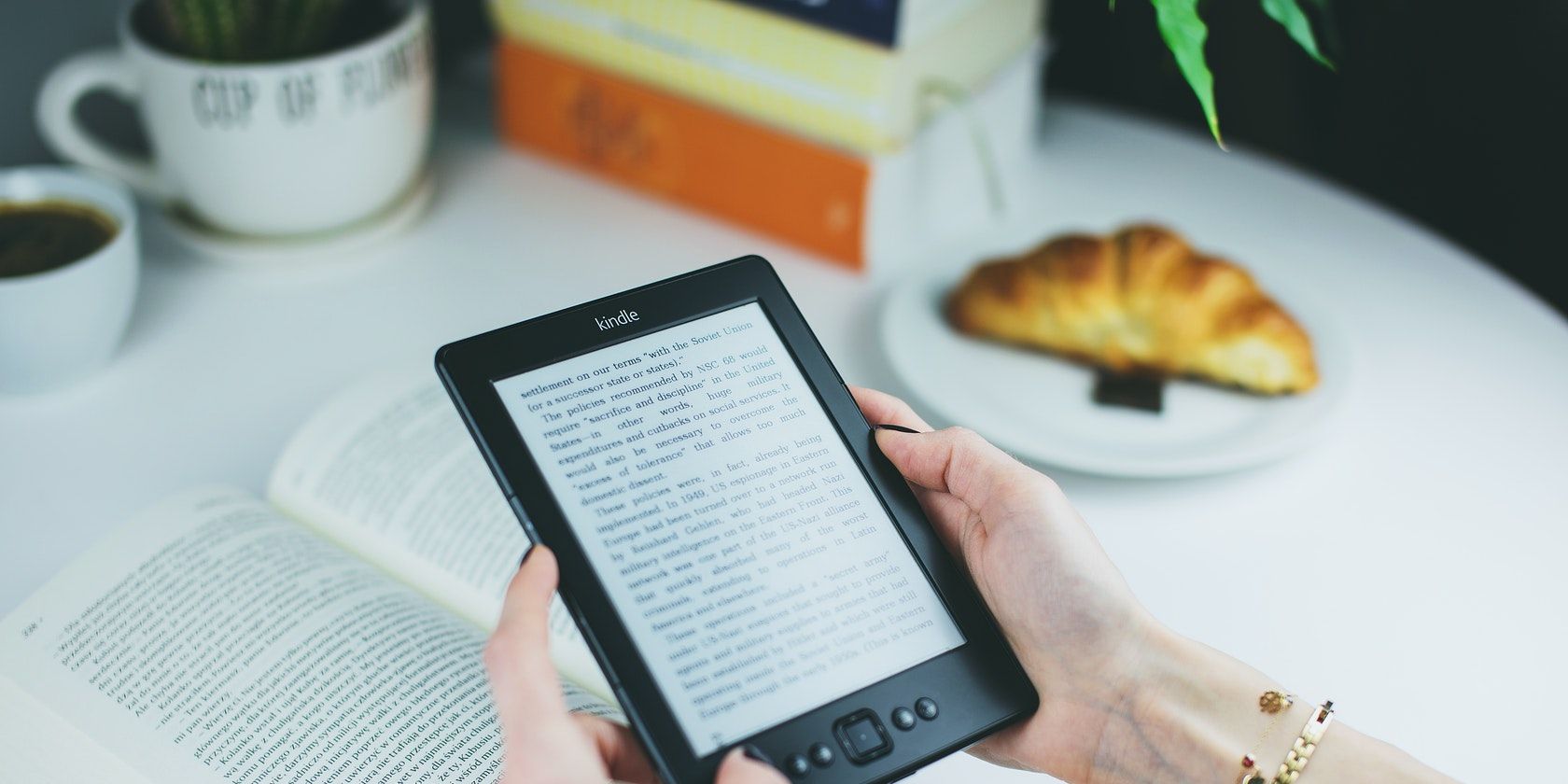
Family Library позволяет делиться покупными электронными книгами Amazon между двумя взрослыми и до четырёх детей без ограничений по числу чтений. Настройка требует создания Amazon Household и включения общего доступа к контенту; вы можете делиться отдельными книгами или всей библиотекой как через браузер, так и через само устройство Kindle. В статье подробные шаги, советы по безопасности, проверочный чек-лист и ответ на частые вопросы.
О чём эта статья
Amazon Kindle удобен для поездок и повседневного чтения: на нём можно хранить тысячи книг, не занимая места дома. Family Library — одна из функций Amazon Household, которая позволяет делиться купленными электронными книгами с членами семьи. Эта статья объясняет, как её настроить, какие есть ограничения, как делиться отдельными изданиями и как обезопасить свои данные.
Что такое Family Library
Family Library (Семейная библиотека) — функция Amazon, которая даёт другому взрослому и до четырёх детей полный доступ к купленным электронным книгам. В отличие от однократного «заимствования» книги, Family Library не ограничивает число одалживаний и не требует подтверждений по электронной почте: оба взрослых могут одновременно читать одну и ту же книгу.
Ключевые особенности:
- Совместный доступ к покупным книгам между двумя взрослыми и максимум четырьмя детскими профилями.
- Нет лимита на число одновременных чтений или повторных «одалживаний» внутри Family Library.
- Любой взрослый может делиться своими покупками с другим взрослым; оба получают доступ к библиотекам друг друга.
Важно: удаление взрослого из Amazon Household лишит вас доступа к его коллекции; повторно добавить взрослого нельзя в течение 180 дней с момента удаления.
Что нужно сделать до того как делиться книгами
Прежде чем делиться, убедитесь, что у вас настроен Amazon Household. Если вы ещё не создавали Household, следуйте инструкциям Amazon по созданию семейного аккаунта.
Если планируете делиться библиотекой с другим взрослым, необходимо включить общий доступ к контенту. Шаги в общих чертах:
- Войдите в свою учётную запись Amazon.
- Перейдите в раздел Управление программами покупок и аренды (Shopping programs and rentals) > Amazon Household.
- Откройте настройки управления Household и выберите Управление семейной библиотекой (Manage your Family Library).
- Включите общий доступ к электронным книгам (Enable ebook sharing).
Важно: если вы даёте доступ только частично, можно выбирать отдельные книги для совместного доступа — об этом ниже.
Как делиться отдельными книгами через браузер
Если вы хотите дать доступ не ко всей коллекции, а только к отдельным книгам, сделайте так:
- Войдите в свою учётную запись Amazon.
- Перейдите в раздел Цифровой контент и устройства (Digital content and devices) > Управление контентом и устройствами (Manage content and devices).
- На вкладке Контент включите показ Семейной библиотеки (Show Family Library).
- Найдите книгу, которой хотите поделиться.
- Нажмите кнопку с тремя точками в колонке «Действия» (Actions), затем выберите Управлять Семейной библиотекой (Manage Family Library).
- Укажите, с кем вы хотите поделиться выбранной книгой: с другим взрослым или с профилем ребёнка.
Подсказка: можно выбрать несколько книг галочками слева и добавить их в библиотеку одним действием — «Добавить в библиотеку» (Add to Library).
Как поделиться всей библиотекой через браузер
Чтобы сразу открыть доступ ко всем вашим книгам:
- Войдите в Amazon.
- Перейдите в Digital content and devices > Manage content and devices.
- Нажмите Show Family Library.
- Нажмите Select All, затем Add to Library.
- Укажите, с кем хотите поделиться, и подтвердите действия, нажав OK.
Совет: прежде чем делиться всей библиотекой, проверьте, нет ли в вашей коллекции контента, который вы не хотите открывать детям.
Как поделиться библиотекой с другим взрослым прямо на Kindle
Вы можете включить совместный доступ с другого устройства Kindle без входа в браузер:
- На главном экране устройства нажмите многоточие в правом верхнем углу.
- Выберите Настройки.
- Перейдите в Household & Family Library.
- Укажите Владелец устройства (Device Owner).
- Выберите Family Library.
- Подтвердите включение общего доступа и выбор «поделиться все книги».
- Попросите другого взрослого ввести пароль своего Amazon на вашем Kindle, чтобы связать аккаунты.
После этого тот взрослый должен повторить процесс на своём устройстве, и вам потребуется ввести данные своей учётной записи на его Kindle для взаимного обмена коллекциями. Обратите внимание: даже если человек уже входит в ваш Household, он всё равно должен ввести пароль на устройстве другого пользователя для подтверждения доступа.
Как поделиться книгами с ребёнком через Kindle
В Kindle можно гибко выбирать, какие книги предоставить детскому профилю:
- Откройте Household & Family Library на устройстве.
- Нажмите на изображение профиля ребёнка.
- Перейдите в раздел Библиотека (Library).
- При первом использовании потребуется задать PIN родительского контроля.
- Выберите либо «Child-Friendly» (только детские книги), либо «All» (весь контент), либо отметьте конкретные книги.
- Нажмите Готово, чтобы подтвердить выбор.
Подсказка: помечайте взрослый контент в личной библиотеке и используйте PIN, чтобы дети не получали доступ к нежелательным заголовкам.
Когда Family Library может не сработать
- Удалили взрослого из Household: доступ к его библиотеке мгновенно теряется, и добавить нового взрослого нельзя в течение 180 дней.
- У аккаунтов разные страны или несоответствующие региональные настройки: некоторые покупки привязаны к региону и могут не отображаться в Family Library у пользователя из другой страны.
- Профиль ребёнка ограничен по возрастным рейтингам: книги с пометкой «adult» не будут доступны в детском профиле при режиме Child-Friendly.
Совет: проверьте региональный магазин Amazon и настройки способа оплаты, если вещи не синхронизируются.
Безопасность и конфиденциальность
Family Library требует обмена привязкой учётных записей между взрослыми, поэтому учитывайте риски:
- Доступ к библиотеке означает, что другой взрослый видит список ваших покупок. Если вы не хотите раскрывать покупки, не добавляйте взрослого.
- При вводе пароля на чужом устройстве убедитесь, что устройство доверенное и находится у владельца аккаунта.
- Удаление взрослого из Household блокирует добавление нового взрослого в течение 180 дней — не используйте удаление как временную меру часто.
Примечание по GDPR и персональным данным: Family Library не передаёт ваши платёжные данные или личную почту другому взрослому. Тем не менее списки покупок и метаданные книг становятся видимыми для связанного аккаунта.
Чек-лист по роли
Чек-лист для владельца библиотеки (взрослый):
- Убедился, что Amazon Household создан.
- Включил общий доступ к электронным книгам.
- Проверил региональные настройки аккаунта.
- Настроил PIN родительского контроля для детских профилей (если нужно).
- Выбрал книги для совместного доступа или добавил всю библиотеку.
Чек-лист для второго взрослого:
- Вошёл в свой Amazon на устройстве партнёра (для одобрения обмена).
- Подтвердил общую библиотеку на своём устройстве.
- Проверил доступ к книгам и при необходимости настроил приватность.
Чек-лист для родителя, настраивающего профиль ребёнка:
- Создал детский профиль в Household.
- Настроил PIN родительского контроля.
- Выбрал категорию доступа: Child-Friendly или All.
- Отдельно отметил нежелательные заголовки и убрал их из совместного доступа.
Модель принятия решений для совместного доступа
Mermaid диаграмма: выбор способа совместного доступа
flowchart TD
  A[Начать] --> B{Хотите поделиться всей библиотекой?}
  B -- Да --> C[Веб: Manage content and devices → Show Family Library → Select All → Add to Library]
  B -- Нет --> D[Веб: Выбрать отдельные книги → Manage Family Library]
  C --> E{Делитесь с взрослым или ребёнком?}
  D --> E
  E -- Взрослый --> F[Требуется ввод пароля на устройстве для подтверждения]
  E -- Ребёнок --> G[Выбрать Child-Friendly или All и задать PIN]
  F --> H[Готово]
  G --> H
Критерии приёмки
- Два взрослых могут одновременно читать одну и ту же книгу.
- Детские профили видят только те книги, которые вы одобрили как Child-Friendly или пометили явно.
- При удалении взрослого из Household доступ к его библиотеке отсутствует для вас и наоборот.
Проверочные тесты и приёмочные сценарии
- Тест совместного чтения: оба взрослые одновременно открывают одну книгу на разных устройствах — книга должна открыться без ошибок.
- Тест ограничения ребёнка: в режиме Child-Friendly ребёнок не видит помеченный как взрослый контент.
- Тест добавления книг: добавьте несколько книг через веб-интерфейс и проверьте их появление в библиотеке второго взрослого.
- Тест удаления взрослого: удалите взрослого из Household и подтвердите, что доступ к его книгам пропал.
Частые ошибки и способы их устранения
- Книги не отображаются у другого взрослого — проверьте регион аккаунтов и синхронизацию устройств.
- Профиль ребёнка видит «взрослые» книги — убедитесь, что вы выбрали режим Child-Friendly и сохранили изменения.
- Невозможно добавить нового взрослого в Household — проверьте, не прошло ли меньше 180 дней с момента последнего удаления взрослого.
Важно: при возникновении технических проблем всегда попробуйте выйти и снова войти в учётную запись на устройстве, а затем синхронизировать библиотеку.
Альтернативы и расширенные подходы
- Если вы не хотите связывать учётные записи взрослых, используйте традиционную функцию займа книги (lend), но она ограничена: каждый заём — на 14 дней, и книгу можно одалживать только один раз.
- Для семей, где участники живут в разных странах, рассмотрите покупку отдельных копий важных книг или использование семейных подписок, если доступны регионально.
Заключение
Family Library — удобный инструмент для семей, который позволяет экономить деньги и время: один раз настроив совместный доступ, вы и члены вашей семьи сможете читать друг друга книги без ограничений на число одалживаний. Обязательно настройте PIN для детских профилей, проверьте региональные настройки аккаунтов и помните о 180-дневном ограничении на повторное добавление взрослого в Household.
Важно
Если вы удаляете взрослого из Household, вы теряете доступ к его книгам и не сможете добавить другого взрослого в течение 180 дней.
Примечание
Family Library не передаёт платёжную информацию другому взрослому, но он увидит список ваших покупок и метаданные книг.
Часто задаваемые вопросы
Сколько людей могут участвовать в Family Library?
В Family Library можно добавить одного другого взрослого и до четырёх детских профилей.
Могу ли я одновременно читать ту же книгу в другом аккаунте?
Да. Взрослые могут одновременно читать одну и ту же книгу, если она доступна через Family Library.
Что произойдёт, если удалить взрослого из Household?
Вы оба потеряете доступ к библиотекам друг друга, и вы не сможете добавить другого взрослого в Household в течение 180 дней.
Можно ли ограничить доступ ребёнка только детскими книгами?
Да. Для детских профилей есть опция Child-Friendly, которая позволяет делиться только книгами, отмеченными как подходящие для детей.

Похожие материалы

Несколько аккаунтов Skype: Multi Skype Launcher

Журнал для работы: повысить продуктивность

Персональные звуки уведомлений на Android

Скачивание шоу Hulu для офлайн‑просмотра

Microsoft Start: персонализированная новостная лента
