
Как настроить и использовать Family Library на Amazon Kindle

Важно: перед включением Family Library убедитесь, что у вас создан Amazon Household и вы готовы ввести данные другого взрослого на своём устройстве — это часть проверки доверия.
Что такое Family Library
Family Library — это функция Amazon, которая позволяет делиться покупными (DRM-защищёнными) электронными книгами Kindle с другим взрослым и с до четырёх детских профилей в вашем Amazon Household. В отличие от одноразового займа книги по email, здесь нет ограничений по числу чтений и вы можете одновременно читать одну и ту же книгу.
Ключевые преимущества в одно предложение:
- Моментальный доступ к общим покупкам для членов семьи; нет лимитов выдачи; удобно для семейных читален и совместных книжных клубов.
Короткое определение терминов:
- Amazon Household — учётная группа Amazon для членов семьи; нужна для включения Family Library.
- Family Library — набор правил и настроек, по которым покупки из Kindle можно открыть другим членам Household.
Почему Family Library лучше, чем простое одалживание книги
- Нет 14-дневных ограничений на срок займа.
- Книга не блокируется для владельца при чтении другим человеком.
- Можно делить всю библиотеку целиком или выбирать отдельные тайтлы.
- Работает на большинстве устройств Kindle и в приложениях Kindle.
Примеры использования: супруги могут одновременно читать одну и ту же новинку; родители дают детям доступ к отобранным книгам; семья создаёт общий набор для путешествий.
Что нужно сделать перед тем, как делиться книгами
Перед тем как поделиться библиотекой, выполните базовые проверки и подготовку:
- Создайте Amazon Household, если он ещё не настроен. Инструкция по созданию Household доступна в вашем аккаунте Amazon.
- Подумайте, будете ли вы делиться всей библиотекой или только выборкой тайтлов.
- Подготовьте данные другого взрослого (email/пароль) — они потребуются при подтверждении на устройстве.
Шаги для включения общего доступа к контенту (обзор):
- Войдите в аккаунт Amazon и перейдите в Shopping programs and rentals > Amazon Household.
- Нажмите Manage your Family Library (Управление семейной библиотекой).
- Включите «ebook sharing» (совместное использование электронных книг).
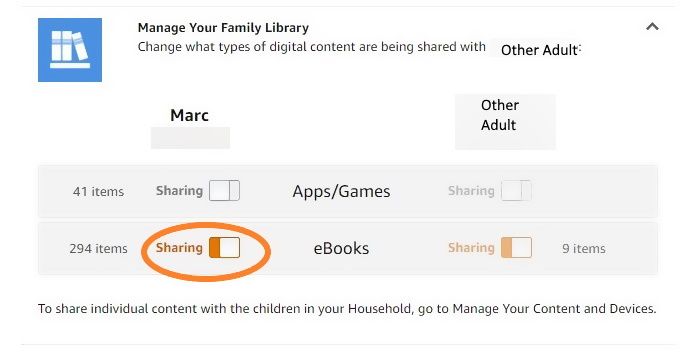
Примечание: переключатель общего доступа управляет возможностью всех взрослых обмениваться покупками целиком; отдельные настройки видимости остаются доступными при выборе книг.
Как делиться отдельными книгами через браузер
Если вы хотите делиться не всей коллекцией, а только отдельными тайтлами, используйте следующий алгоритм:
- Войдите в Amazon, перейдите Digital content and devices > Manage content and devices.
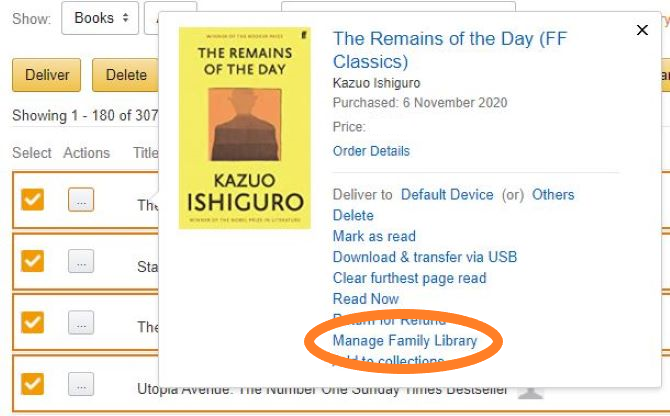
- Нажмите Show Family Library.
- Рядом с нужной книгой нажмите троеточие (Actions) и выберите Manage Family Library.
- Отметьте, с кем хотите поделиться (второй взрослый или детские профили).
Подсказка: можно выделить несколько книг через чекбоксы слева и нажать Add to Library, чтобы сразу поделиться пачкой тайтлов.
Как поделиться всей библиотекой сразу через браузер
Если вы доверяете другому взрослому и хотите сразу открыть доступ ко всем закупленным книгам, выполните:
- Войдите в Amazon, откройте Digital content and devices > Manage content and devices.
- Нажмите Show Family Library.
- Кликните Select All, затем Add to Library.
- Выберите пользователя, с кем делитесь, и подтвердите — OK.
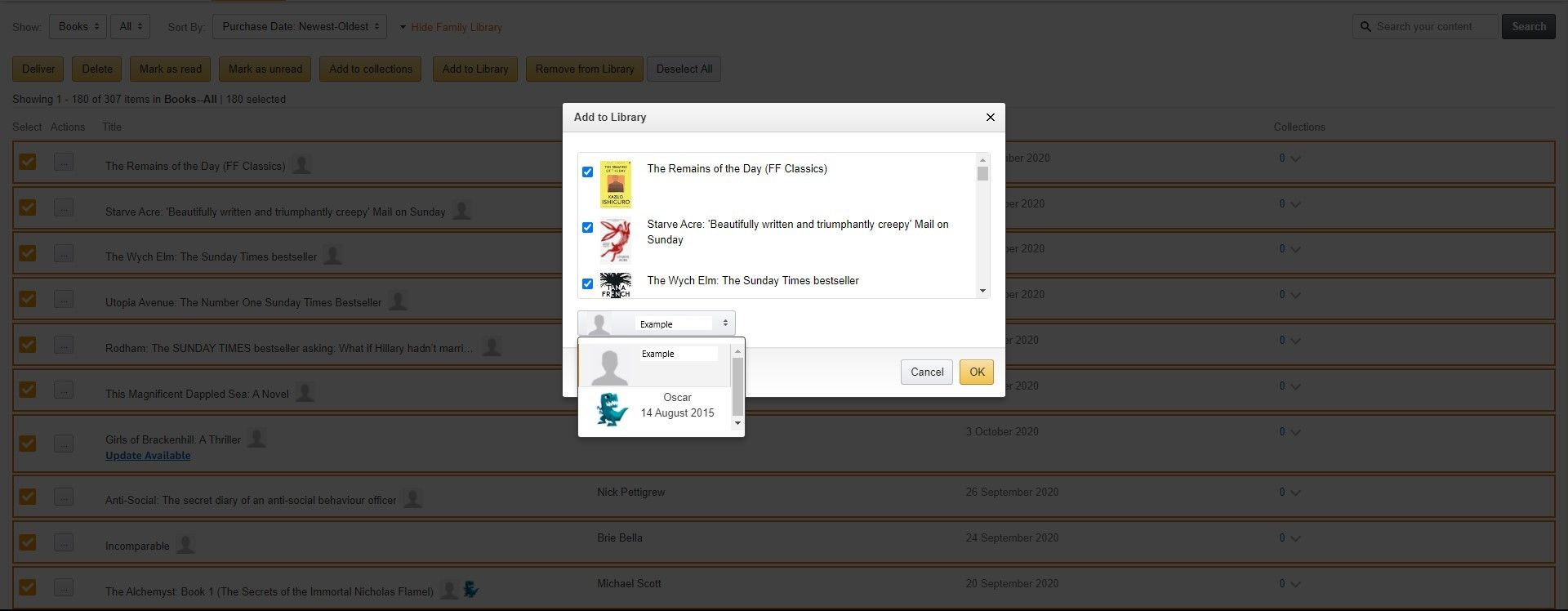
Совет по безопасности: если вы делитесь полной библиотекой, помните, что другой взрослый получит доступ ко всем покупкам, включая платные аудиокниги и подписки, если они связаны с аккаунтом.
Как дать доступ другому взрослому прямо с Kindle
На Kindle можно сделать всё без входа в веб-интерфейс. Это удобно в поездке или при отсутствии доступа к компьютеру.
- На главном экране нажмите троеточие в правом верхнем углу.
- Откройте Settings (Настройки).
- Перейдите в Household & Family Library.
- Выберите профиль Device Owner (владелец устройства).
- Нажмите Family Library.
- Подтвердите включение общего доступа к контенту.
- Подтвердите, что хотите поделиться всеми книгами.
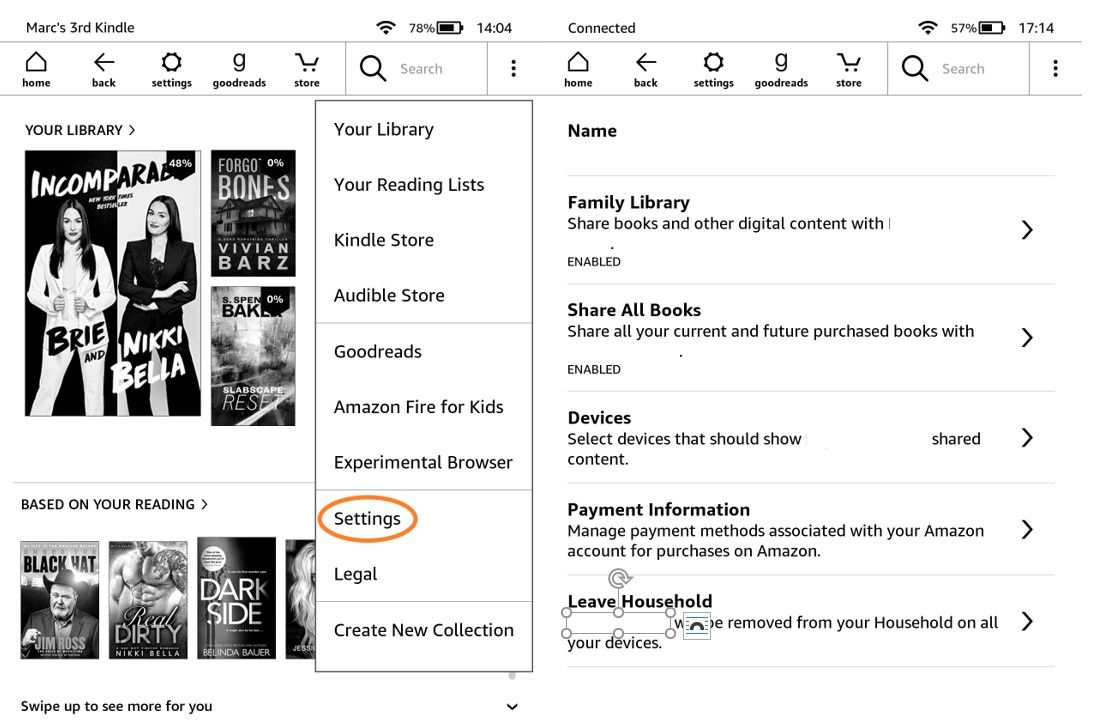
Другому взрослому потребуется ввести свой пароль прямо на вашем Kindle, чтобы связать свои покупки с вашим устройством. Аналогично, на их устройстве вы введёте свои данные.
Важно: ввод пароля — обязательный шаг, даже если другой человек уже числится в Household.
Как делиться книгами с ребёнком через Kindle
Вы можете выбирать тайтлы, которые доступны детским профилям, и ограничивать контент по возрастной категории.
- В Household & Family Library нажмите на аватар ребёнка справа на экране.
- Выберите Library (Библиотека). Если PIN для родительского контроля не настроен — Kindle предложит его создать.
- Отметьте книги, которые хотите сделать доступными: выбор «Child-Friendly» откроет только детские тайтлы; «All» даст полный доступ.
- Нажмите Done, чтобы сохранить выбор.
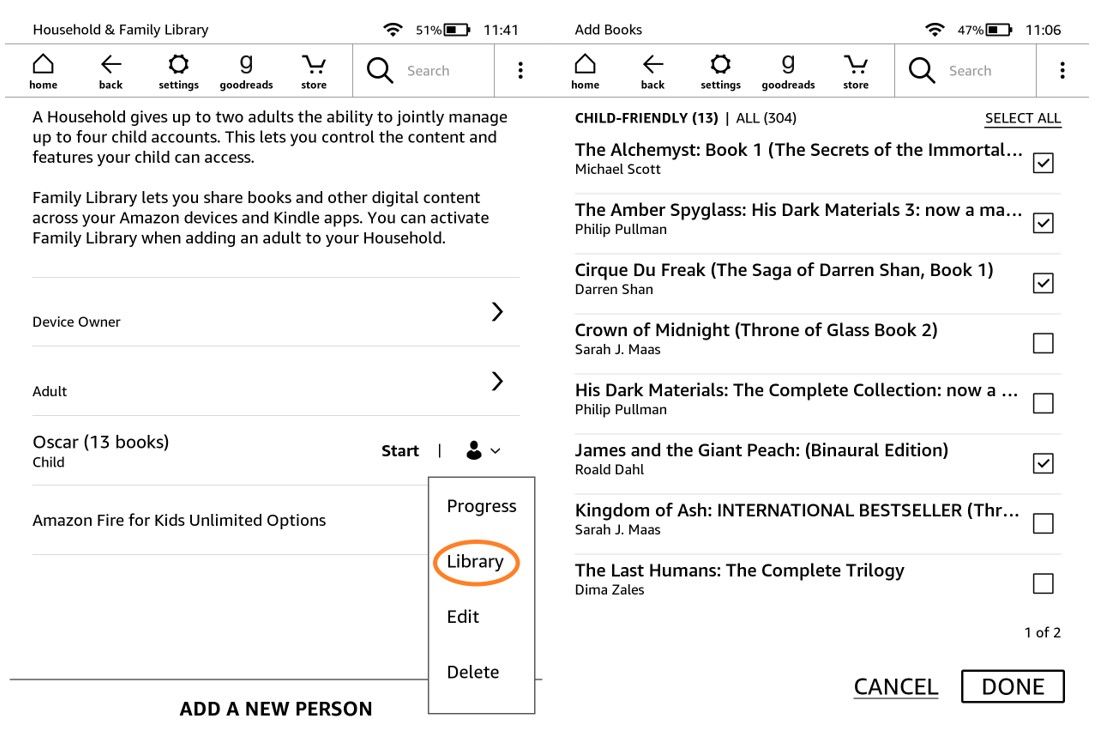
Рекомендация: используйте отдельный PIN для родительского контроля и регулярно обновляйте список доступных книг по мере роста ребёнка.
Что может пойти не так: проблемы и решения
- Проблема: другой взрослый не видит ваши книги.
- Проверьте, включён ли общий доступ в Manage your Family Library. Убедитесь, что оба аккаунта связаны в Household.
- Проблема: после удаления пользователя вы теряете доступ к его книгам и не можете добавить другого взрослого в течение 180 дней.
- Решение: планируйте смену членов Household заранее; при необходимости обращайтесь в службу поддержки Amazon.
- Проблема: некоторые покупки (например, корпоративные или учебные лицензии) могут не поддерживать Family Library.
- Решение: проверьте страницу покупки — если товар не подлежит совместному использованию, кнопки управления не будет.
Контрольный список для устранения неполадок:
- Проверить связь аккаунтов в Amazon Household.
- Проверить, включён ли общий доступ к контенту.
- Перезагрузить устройства Kindle и повторно войти в аккаунт.
- Проверить ограничения паролей/PIN.
Когда Family Library не подходит (контрпримеры)
- Вам нужно поделиться книгой только на короткий период с человеком вне Household (лучше использовать функцию одалживания, если доступна).
- Вы хотите хранить покупки полностью приватными — Family Library открывает доступ другому взрослому ко всем вашим покупкам при выборе полной синхронизации.
- Вы хотите делиться книгами с большим количеством взрослых (ограничение — два взрослых на Household).
Альтернативы:
- Одноразовое одалживание книги (Loan a Book) — ограничено по времени и количеству раз.
- Kindle Unlimited или Prime Reading — подписные сервисы, когда нужные книги доступны по подписке без необходимости делиться покупками.
- Личные копии в облаке (архивирование) — для хранения, но не для совместного доступа.
Роль‑ориентированные чек‑листы
Чек‑лист: владелец аккаунта (тот, кто делится):
- Создал/проверил Amazon Household.
- Включил общий доступ к контенту.
- Подготовил данные второго взрослого для подтверждения.
- Проверил и настроил список доступных детских тайтлов.
Чек‑лист: второй взрослый:
- Вошёл в свой Amazon аккаунт и подтвердил приглашение в Household.
- Ввёл пароль на устройстве владельца при первоначальной настройке.
- Проверил доступность общих книг на своём Kindle или в приложении.
Чек‑лист: родитель (при работе с детьми):
- Настроил Parental Controls PIN.
- Отобрал «Child-Friendly» книги или выбрал «All», осознанно.
- Периодически пересматривает подборку для соответствия возрасту.
Критерии приёмки
- Оба взрослых видят и могут скачивать выбранные книги на свои устройства.
- Детские профили имеют только те книги, которые вы отметили как доступные.
- При удалении взрослого происходит блокировка доступа к его покупкам для другого и соблюдается 180‑дневное окно перед добавлением нового взрослого.
Небольшой фактбокс
- Доступно: обмен с одним дополнительным взрослым и до четырёх детских профилей.
- Ограничения: нельзя добавлять другого взрослого в течение 180 дней после удаления текущего.
- Совместное чтение: можно читать одну и ту же книгу одновременно.
Мини‑методология настройки (быстрая шпаргалка)
- Настроить Amazon Household.
- Перейти в Manage your Family Library и включить общий доступ.
- Выбрать «Share all» или отметить отдельные книги в Manage content and devices.
- На Kindle подтвердить вход второго взрослого при необходимости.
- Настроить PIN для детских профилей.
Короткий глоссарий
- Household: группа аккаунтов Amazon для семейного использования.
- Family Library: механика совместного доступа к покупкам Kindle.
- Parental Controls PIN: PIN для ограничения доступа детей.
Короткое резюме
Family Library — это удобный и гибкий способ делиться покупными книгами Kindle с членами вашей семьи без временных лимитов и с возможностью ручного выбора доступных тайтлов. Он экономит деньги, упрощает совместное чтение и даёт гибкие настройки для детей. Однако будьте внимательны с приватностью и помните о 180‑дневном ограничении при удалении взрослых из Household.
Подсказка: если после настройки что-то не работает, пройдите чек‑листы в разделе «Роль‑ориентированные чек‑листы» и при необходимости обратитесь в поддержку Amazon.
[Прочитать больше о создании и управлении Amazon Household можно на странице поддержки Amazon.]

Похожие материалы

Несколько аккаунтов Skype: Multi Skype Launcher

Журнал для работы: повысить продуктивность

Персональные звуки уведомлений на Android

Скачивание шоу Hulu для офлайн‑просмотра

Microsoft Start: персонализированная новостная лента
