
Как делиться документами iWork через iCloud (Pages, Numbers, Keynote)
Зачем это нужно
Совместный доступ к документам упрощает работу команд, позволяет быстро собирать правки и править документы без отправки файлов по почте. iWork поддерживает общий доступ для пользователей с iCloud‑аккаунтом, поэтому приглашать можно не только владельцев Mac.
Краткий обзор процесса
- Через iCloud.com: откройте документ, нажмите значок «Поделиться», скопируйте ссылку и отправьте её.
- На macOS: в Pages/Numbers/Keynote нажмите кнопку «Поделиться» в верхней панели, выберите «Поделиться ссылкой через iCloud» и определите права.
Делимся через iCloud.com — пошагово
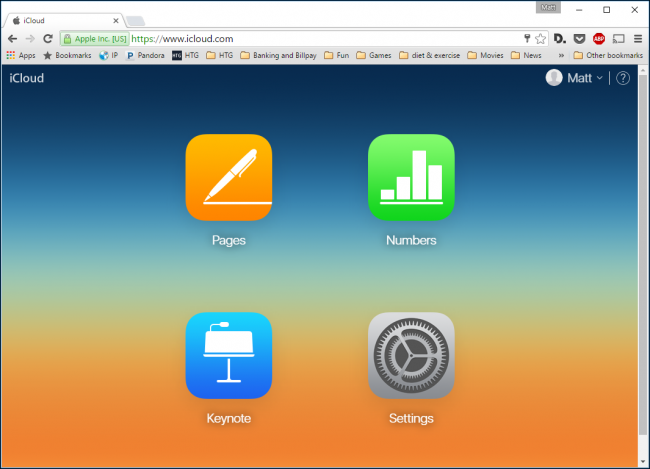
- Откройте iCloud.com и зайдите в приложение Pages, Numbers или Keynote.
- Создайте новый документ или откройте существующий.
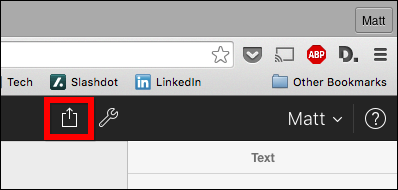
- В правом верхнем углу панели инструментов нажмите значок «Поделиться» (см. скриншот).
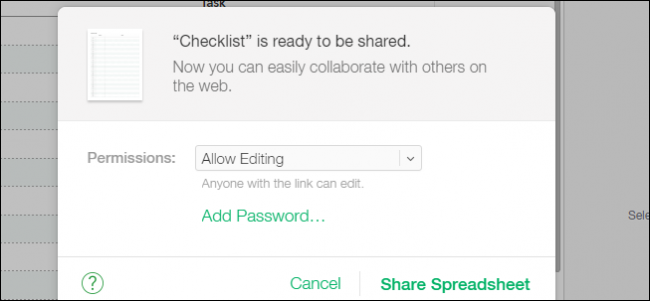
- В открывшемся диалоговом окне выберите параметры доступа: «Разрешить редактирование» или «Только просмотр».
- При желании включите пароль и установите его — тогда доступ по ссылке потребует ввод пароля.
- Скопируйте ссылку и отправьте её по e‑mail, в мессенджере или через корпоративные каналы.
Важно: если вы добавите пароль после того, как уже отправили ссылку, обязательно сообщите пароль отдельным каналом всем, кому давали доступ.
Делимся из iWork на macOS
Если вы пользуетесь Pages/Numbers/Keynote на Mac, процесс аналогичен:
- Откройте документ в приложении iWork.
- Нажмите кнопку «Поделиться» в правом верхнем углу окна приложения.
- Выберите «Поделиться ссылкой через iCloud». Далее установите права доступа и при необходимости пароль.

После публикации ссылки вы сможете отправить её по e‑mail прямо из диалога общего доступа.
Управление уже расшаренными документами
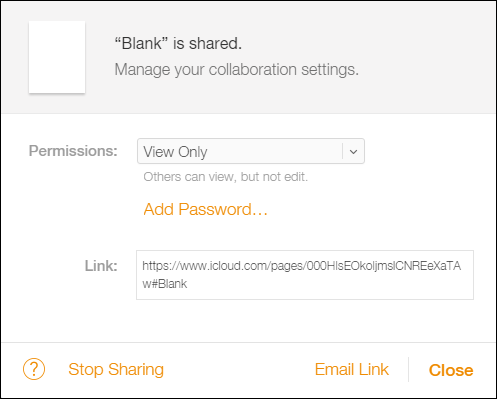
Если документ уже расшарен, откройте снова диалог общего доступа, чтобы:
- Изменить права (редактирование ↔ только просмотр).
- Добавить или изменить пароль.
- Полностью остановить общий доступ.
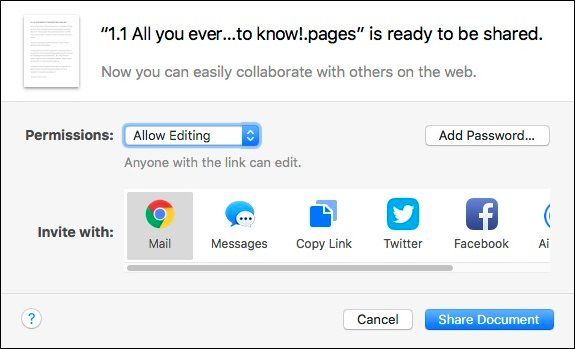
Нажатие на иконку рядом с ссылкой покажет способы отправки: почта, сообщения, другие приложения.

Ограничения и когда это не подойдёт
- Отслеживание изменений: iWork не поддерживает полноценный режим одновременного отслеживания изменений всех авторов (как, например, «История версий» в некоторых облачных редакторах). Это затрудняет совместную работу при множественных параллельных правках.
- Одновременное редактирование: хотя несколько пользователей могут редактировать документ, инструмент для ясного контроля и разрешения конфликтов ограничен.
Важно: для проектов с большим количеством соавторов и необходимостью строгого контроля версий рассмотрите альтернативы.
Альтернативные подходы
- Google Docs/Sheets/Slides — реальное синхронное редактирование и подробная история версий.
- Microsoft 365 (Word/Excel/PowerPoint Online) — если команда уже использует Office и нуждается в интеграции с корпоративным аккаунтом.
- Комбинация: используйте iWork для простых презентаций и макетов, а для большого совместного редактирования — Google или Office.
Рекомендации по безопасности и соответствию
- Пароль: включайте пароль, если документ содержит конфиденциальные данные.
- Распространение пароля: не отправляйте пароль в том же канале, что и ссылку.
- GDPR/конфиденциальность: если документ содержит персональные данные граждан ЕС, убедитесь, что вы имеете правовую основу для передачи и совместного использования этих данных.
Короткая методика (3‑шаговый SOP для быстрой команды)
- Оцените чувствительность: если документ конфиденциальный — включите пароль.
- Установите минимально необходимые права: начинать с «Только просмотр», затем открыть редактирование по запросу.
- Логирование и уведомления: отправьте уведомление участникам и зафиксируйте список получателей.
Чек‑лист по ролям
- Владелец документа:
- Проверил права доступа
- Установил пароль при необходимости
- Отправил ссылку и отдельным каналом — пароль
- Соавтор:
- Подтвердил получение ссылки и пароля
- Работает в отдельной копии, если ожидаются конфликты
- Менеджер проекта:
- Контролирует список тех, кто имеет доступ
- Решает, когда закрыть общий доступ
Краткая галерея исключений
- Если вы ожидаете массовых одновременных правок (10+ человек), iWork не лучший выбор.
- Если нужен экспорт в корпоративную систему контроля версий — подготовьте экспортную копию (PDF/Office format).
Глоссарий (1 строка)
- iCloud: облачный сервис Apple для хранения и синхронизации файлов и настроек между устройствами.
Подсказки по удобству использования
- Перед тем как открыть редактирование всем, создайте контрольную версию (снимок или экспорт). Это упростит откат при конфликтных правках.
- Если нужен аудит изменений — сохраняйте промежуточные версии вручную.
Заключение
Делиться документами iWork через iCloud и macOS просто и удобно для небольших команд и несложных рабочих процессов. Устанавливайте права доступа, добавляйте пароль для защиты и выбирайте альтернативы, если важна подробная история версий и продвинутое совместное редактирование.
Важно: всегда сверяйте список тех, кто имеет доступ к документу, и защищайте конфиденциальную информацию отдельными мерами.

Похожие материалы

Несколько аккаунтов Skype: Multi Skype Launcher

Журнал для работы: повысить продуктивность

Персональные звуки уведомлений на Android

Скачивание шоу Hulu для офлайн‑просмотра

Microsoft Start: персонализированная новостная лента
