
Как раздать интернет с Android через Bluetooth
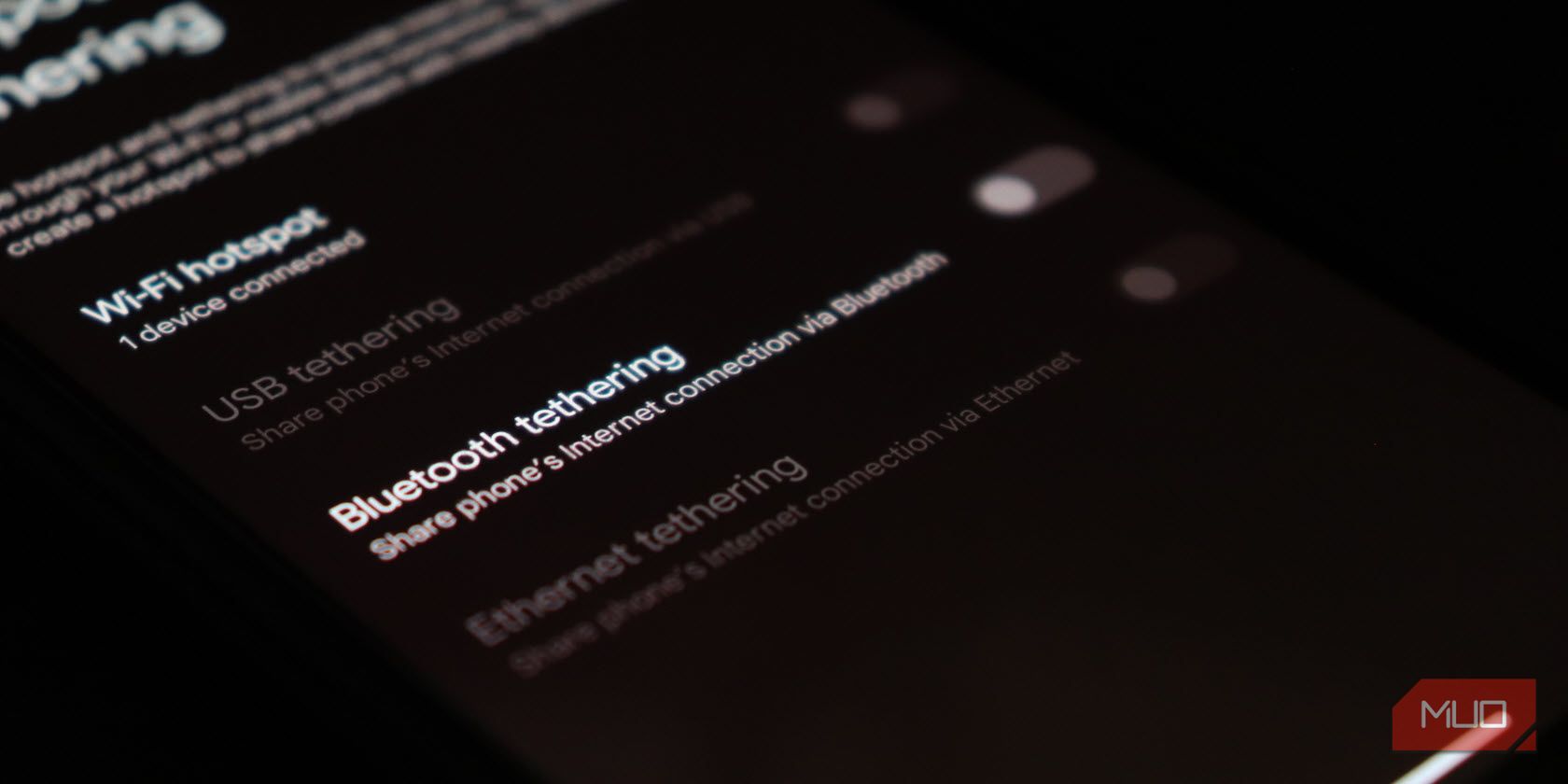
Что такое Bluetooth-тетеринг
Bluetooth‑тетеринг — это способ совместного использования интернет‑соединения вашего Android‑телефона с другим устройством (вторым смартфоном, планшетом или компьютером) через Bluetooth‑соединение. Одно устройство предоставляет доступ к мобильному интернету или к Wi‑Fi, а второе использует его как шлюз в сеть.
Коротко: Bluetooth создаёт точку доступа между двумя устройствами по радиоканалу с низким энергопотреблением. Подходит для веб‑серфинга, мессенджеров и почты, но не для тяжёлого стриминга или больших загрузок.
Когда использовать Bluetooth‑тетеринг
- Нужен интернет для одного устройства и приоритет — экономия батареи.
- Нет возможности или желания создавать Wi‑Fi хотспот.
- Требуется более безопасное одно‑к‑одно соединение (в отличие от открытой Wi‑точки).
Важно: Bluetooth‑тетеринг обычно ограничен одним подключением и эффективен на расстоянии до ~10 метров; лучше держать устройства ближе друг к другу.
Подготовка — что нужно проверить
- Убедитесь, что на основном телефоне включены мобильные данные или он подключён к рабочей Wi‑Fi сети.
- Обеим устройствам нужен включённый Bluetooth и режим видимости для сопряжения.
- Заряд батареи у устройств достаточен; при длительном использовании лучше подключить раздающее устройство к зарядке.
Пошаговая настройка Bluetooth‑тетеринга между двумя Android
На устройстве, которое будет раздавать интернет:
- Включите мобильные данные или подключите телефон к Wi‑Fi.
- Откройте «Настройки» и перейдите в «Подключения > Точка доступа и модем» (иногда «Точка доступа и режим модема»).
- Включите переключатель рядом с «Bluetooth‑тетеринг».
На устройстве‑клиенте (второй телефон):
- Активируйте Bluetooth — через Быстрые настройки или в «Настройках» > «Подключения» > «Bluetooth».
- Откройте список доступных устройств и выберите имя телефона‑раздатчика.
- Подтвердите запрос на сопряжение на обоих устройствах.
После сопряжения вернитесь на телефоне‑раздатчике в «Подключения > Bluetooth», выберите сопряжённое устройство и включите опцию “Общий доступ к подключению к интернету” (Internet connection sharing).
Проверка и устранение проблем
Если устройства не сопрягаются или нет доступа в интернет:
- Перезапустите Bluetooth и на раздающем, и на клиентском устройстве.
- Перезагрузите оба телефона.
- Очистите кэш Bluetooth (Настройки > Приложения > Показать системные > Bluetooth > Хранилище > Очистить кэш) — пункт меню может отличаться по версии Android.
- Убедитесь, что мобильные данные включены и у оператора нет ограничений на раздачу.
- Попробуйте временно отключить VPN/файрвол‑приложения.
Краткий план действий при проблеме (инцидент‑рунинг):
- Проверка связи: Bluetooth включён и устройства видят друг друга? Если нет — перезапустить модуль Bluetooth.
- Сопряжение: подтверждён PIN/код на обоих устройствах? Если нет — начать сопряжение заново.
- Доступ в интернет: активны ли мобильные данные у раздающего устройства? Если да, проверить настройки APN.
- Если всё не помогает — перезагрузить устройства и при необходимости выполнить сброс сетевых настроек на раздающем телефоне.
Альтернативы и сравнение
- Wi‑Fi‑точка доступа (Hotspot): быстрее, более удобна для нескольких устройств, но потребляет больше заряда.
- USB‑тетеринг: самая стабильная и быстрая опция для подключения к компьютеру, требует кабеля.
- Bluetooth: оптимален для одного устройства и экономии энергии.
Таблица‑сравнение (кратко):
- Скорость: USB > Wi‑Fi > Bluetooth
- Энергоэффективность: Bluetooth > Wi‑Fi > USB (при питании от ПК USB может не влиять)
- Количество клиентов: Wi‑Fi > USB (1) = Bluetooth (1)
Безопасность и конфиденциальность
- Сопряжение по Bluetooth требует подтверждения на обоих устройствах — это уже базовая защита.
- Не оставляйте Bluetooth в режиме видимости постоянно — включайте его только на время настройки.
- Избегайте передачи конфиденциальных файлов по нестабильному Bluetooth‑соединению.
- Если вы используете общедоступные точки Wi‑Fi на раздающем устройстве, учитывайте риски для конфиденциальности трафика.
Важно: если нужно делиться интернетом регулярно и с несколькими устройствами, лучше настроить защищённую Wi‑точку с паролем и современными протоколами шифрования.
Критерии приёмки
Чтобы считать настройку успешной:
- Клиентское устройство успешно сопряжено по Bluetooth.
- На клиенте есть доступ к интернету (открываются веб‑страницы, работают приложения).
- Стабильность соединения выдерживает базовые задачи (мессенджеры, веб‑страницы) в течение 10–15 минут без разрывов.
Короткий чек‑лист перед использованием
- Включены мобильные данные на раздающем устройстве.
- Bluetooth активирован на обоих устройствах.
- Устройства сопряжены и включён общий доступ к интернету.
- Оба устройства рядом (в пределах 1–3 м для стабильности).
- При длительной работе раздающее устройство подключено к зарядке.
Короткая терминология
- Тетеринг — совместное использование интернет‑соединения одного устройства другим.
- Хостпот (Hotspot) — точка доступа Wi‑Fi, создаваемая телефоном.
- APN — настройки точки доступа оператора мобильной связи.
Кому это полезно
- Путешественникам, у которых только один телефон с мобильным интернетом.
- Тем, кто хочет сэкономить заряд батареи при редкой потребности в интернете на втором устройстве.
- Пользователям, которым нужен быстрый одно‑к‑одному канал без создания общедоступной Wi‑сети.
Итог
Bluetooth‑тетеринг — простое и энергоэффективное решение для раздачи интернета с Android на одно устройство. Оно уступает по скорости Wi‑Fi и USB, но выигрывает в удобстве и экономии батареи. Если вы столкнулись с проблемами, пройдите чек‑лист устранения неисправностей: перезапуск Bluetooth, повторное сопряжение и проверка мобильных данных. Для частого или многопользовательского использования лучше настроить Wi‑точку или использовать USB‑подключение.
Примечание: некоторые меню и названия пунктов могут отличаться в зависимости от модели телефона и версии Android — ищите разделы «Подключения», «Точка доступа и модем» и «Bluetooth».

Похожие материалы

Несколько аккаунтов Skype: Multi Skype Launcher

Журнал для работы: повысить продуктивность

Персональные звуки уведомлений на Android

Скачивание шоу Hulu для офлайн‑просмотра

Microsoft Start: персонализированная новостная лента
