
Bluetooth-тетеринг на Android — как делиться интернетом и экономить батарею
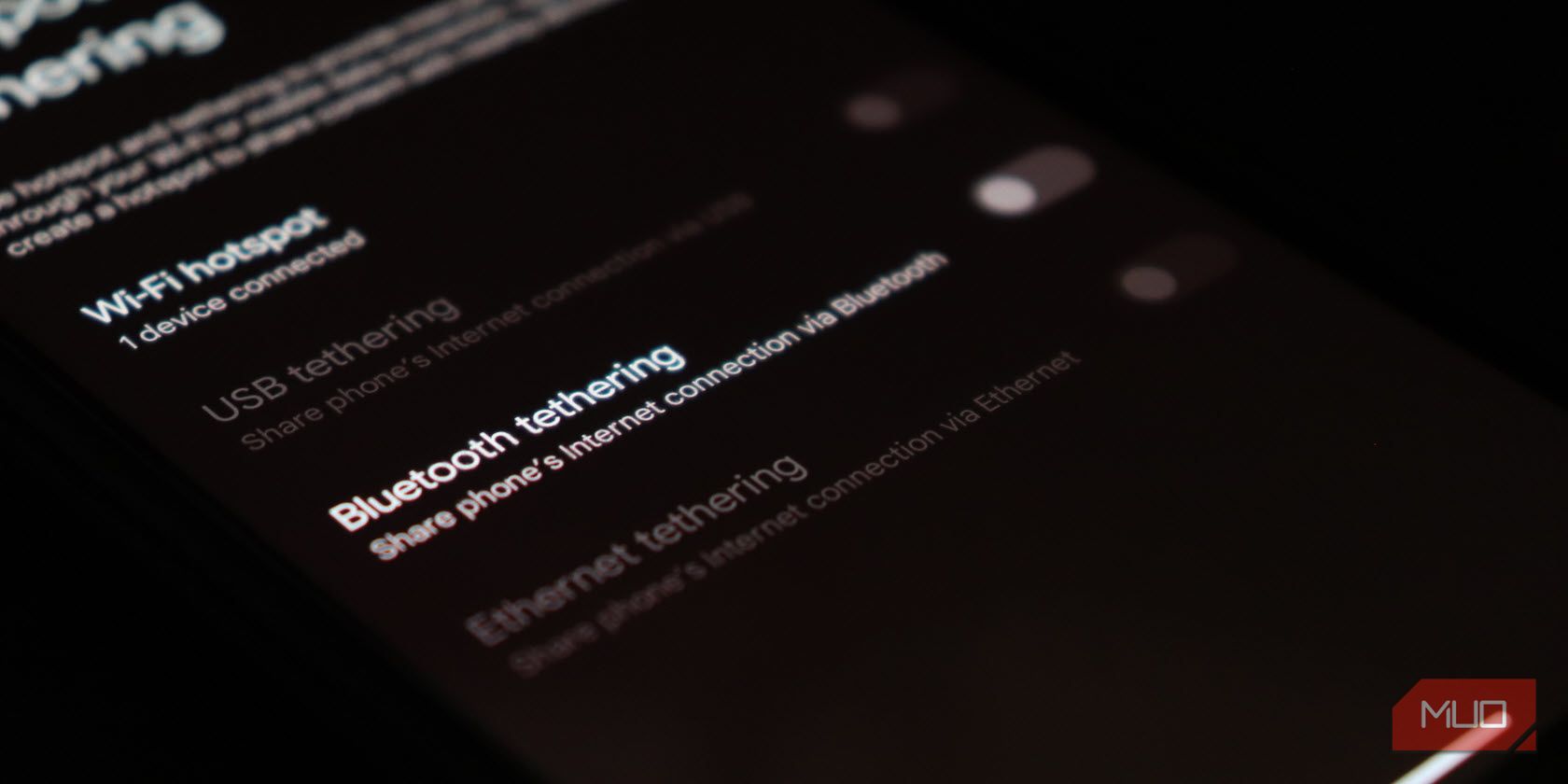
Что такое Bluetooth‑тетеринг?
Bluetooth‑тетеринг — способ разделения интернет‑соединения вашего Android‑телефона с другим устройством (телефоном, ноутбуком) по Bluetooth. Первое устройство использует мобильный интернет или подключение к Wi‑Fi, а второе выходит в сеть через Bluetooth‑интерфейс первого. Это удобнее и экономичнее по батарее, чем Wi‑Fi‑точка доступа, но медленнее.
Кратко: устанавливается защищённое Bluetooth‑соединение, вторичное устройство получает доступ к интернету через основное.
Когда Bluetooth‑тетеринг лучше использовать
- Нужно продлить время работы от батареи при лёгком веб‑просмотре или обмене сообщениями.
- Нужен быстрый способ поделиться интернетом с одним устройством без настройки пароля Wi‑Fi‑сети.
- Низкий риск помех от Wi‑Fi и ограниченный радиус действия приемлем.
Важно: Bluetooth‑тетеринг обычно работает только с одним подключением одновременно и имеет ограниченный радиус действия (приблизительно до 30 футов — ~9 м). Рекомендуется держать устройства ближе для стабильного соединения.
Как настроить Bluetooth‑тетеринг между двумя Android‑телефонами
Основные шаги стандартны, хотя меню могут отличаться в зависимости от производителя и версии Android.
- На телефоне, который будет раздавать интернет (далее — основной):
- Включите мобильные данные или подключитесь к Wi‑Fi, если хотите ретранслировать Wi‑Fi.
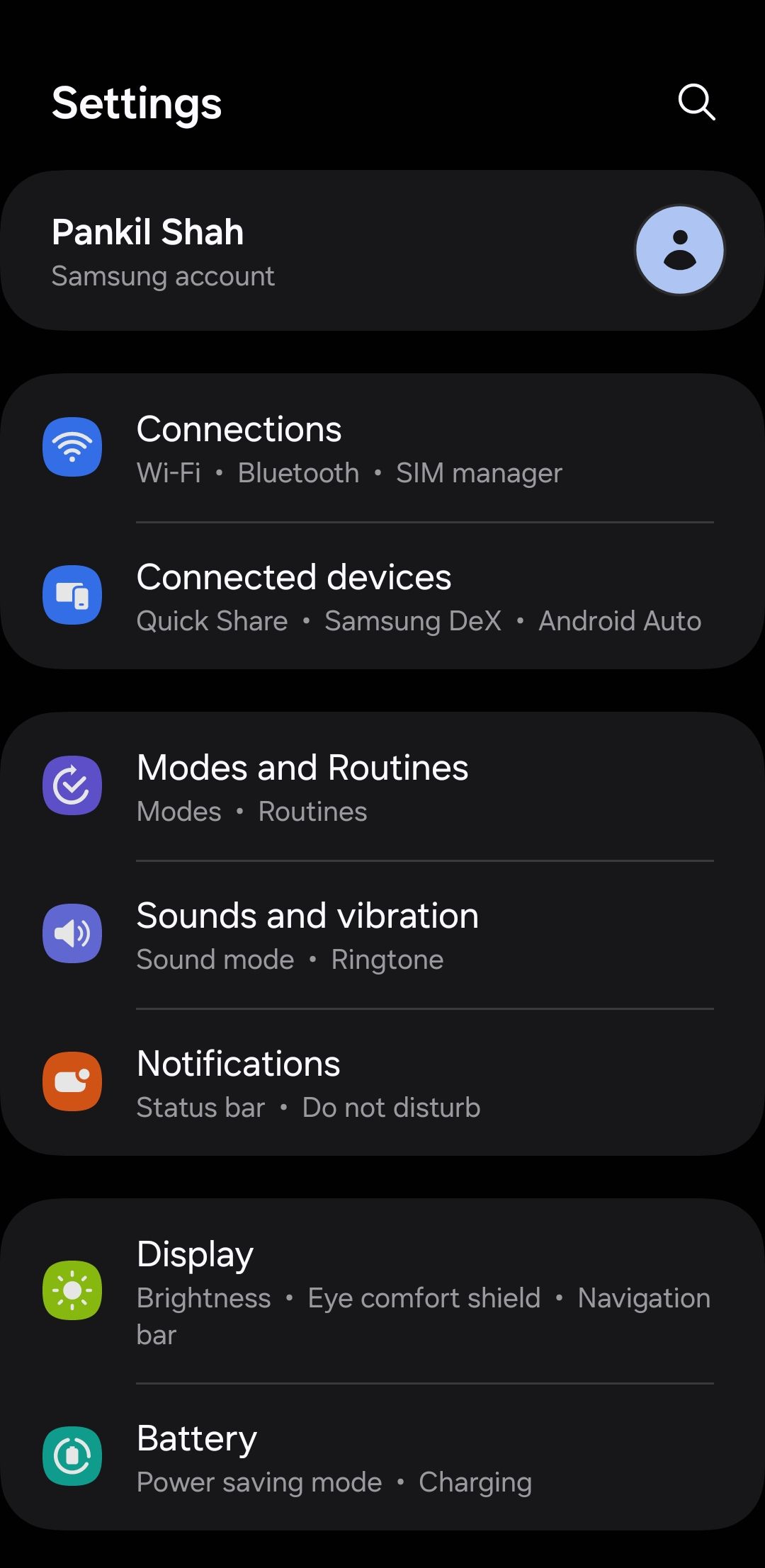
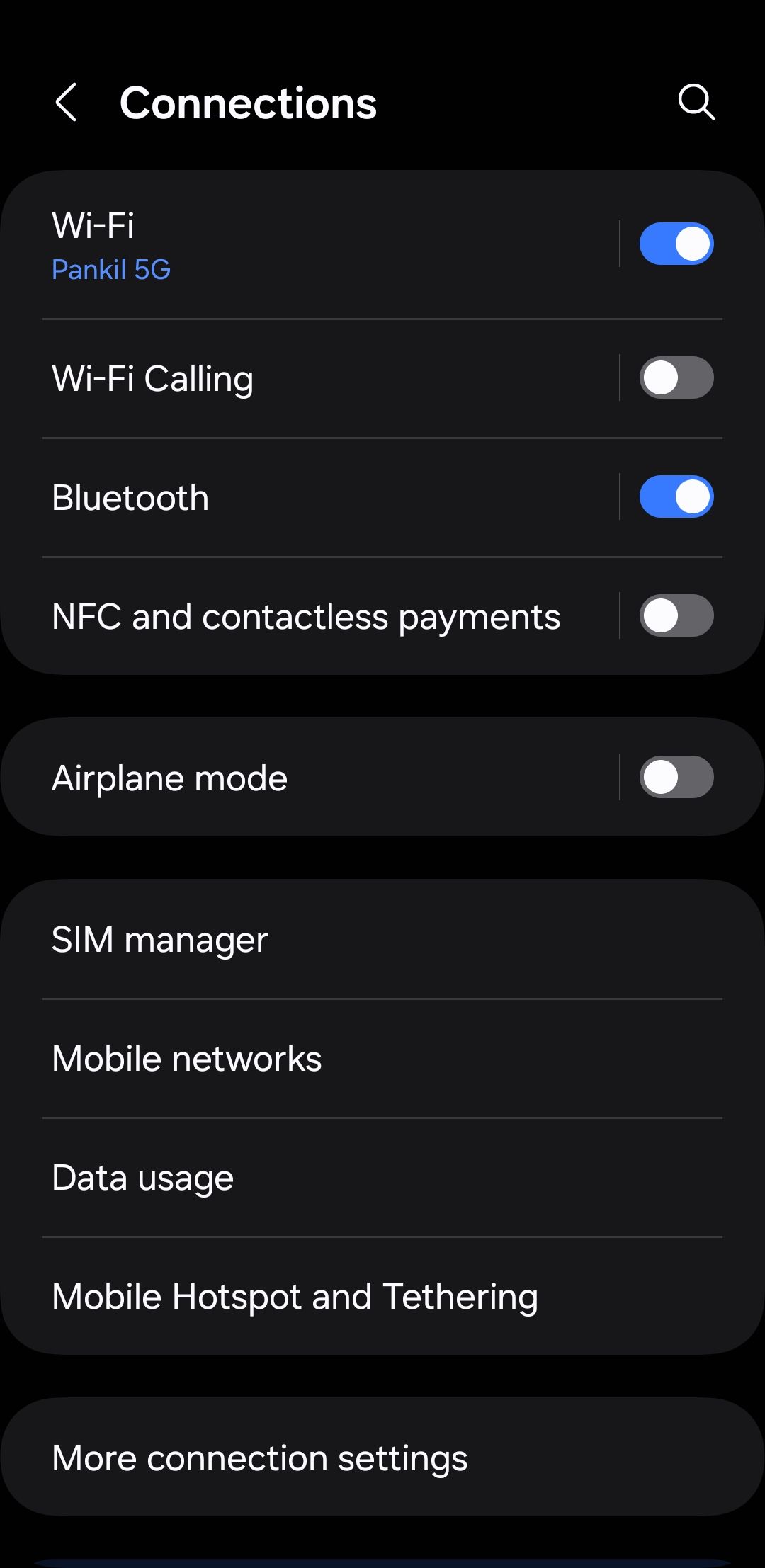
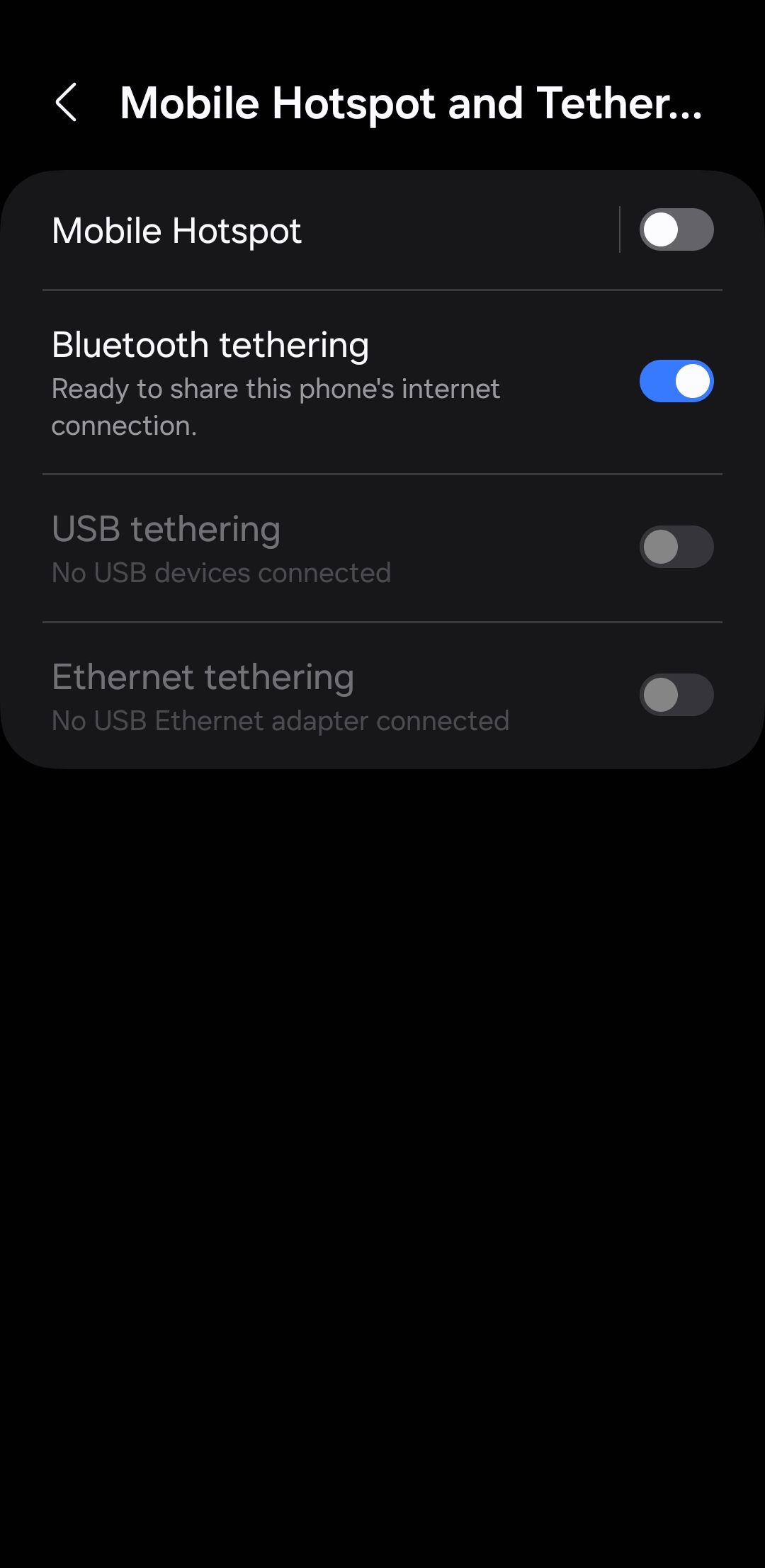
- Откройте приложение Настройки и перейдите в раздел Подключения → Мобильный хот‑спот и тетеринг.
- Включите переключатель рядом с Bluetooth‑тетеринг.
- На втором Android‑устройстве (клиенте):
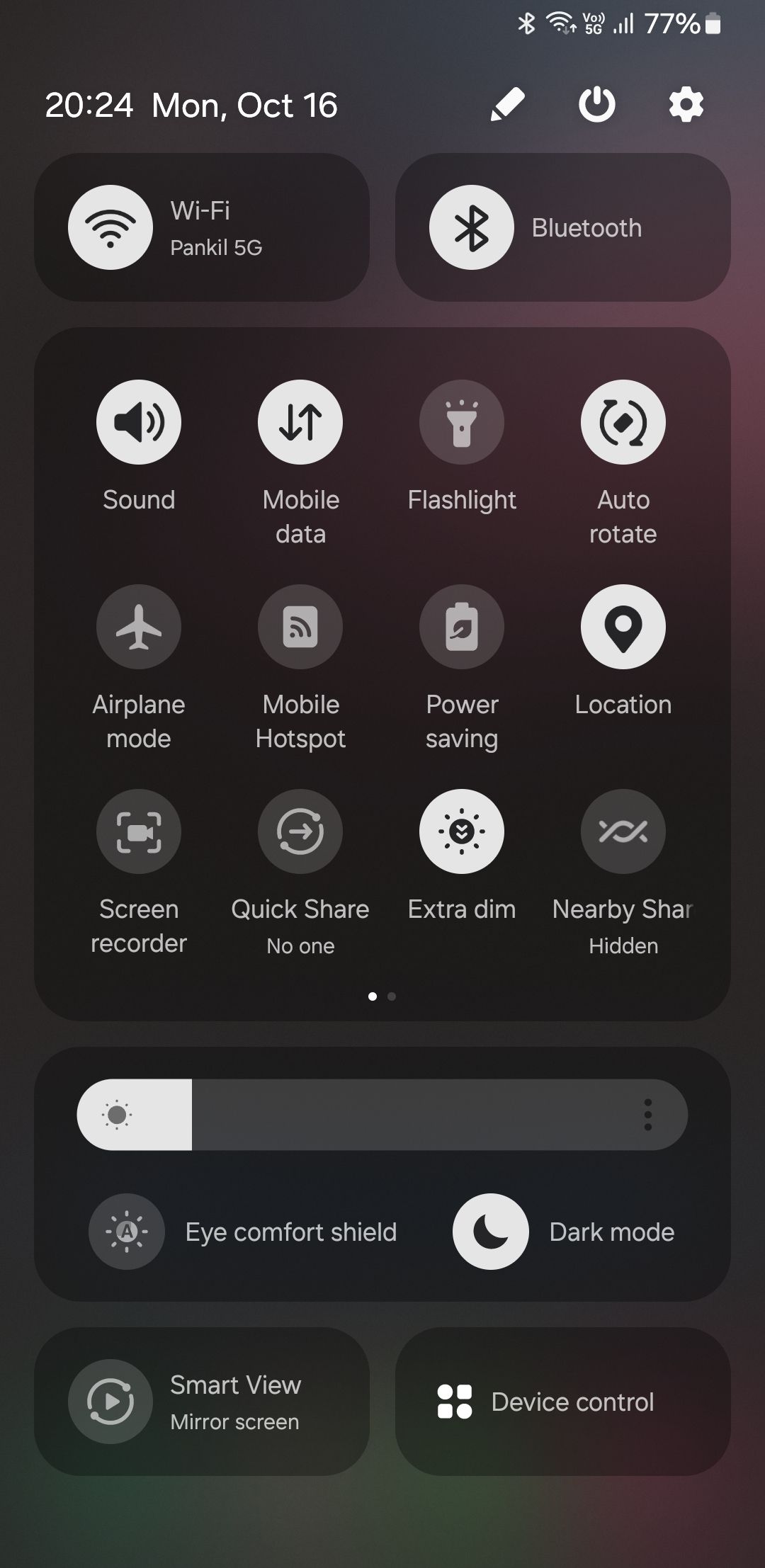
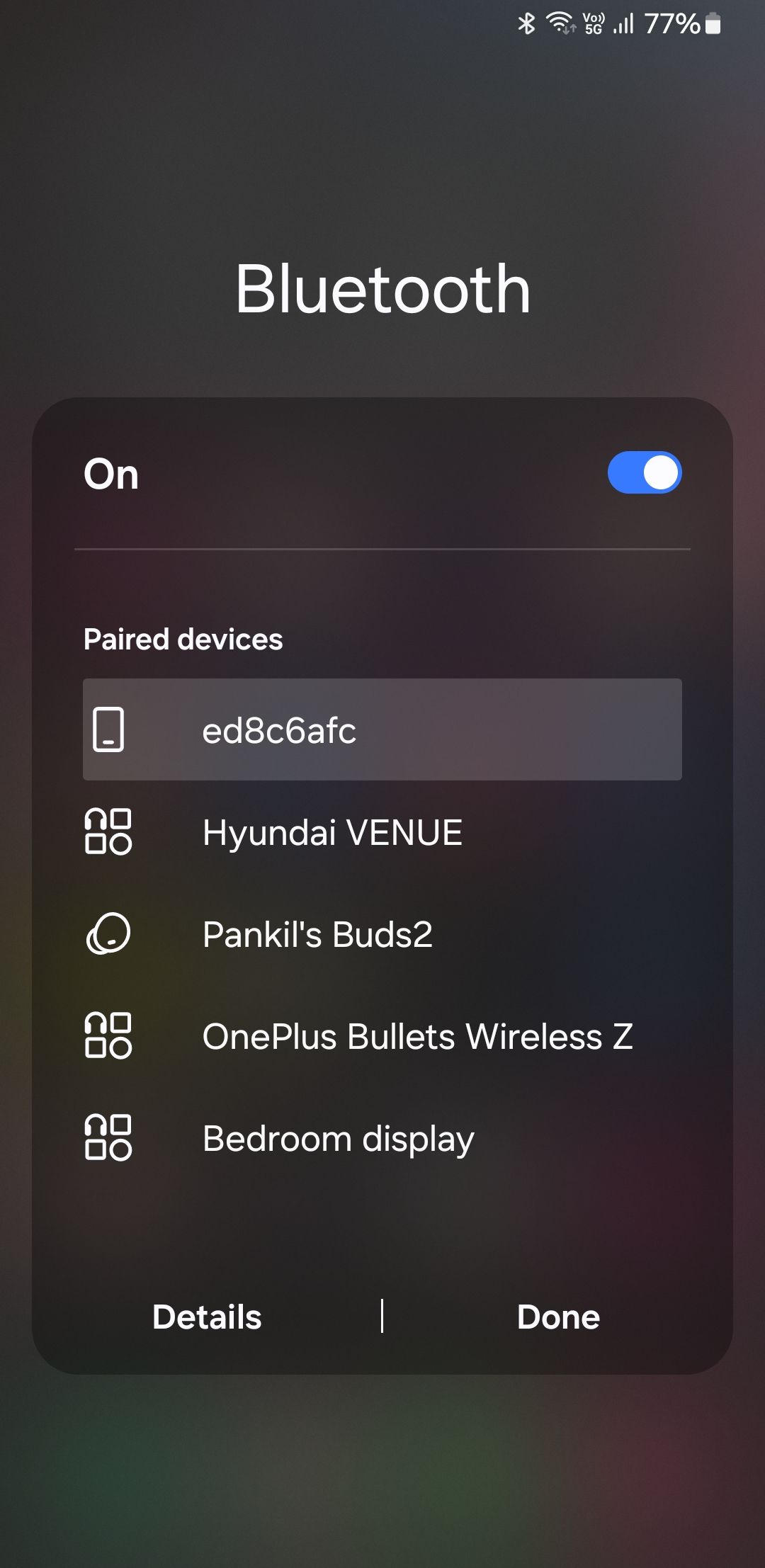
- Откройте быстрые настройки и долго нажмите на иконку Bluetooth, чтобы открыть меню Bluetooth.
- Включите Bluetooth и найдите устройство‑раздатчик в списке доступных.
- Нажмите на имя устройства для спаривания и подтвердите запрос на спаривание на обоих устройствах.
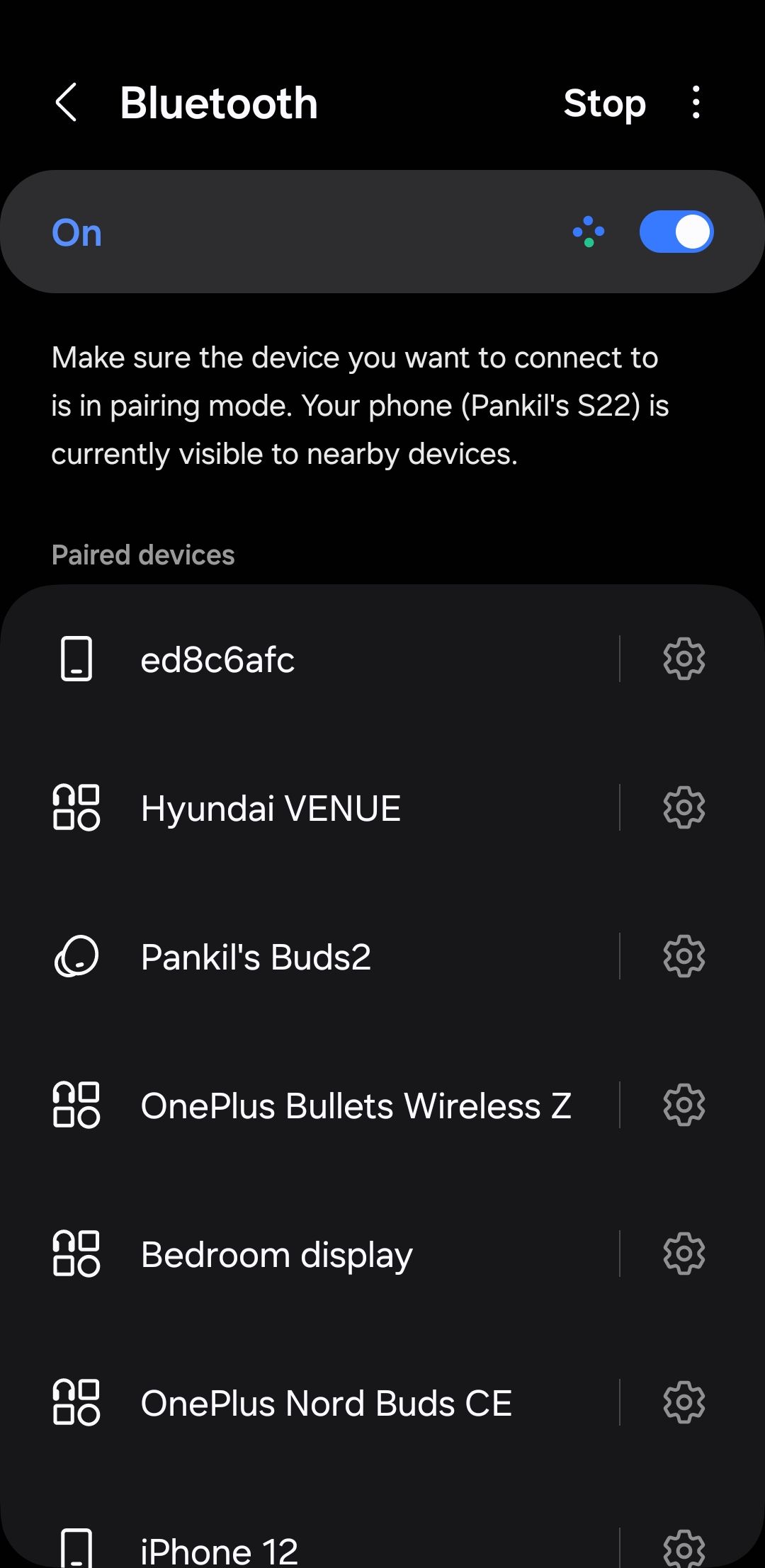
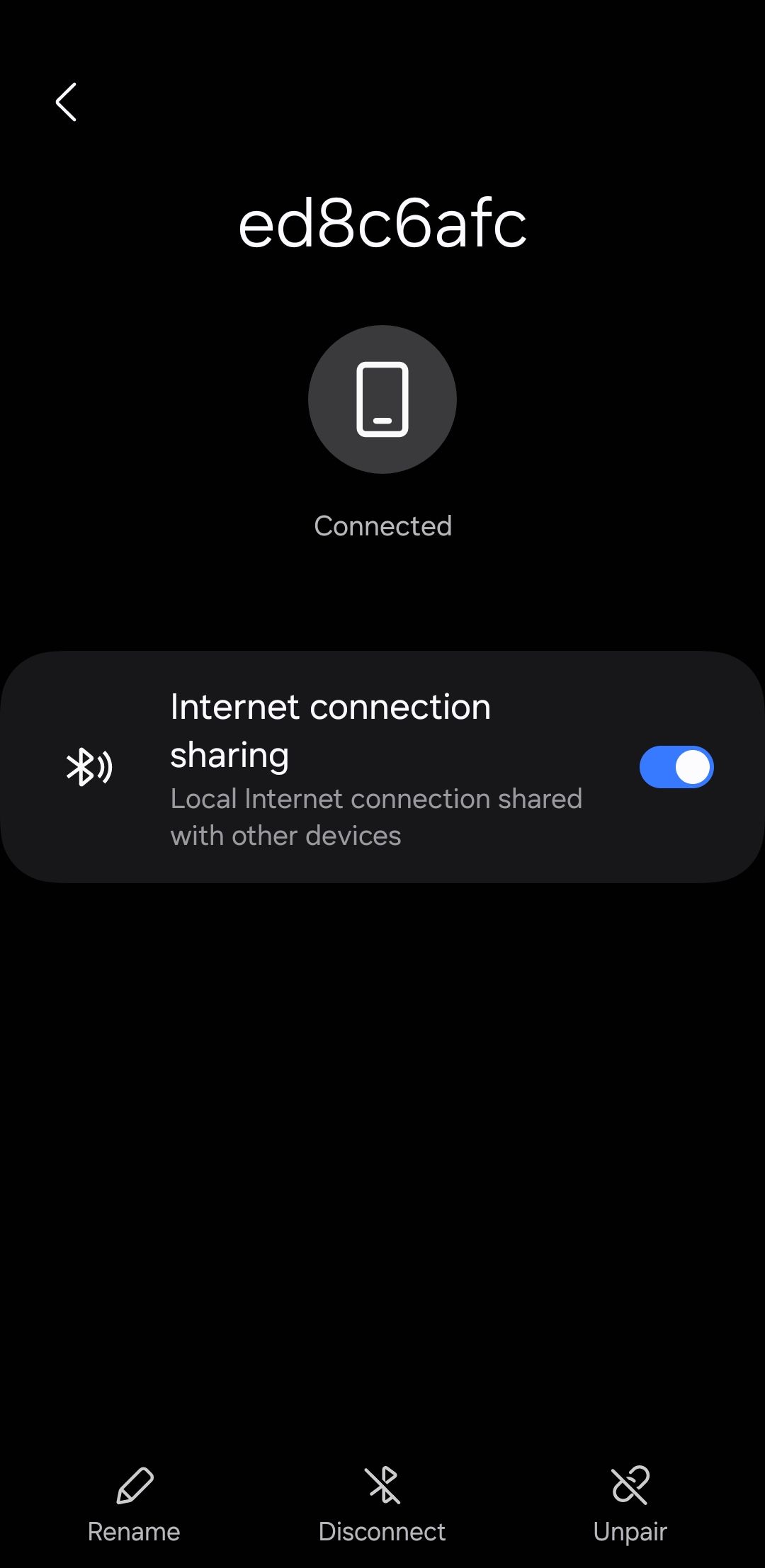
- После спаривания убедитесь, что на основном телефоне для этого сопряжённого устройства включён общий доступ к интернету. Откройте Подключения → Bluetooth, выберите спаренное устройство и включите опцию «Общий доступ к подключению к интернету» (Internet connection sharing).
Советы по энергосбережению и стабильности
- Отключайте Bluetooth‑тетеринг, когда не используете его. Это продлит заряд батареи.
- Держите устройства ближе друг к другу (1–3 м) для меньших потерь пакетов и лучшей скорости.
- Если приоритет — скорость, предпочитайте USB‑тетеринг или Wi‑Fi‑точку доступа.
- Отключите фоновые обновления и синхронизацию на клиентском устройстве, чтобы снизить нагрузку на канал и экономить трафик.
Важно: Bluetooth‑тетеринг экономичнее Wi‑Fi при небольших объёмах передачи данных, но уступает ему по пропускной способности.
Когда Bluetooth‑тетеринг не подходит
- Нужен одновременный доступ в интернет более чем для одного устройства.
- Планируется активное использование потокового видео или крупного скачивания.
- Требуется большая дальность работы сети (более ~9 м).
В таких случаях используйте Wi‑Fi‑точку доступа или USB‑тетеринг.
Альтернативные способы поделиться интернетом
- Wi‑Fi‑точка доступа (Mobile Hotspot): лучше по скорости, можно подключать нескольких клиентов.
- USB‑тетеринг: самый быстрый и самый стабильный вариант при подключении к ноутбуку; при этом телефон заряжается от компьютера.
- Специализированные приложения и VPN‑решения: используют сложную маршрутизацию, но не заменяют простое tethering‑соединение.
План устранения неполадок (Runbook)
- Проверка базовых настроек
- Убедитесь, что на основном устройстве включены мобильные данные или Wi‑Fi.
- Включён ли Bluetooth‑тетеринг в Настройках → Подключения → Мобильный хот‑спот и тетеринг.
- Парирование и соединение
- Удостоверьтесь, что устройства спарены и видны друг другу.
- Если устройство не видно — выключите и включите Bluetooth на обоих устройствах.
- Очистка кэша Bluetooth
- Если проблемы сохраняются, перезагрузите оба телефона.
- При необходимости очистите кэш Bluetooth в Настройки → Приложения → в меню показать системные процессы → Bluetooth → Очистить кэш.
- Дополнительные шаги
- Проверьте ограничения оператора на раздачу интернета (некоторые тарифы блокируют tethering).
- Сбросьте настройки сети, если ничего не помогает: Настройки → Система → Сброс настроек → Сброс Wi‑Fi, мобильных и Bluetooth.
Критерии приёмки
- Клиент подключается к интернету через Bluetooth в течение 2–3 минут после включения тетеринга.
- Соединение остаётся стабильным при передаче базовых данных (почта, мессенджеры).
- На основном устройстве переключатель Bluetooth‑тетеринга соответствует статусу общего доступа.
Чеклист перед началом
- На основном устройстве включены мобильные данные или Wi‑Fi.
- Включён Bluetooth и активирован Bluetooth‑тетеринг.
- Устройства спарены по Bluetooth.
- На основном устройстве включён общий доступ к интернету для спаренного устройства.
Короткий глоссарий
- Тетеринг — обмен интернет‑соединением одного устройства с другим.
- Хост‑спот — точка доступа Wi‑Fi, созданная устройством для раздачи интернета.
- Клиент — устройство, которое подключается к сети другого устройства.
Частые ошибки и как их избежать
- Проблема: устройство не видит раздатчик. Решение: включите/выключите Bluetooth или перезагрузите устройства.
- Проблема: нет доступа в интернет после спаривания. Решение: проверьте, включён ли «Общий доступ к подключению к интернету» у спаренного устройства в настройках Bluetooth на основном телефоне.
- Проблема: быстро садится батарея. Решение: отключайте тетеринг после использования; по возможности используйте USB‑кабель для зарядки во время тетеринга.
Рекомендации безопасности
- Используйте тетеринг только с доверенными устройствами.
- Следите за активностью данных в настройках, чтобы не превысить лимит мобильного трафика.
- При общении с сетью в публичных местах предпочтительнее VPN для защиты трафика.
Итог
Bluetooth‑тетеринг — это простой и энергоэффективный способ поделиться интернетом с одним устройством. Он удобен для быстрой передачи соединения и экономит заряд по сравнению с Wi‑Fi, но уступает ему по скорости и возможности подключения нескольких клиентов. Следуйте пошаговой инструкции, используйте чеклист и runbook из статьи, чтобы настроить и поддерживать стабильное соединение.
Заметки:
- Радиус действия приблизительно до 9 м, но на практике держите устройства ближе для лучшей стабильности.
- Если требуется подключить несколько устройств или нужна высокая скорость — используйте Wi‑Fi‑точку доступа или USB‑тетеринг.

Похожие материалы

Несколько аккаунтов Skype: Multi Skype Launcher

Журнал для работы: повысить продуктивность

Персональные звуки уведомлений на Android

Скачивание шоу Hulu для офлайн‑просмотра

Microsoft Start: персонализированная новостная лента
