
Как раздать интернет с Android на ПК

- Раздача интернета с Android позволяет подключить ноутбук или стационарный ПК к мобильным данным телефона по Wi‑Fi, USB или Bluetooth.
- Wi‑Fi (мобильная точка доступа) удобно для нескольких устройств, USB даёт лучшую скорость и стабильность, Bluetooth — самый медленный, но экономит заряд.
- Ниже — пошаговые инструкции, чек‑листы, рекомендации по выбору способа, устранению неполадок и заметки по безопасности.
Содержание
- Что такое раздача интернета
- Как включить мобильную точку доступа (Wi‑Fi)
- Как подключиться через USB (USB tethering)
- Как раздать через Bluetooth
- Когда способ не подойдёт и альтернативы
- Чек‑листы для пользователя и IT‑админа
- Мини‑методология выбора способа (диаграмма)
- Устранение неполадок и частые ошибки
- Безопасность и конфиденциальность
- Краткое резюме и ключевые выводы
Что такое раздача интернета
Раздача интернета (tethering) — способ использовать мобильные данные смартфона для доступа в интернет на другом устройстве. Проще говоря, телефон выступает в роли модема. Это обычно не требует дополнительных настроек у оператора, но расходует мобильный трафик и аккумулятор.
Краткое определение терминов
- Мобильная точка доступа: телефон создаёт Wi‑Fi сеть, к которой подключаются другие устройства.
- USB tethering: телефон подключается к ПК кабелем и передаёт интернет через USB‑соединение.
- Bluetooth tethering: подключение через Bluetooth; подходит для малых объёмов трафика.
Важно: точные названия пунктов в меню могут отличаться в зависимости от производителя и версии Android.
1. Как включить мобильную точку доступа (Wi‑Fi)
Мобильная точка доступа удобна, если нужно подключить несколько устройств или когда кабель недоступен.
Пошагово на телефоне
- Откройте Настройки и перейдите в раздел Подключения или Сеть и интернет.
- Найдите Мобильная точка доступа и модем либо Мобильная точка доступа и раздача интернета.
- Нажмите Мобильная точка доступа и включите переключатель.
- При необходимости отредактируйте Имя сети и Пароль.
- Проверьте тип безопасности и диапазон Wi‑Fi (2.4 ГГц или 5 ГГц) в дополнительных настройках.
Совет: 5 ГГц даёт большую скорость, но меньший радиус действия и совместимость с некоторыми старыми устройствами.
Как подключиться с Windows
- Нажмите Win + I, чтобы открыть Настройки.
- Перейдите в Сеть и интернет → Wi‑Fi.
- Нажмите Показать доступные сети, выберите сеть телефона и подключитесь, введя пароль.
Примечание: видимость точки можно сделать скрытой, тогда придётся вручную ввести имя сети и пароль на ПК.
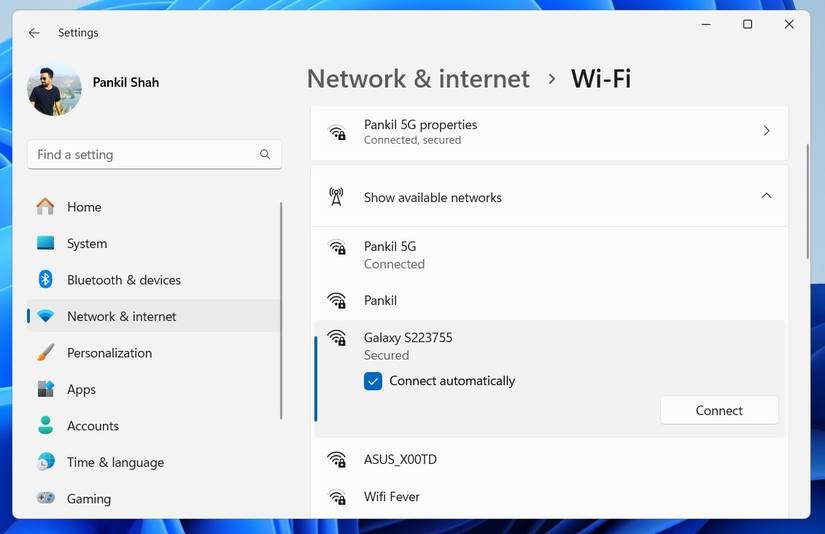
Реальные замеры скорости (в тестах из исходной статьи)
- Wi‑Fi (через 5G): загрузка 36.38 Mbps, выгрузка 4.95 Mbps.
Важно: скорости зависят от качества сигнала, оператора, загрузки сети и модели телефона.
2. Как подключиться через USB (USB tethering)
USB‑раздача обеспечивает наилучшую скорость и стабильность, а также минимизирует расход батареи телефона по сравнению с Wi‑Fi.
Пошагово
- Включите мобильные данные на телефоне.
- Подключите телефон к ПК через USB‑кабель.
- Откройте панель уведомлений и нажмите уведомление Android System или выберите режим USB для передачи данных.
- На телефоне в разделе Подключения → Мобильная точка доступа и модем включите USB tethering.
Если уведомление не отображается
- Откройте Настройки → Подключения → Мобильная точка доступа и модем.
- Включите USB tethering вручную.
Технические замечания
- Если переключатель неактивен, проверьте кабель, порты и режим подключения USB (иногда нужно выбрать Передача файлов или Питание).
- Устаревшие драйверы USB на ПК могут мешать — обновите драйверы контроллера USB или драйверы телефона.
Реальные замеры скорости (в тестах из исходной статьи)
- USB: загрузка 95.39 Mbps, выгрузка 4.66 Mbps.
3. Как раздать через Bluetooth
Bluetooth‑связь удобна, когда нет кабеля и не нужно большой скорости. Подходит для фоновых задач с малым трафиком.
Подготовка и спаривание
- Включите Bluetooth на телефоне через Быстрые настройки.
- На ПК нажмите Win + I → Bluetooth и устройства, включите Bluetooth.
- Нажмите Добавить устройство → Bluetooth и выберите телефон в списке.
- Завершите процедуру спаривания, подтвердив код.
Включение Bluetooth tethering на телефоне
- Настройки → Подключения → Мобильная точка доступа и модем.
- Включите Bluetooth tethering.
Подключение на Windows
- Настройки → Bluetooth и устройства → Устройства.
- Нажмите на три точки рядом с устройством, выберите Присоединиться к персональной сети.
- Выберите Узел доступа и подключитесь.
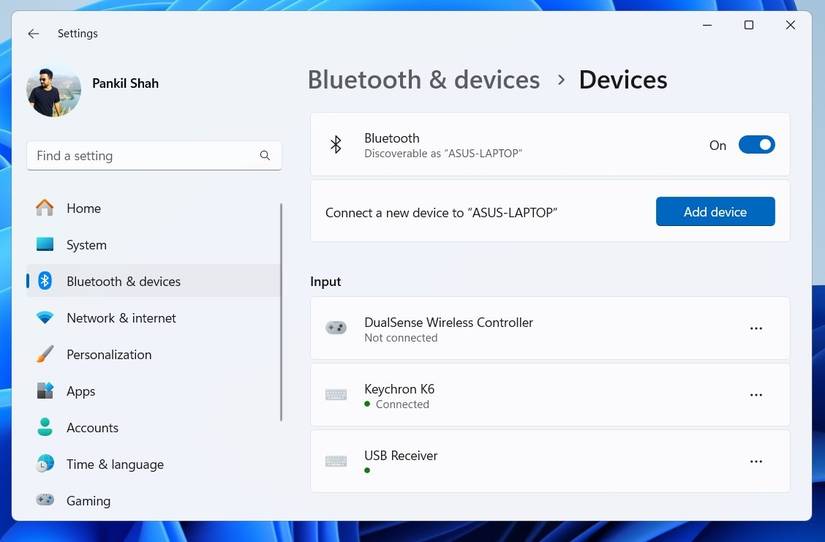
Ограничения скорости
В тестах Bluetooth показал худшие результаты: загрузка 0.24 Mbps, выгрузка 0.12 Mbps. Bluetooth подходит для электронной почты, мессенджеров и мелкого трафика, но не для стриминга или больших загрузок.
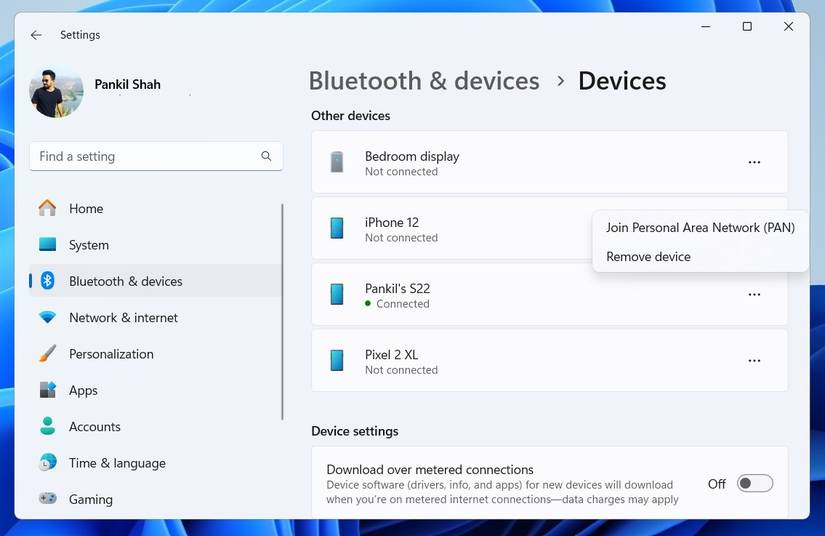
Когда способ не подойдёт и альтернативы
- Если мобильный трафик дорогой или лимитирован, рассмотрите перенос нужных задач на офлайн‑режимы или используйте публичный Wi‑Fi с VPN.
- Если нужна постоянная и высокая пропускная способность, подключение через проводной интернет (Ethernet) или стационарный домашний роутер будет надёжнее.
- Для совместного использования на большое количество устройств разумнее купить портативный 4G/5G роутер.
Альтернативы
- Персональный 4G/5G роутер
- Обмен через USB‑модем оператора (если доступен)
- Использование VPN при подключении к публичным сетям ради безопасности
Чек‑лист: что проверить перед раздачей
Для пользователя
- Включены мобильные данные и достаточно трафика в тарифе.
- Аккумулятор заряжен или телефон подключён к зарядке.
- Если через USB, кабель исправен и поддерживает передачу данных.
- Установлен пароль на мобильной точке доступа и включена современная шифровка WPA2/WPA3.
Для IT‑админа
- Правила фаервола и политики доступа предприятия учтены.
- При использовании на рабочем ПК применены политики безопасности и VPN для корпоративного трафика.
- Мониторинг трафика для контроля расхода данных и предотвращения утечек.
Мини‑методология выбора способа
- Требуется ли стабильная скорость и минимальная задержка? → Выбор: USB.
- Нужно подключить несколько устройств одновременно? → Выбор: Wi‑Fi.
- Нужна экономия заряда и низкий трафик? → Выбор: Bluetooth.
Диаграмма принятия решения
flowchart TD
  A[Нужен интернет на ПК] --> B{Сколько устройств?}
  B -- Более 1 --> C[Wi‑Fi точка доступа]
  B -- Только ПК --> D{Нужна скорость и стабильность?}
  D -- Да --> E[USB tethering]
  D -- Нет --> F{Маловажный трафик и экономия батареи?}
  F -- Да --> G[Bluetooth tethering]
  F -- Нет --> C
Устранение неполадок — быстрые шаги
Проблема: нет интернета после подключения
- Убедитесь, что на телефоне включены мобильные данные и есть сеть.
- Перезапустите tethering на телефоне и отключите/включите Wi‑Fi на ПК.
- Если USB: проверьте режим USB и драйверы USB на ПК.
- Если Bluetooth: перепарьте устройства и проверьте профили сети PAN.
Проблема: очень низкая скорость
- Проверьте качество мобильного сигнала на телефоне.
- Переключитесь с 5 ГГц на 2.4 ГГц (или наоборот) в зависимости от помех.
- Для USB убедитесь, что кабель поддерживает передачу данных.
Проблема: аккумулятор быстро садится
- Подключите телефон к зарядному устройству при раздаче.
- Используйте USB tethering — он обычно менее энергоёмок.
Безопасность и конфиденциальность
- Всегда ставьте надёжный пароль на мобильную точку доступа и используйте WPA2 или WPA3.
- Отключайте раздачу интернета, когда она не нужна.
- При подключении в общественном месте используйте VPN для защиты трафика и данных.
- Корпоративным пользователям: согласуйте использование tethering с IT‑политиками компании.
Юридические и приватные замечания
- Раздача интернета сама по себе не нарушает конфиденциальность, но трафик может быть перехвачен в небезопасных сетях, поэтому VPN рекомендуется.
- Убедитесь, что ваш тарифный план допускает раздачу трафика; некоторые операторы ограничивают tethering.
Краткое резюме
- Выбор метода зависит от сценария: USB для скорости и стабильности, Wi‑Fi для удобства и множественных подключений, Bluetooth для редких коротких сессий.
- Следите за расходом данных и безопасностью сети.
- При проблемах проверяйте кабели, драйверы и режимы подключения.
Ключевые выводы
- USB tethering обычно самый быстрый и энергоэффективный.
- Wi‑Fi наиболее универсален и удобен для нескольких устройств.
- Bluetooth — запасной вариант для минимального трафика.
Важно
Если вы используете раздачу интернета в рабочей среде, согласуйте это с IT‑отделом и следуйте корпоративным политикам безопасности.
Дополнительные ресурсы
- Руководство по настройке Bluetooth в Windows 10
- Руководство по подключению Bluetooth в Windows 11
FAQ
- Можно ли раздавать интернет бесплатно? — Да, сама функция обычно бесплатна, но расходует мобильный трафик вашего тарифного плана.
- Как защитить мобильную точку доступа? — Установите сложный пароль и используйте WPA2 или WPA3.

Похожие материалы

Несколько аккаунтов Skype: Multi Skype Launcher

Журнал для работы: повысить продуктивность

Персональные звуки уведомлений на Android

Скачивание шоу Hulu для офлайн‑просмотра

Microsoft Start: персонализированная новостная лента
