
Как делиться страницами в Notion: полный гид
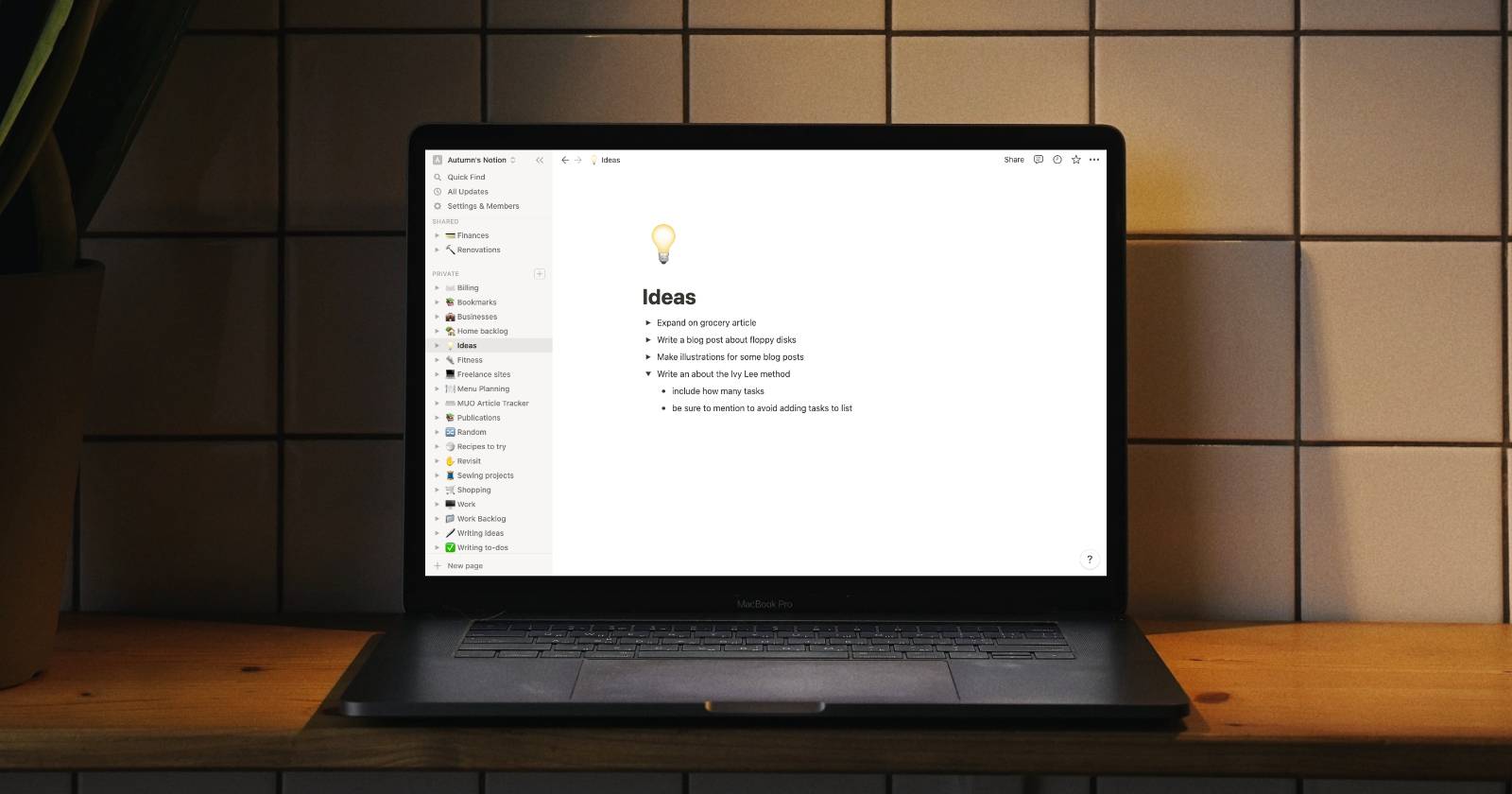
Notion — гибкий инструмент: он одинаково удобен для личных заметок и для совместной работы. Возможности шаринга расширяют сценарии использования — от работы в паре над списком задач до публикации простого no‑code сайта. Этот гид объяснит, как безопасно и удобно делиться страницами в Notion, какие бывают уровни доступа и когда выбирать каждый метод.
Как приватно делиться страницами в Notion
Приватный шаринг даёт доступ только тем конкретным людям, которых вы добавите. Это полезно для трекеров бюджета, личных проектов и любых страниц, где нужен контроль над доступом.
- Откройте страницу, которой хотите поделиться.
- Нажмите кнопку Поделиться в правом верхнем углу экрана.
- В открывшейся панели найдите поле с подписью Добавить электронные адреса или людей.
- Кликните в это поле — появится область для сообщения и список текущих гостей, если они есть.
- Если человек уже гость вашего воркспейса, его имя появится в списке — кликните по профилю, чтобы добавить его.
- Если человека нет в списке, введите его email в указанное поле. Система пришлёт приглашение.
- Справа от имени выберите уровень доступа: по умолчанию стоит Полный доступ, но доступны также Комментирование и Только просмотр.
- При необходимости добавьте сообщение в текстовое поле ниже приглашения.
- Нажмите Пригласить, чтобы отправить доступ.
После этого приглашённый получит письмо с ссылкой на страницу. Важно помнить:
- На бесплатном плане (Бесплатный план) можно иметь до десяти гостей в воркспейсе в целом (не на каждую страницу отдельно).
- Гостям будут видны только страницы, которыми вы с ними поделитесь.
- Если вы даёте доступ к странице, все вложенные подстраницы также становятся доступными — проверьте содержимое перед приглашением.
Важно: проверяйте доступы подстраниц. Если нужно скрыть вложенные страницы, переместите их или отредактируйте права отдельно.
Как публиковать страницы Notion публично
Публичный доступ создаёт уникальную ссылку, по которой страницу может увидеть любой, у кого есть ссылка. Это удобно для создания простых сайтов, резюме, лэндингов и открытых знаний.
- Откройте страницу, которую хотите опубликовать.
- Нажмите Поделиться в правом верхнем углу.
- Включите переключатель Поделиться в веб.
- Если нужно, нажмите Показать параметры ссылки, чтобы раскрыть дополнительные настройки.
- В параметрах ссылки можно разрешить редактирование, комментирование или только просмотр, а также разрешить дублирование страницы.
- Владельцы плана Plus могут установить срок действия ссылки (истечение) и включить индексацию для поисковых систем.
- Скопируйте ссылку и отправьте её аудитории.
Рекомендации при публичном шаринге:
- Убедитесь, что на странице нет приватных данных или ссылок на внутренние ресурсы.
- Если вы хотите позволить людям предлагать изменения, включите комментирование или редактирование.
- Используйте ограничение по сроку для временных страниц (например, объявления, приглашения на события).
Примечание: публичная страница — это не полноценный веб‑сервер. Для SEO и расширенных настроек лучше использовать экспорт или интеграции, если требуется более высокий контроль.
Как создать Teamspace в Notion
Teamspace (командное пространство) организует совместную работу сразу над множеством страниц — удобно для отделов, проектных групп и команд, которые хотят видеть общий каталог страниц.
- В боковой панели нажмите Создать teamspace.
- Откроется меню создания: укажите имя и описание teamspace.
- Нажмите Создать teamspace.
- После создания появится окно добавления участников. Можно выбрать людей по имени (если они уже в воркспейсе) или ввести email.
- Нажмите Пропустить этот шаг, если хотите добавить участников позже.
- Для каждого участника выберите роль: Член teamspace (доступ к страницам) или Владелец teamspace (полный доступ к страницам и настройкам).
- Нажмите Пригласить.
Особенности teamspaces:
- Страницы, добавленные в teamspace, автоматически видны всем участникам этого пространства.
- Люди, имеющие доступ к вашему воркспейсу, обычно видят teamspaces по умолчанию.
- Чтобы сделать приватные teamspaces и ограничить доступ, потребуется бизнес‑ или enterprise‑план.
Совет: структурируйте teamspace как каталог (разделы, шаблоны), чтобы новым участникам было проще ориентироваться.
Где найти страницы, которыми с вами поделились
Notion организует входящие и исходящие шаринги отдельно.
- Страницы, которыми вы поделились с другими, находятся в разделе Поделённые в боковой панели — так вы не забудете, что кто‑то ещё видит эти страницы.
Чтобы найти страницы, которыми с вами поделились другие:
- Нажмите на название воркспейса в левом верхнем углу.
- В появившемся меню выберите воркспейс или аккаунт другого человека, к которому у вас есть доступ.
- После открытия соответствующего воркспейса просмотрите боковую панель — там будут страницы, которыми с вами поделились.
Обратите внимание: если другу уже давали доступ к странице другим людям, ваши изменения могут быть видны широкой группе. Проверяйте список участников по аватаркам в правом верхнем углу страницы.
Какой метод шаринга выбрать: решение по задачам
Ниже — краткие рекомендации по выбору метода в зависимости от цели:
- Приватное шаринг: если нужно поделиться одной страницей или проектом с ограниченной группой (например, проектный борд).
- Публичная ссылка: если вы хотите опубликовать в интернете резюме, простую страницу или вики, доступную широкому кругу людей.
- Teamspace: если команда работает над множеством взаимосвязанных страниц и нужно обеспечить удобный доступ в боковой панели.
Важно: на бесплатном плане количество гостей ограничено. Для больших команд — переходите на платные планы.
Практические примеры использования
- Совместный to‑do: делитесь проектной доской с исполнителем, даёте права на редактирование.
- Клиентские портфолио: публикуете отдельную страницу с портфолио как публичный лэндинг.
- Вики компании: создаёте публичную или приватную базу знаний в teamspace.
- Резюме/софт‑лендинг: публикуете страницу с возможностью просмотра и дублирования (Allow duplicate) для быстрого копирования.
- Публичные инструкции и туториалы: используйте публичную ссылку и включите индексацию, если нужно, чтобы поисковики находили страницу.
Роль‑ориентированные чек‑листы при шаринге
Чек‑лист владельца страницы:
- Проверил, нет ли приватных данных на странице и подстраницах.
- Выбрал правильный уровень доступа для каждого пользователя.
- Добавил поясняющее сообщение в приглашении при необходимости.
- Убедился, что ссылка с публикацией имеет нужные ограничения (истечение/индексация).
Чек‑лист редактора (тот, кто получает права на редактирование):
- Оставляет заметки и комментарии вместо немедленных правок, если задача требует согласования.
- Проверяет историю изменений, если что‑то пошло не так.
- Уважает границы доступа и не делится ссылкой без разрешения.
Чек‑лист зрителя (только просмотр):
- Проверяет, нет ли конфиденциальной информации, которая не должна быть видна.
- Запрашивает права редактирования, если нужно внести изменения.
Чек‑лист администратора воркспейса:
- Контролирует список гостей и распределение лицензий.
- Настраивает teamspaces и политики доступа.
- Создаёт шаблоны и политики безопасности для команды.
Потенциальные проблемы и когда методы не сработают
- Публичная ссылка не подходит для чувствительных данных — даже при отсутствии прямой индексации ссылка может распространяться.
- Гости на бесплатном плане ограничены — для больших команд потребуется обновление.
- Если вы случайно поделились родительской страницей, все вложенные подстраницы станут доступными.
- Внутренняя структура и теги могут конфликтовать с политиками компании — проверяйте соответствие стандартам безопасности.
Решение: какой метод выбрать (диаграмма)
flowchart TD
  A[Нужен доступ только конкретным людям?] -->|Да| B[Приватное шаринг]
  A -->|Нет| C[Должна ли страница быть доступна публично?]
  C -->|Да| D[Публичная ссылка]
  C -->|Нет| E[Teamspace]
  E --> F{Нужно много страниц для команды?}
  F -->|Да| G[Создать teamspace]
  F -->|Нет| B
Критерии приёмки
- Пользователь может пригласить других и подтвердить получение приглашения по email.
- Приглашённый видит только те страницы, которыми с ним поделились (если роль — гость).
- При включённой «Поделиться в веб» любой пользователь с ссылкой может открыть страницу.
- Teamspace отображает добавленные страницы всем участникам пространства.
Однострочные определения (глоссарий)
- Воркспейс — ваша организованная среда в Notion, содержащая страницы и участники.
- Гость — пользователь с ограничённым доступом к определённым страницам воркспейса.
- Teamspace — командное пространство для совместной работы над набором страниц.
- Поделиться в веб — опция публикации страницы по публичной ссылке.
Короткое резюме
Notion предоставляет гибкие способы шаринга: приватный доступ для узких групп, публичные ссылки для открытого контента и teamspaces для командной работы. Выбирайте метод в зависимости от конфиденциальности, размера аудитории и структуры контента. Перед тем как делиться, проверьте подстраницы и роли пользователей.
Важно: всегда проверяйте содержимое и уровни доступа перед отправкой ссылки или приглашения.

Похожие материалы

Несколько аккаунтов Skype: Multi Skype Launcher

Журнал для работы: повысить продуктивность

Персональные звуки уведомлений на Android

Скачивание шоу Hulu для офлайн‑просмотра

Microsoft Start: персонализированная новостная лента
