
Как делиться страницами в Notion: полное руководство
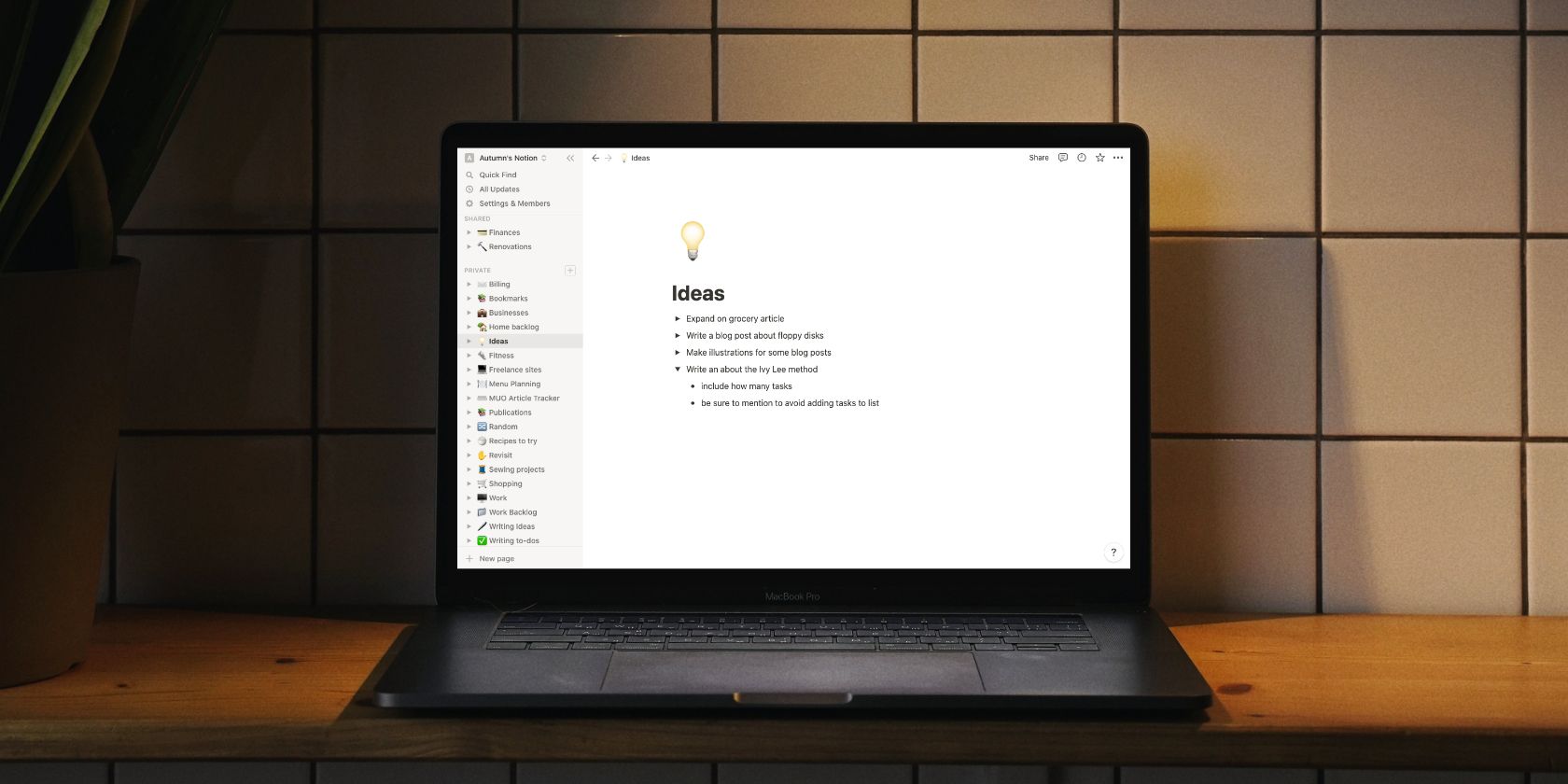
Notion легко использовать в одиночку, но функции совместного доступа расширяют возможности. От совместной работы над списком дел до публикации no-code сайта — у Notion найдётся способ поделиться нужным контентом.
Как делиться страницами в Notion приватно
Приватный доступ подходит, когда нужно показать страницу только конкретным людям — например, финансовый трекер или персональный план. Вот как это сделать пошагово:
- Нажмите “Share” в правом верхнем углу экрана.
- Кликните в поле “Add emails or people” — появится поле ввода и список текущих гостей, если они есть.
- Если человек уже является гостем, выберите его имя в списке. Если нет, введите его электронную почту.
- Выберите уровень прав через выпадающее меню справа. По умолчанию стоит “Full access” — это позволяет редактировать и делиться. Доступны также права для комментирования и только чтения.
- При желании добавьте сообщение в поле ниже.
- Нажмите “Invite”.
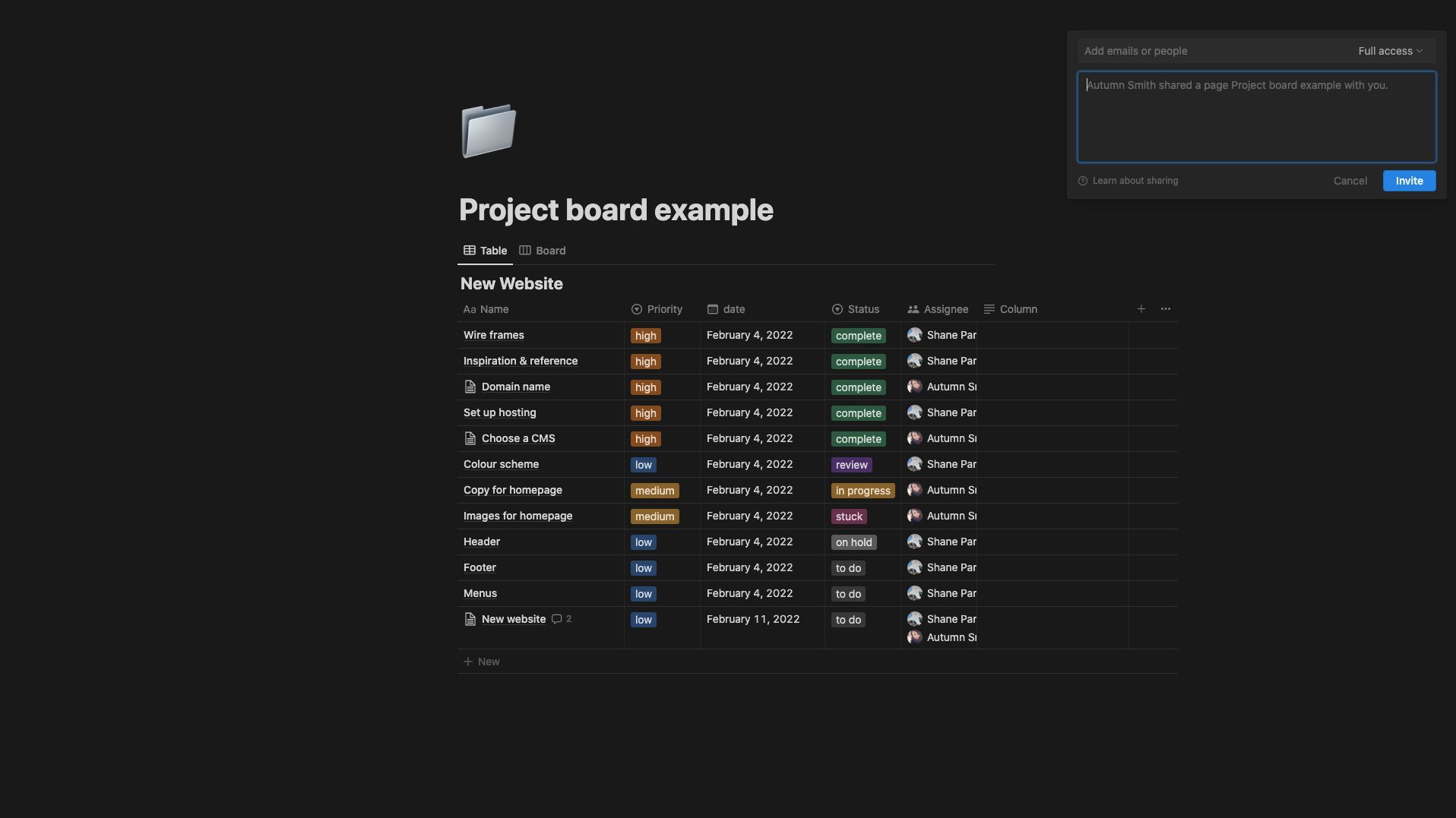
При приглашении человек получит письмо со ссылкой для доступа. Важно: при общем доступе они увидят и вложенные подпапки/страницы. Проверьте содержимое перед отправкой.
Примечание по лимитам: в бесплатном плане можно добавить до 10 гостей в рабочее пространство в сумме. Гости видят только те страницы, которыми вы поделились.
Как публиковать страницу Notion публично
Публичные ссылки удобны для вики, резюме, промо-страниц или простого сайта без кода.
- Откройте меню “Share” в правом верхнем углу.
- Включите переключатель “Share to web”.
- Появится уникальная ссылка на страницу. Нажмите “Show link options” при необходимости.
- В параметрах ссылки выберите, разрешать ли редактирование, комментирование или дублирование.
- На тарифе Plus можно задать срок действия ссылки и включить индексацию поисковыми системами.
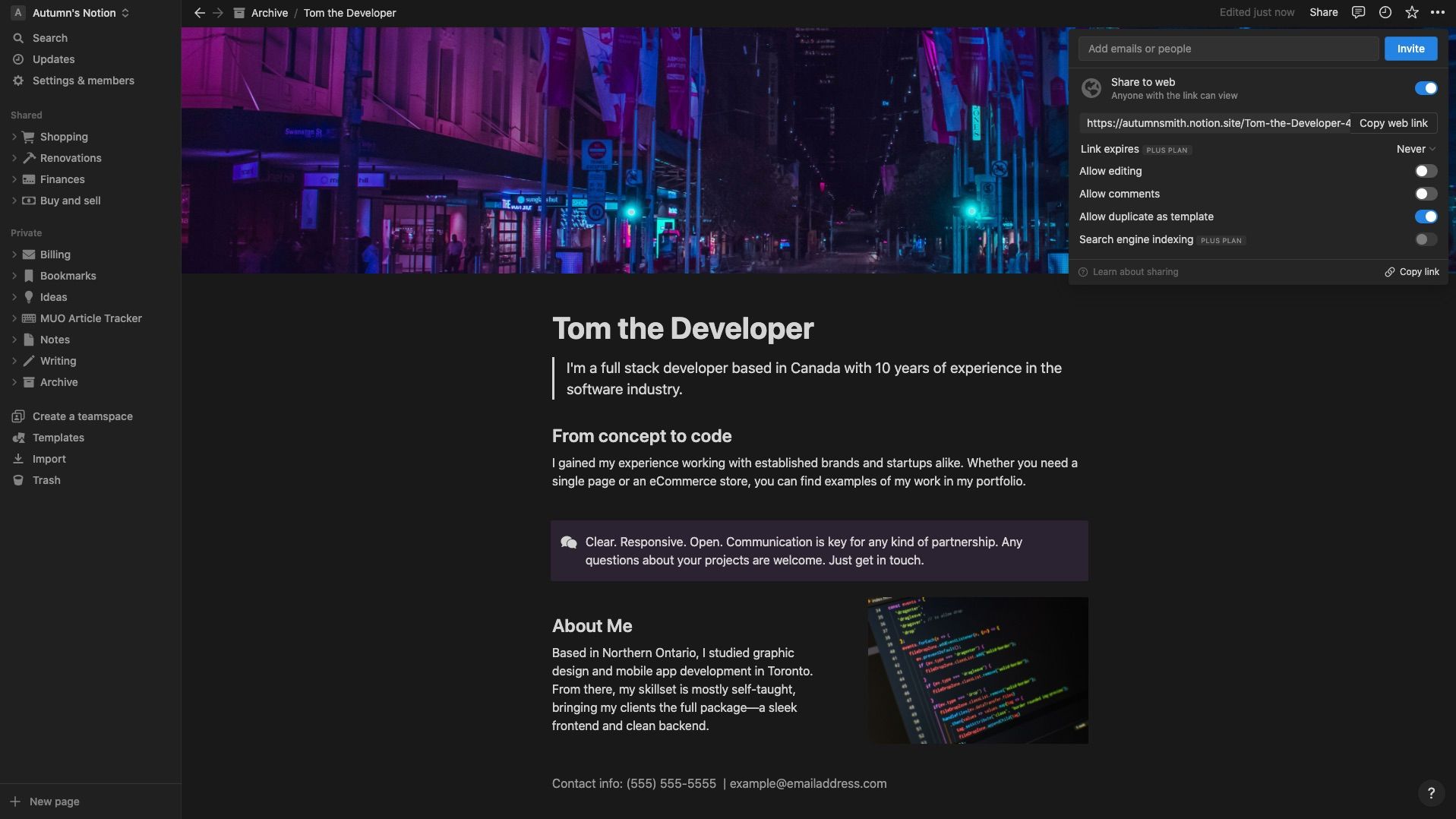
Не забывайте: любой, у кого есть ссылка, получит доступ в соответствии с выбранными правами. Проверьте подпапки и содержимое перед публикацией.
Как создать Teamspace в Notion
Teamspace ускоряет совместную работу над набором страниц и проектов.
- Нажмите “Create a teamspace” в боковой панели.
- Укажите имя и описание, затем “Create teamspace”.
- Добавьте участников по имени или почте или нажмите “Skip this step”.
- Выберите роль: по умолчанию “Teamspace member” (доступ к страницам). “Teamspace owner” даёт полный контроль над настройками.
- Нажмите “Invite”.
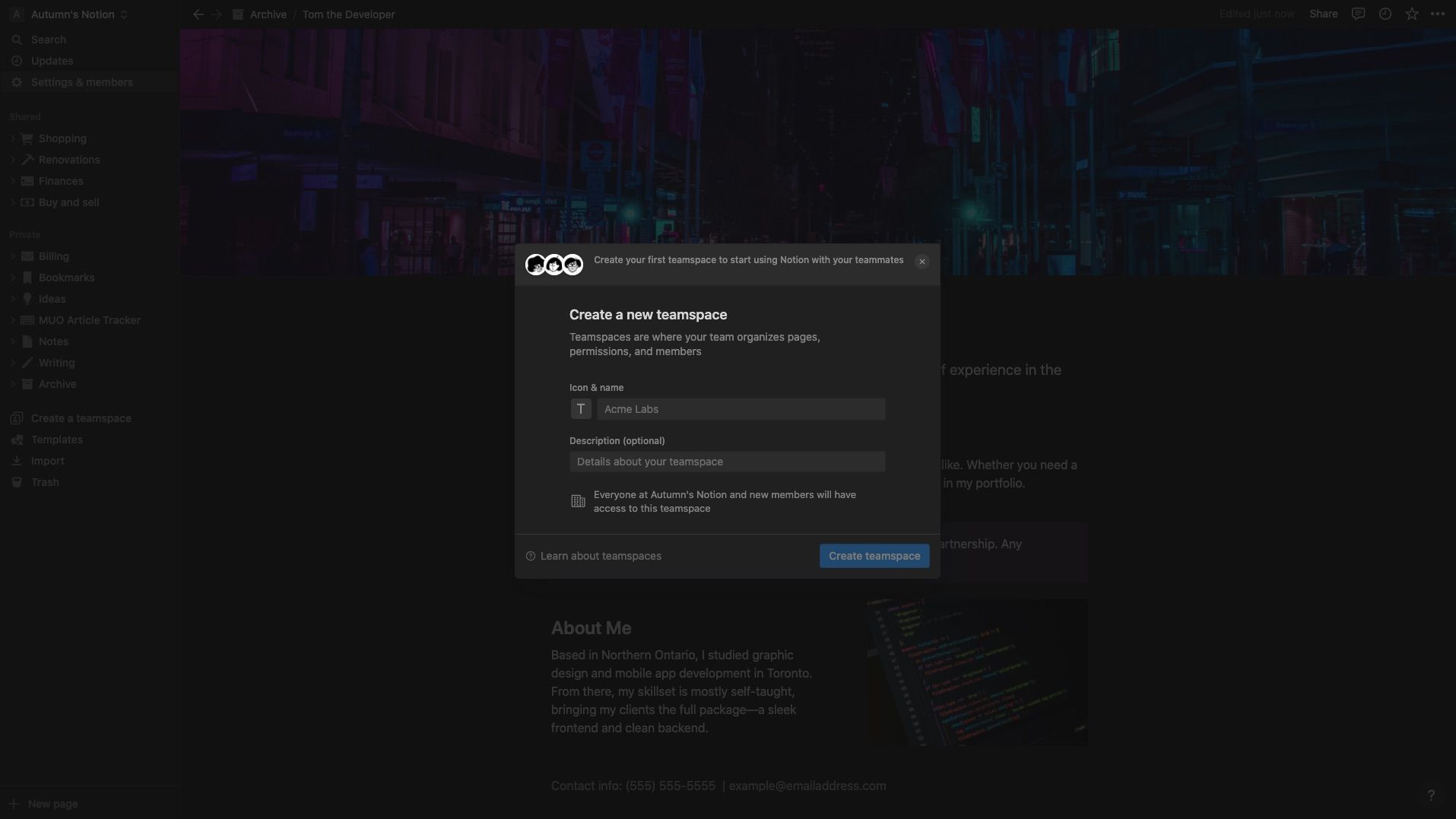
Все страницы, добавленные в Teamspace, автоматически видны его участникам. Учтите, что пользователи с доступом к вашему рабочему пространству заранее (например, гости) также могут видеть teamspaces. Чтобы создавать приватные teamspaces, обычно требуется бизнес- или корпоративный тариф.
Где найти страницы, которыми с вами поделились
Если вы отправили страницу другим — она появится в разделе “Shared” в боковом меню. Но чтобы найти страницы, которыми с вами поделился другой человек:
- Нажмите имя рабочего пространства в левом верхнем углу.
- В появившемся меню откройте нужное рабочее пространство.
- Ищите страницы в боковой панели — там будут видны элементы, которыми с вами поделились.
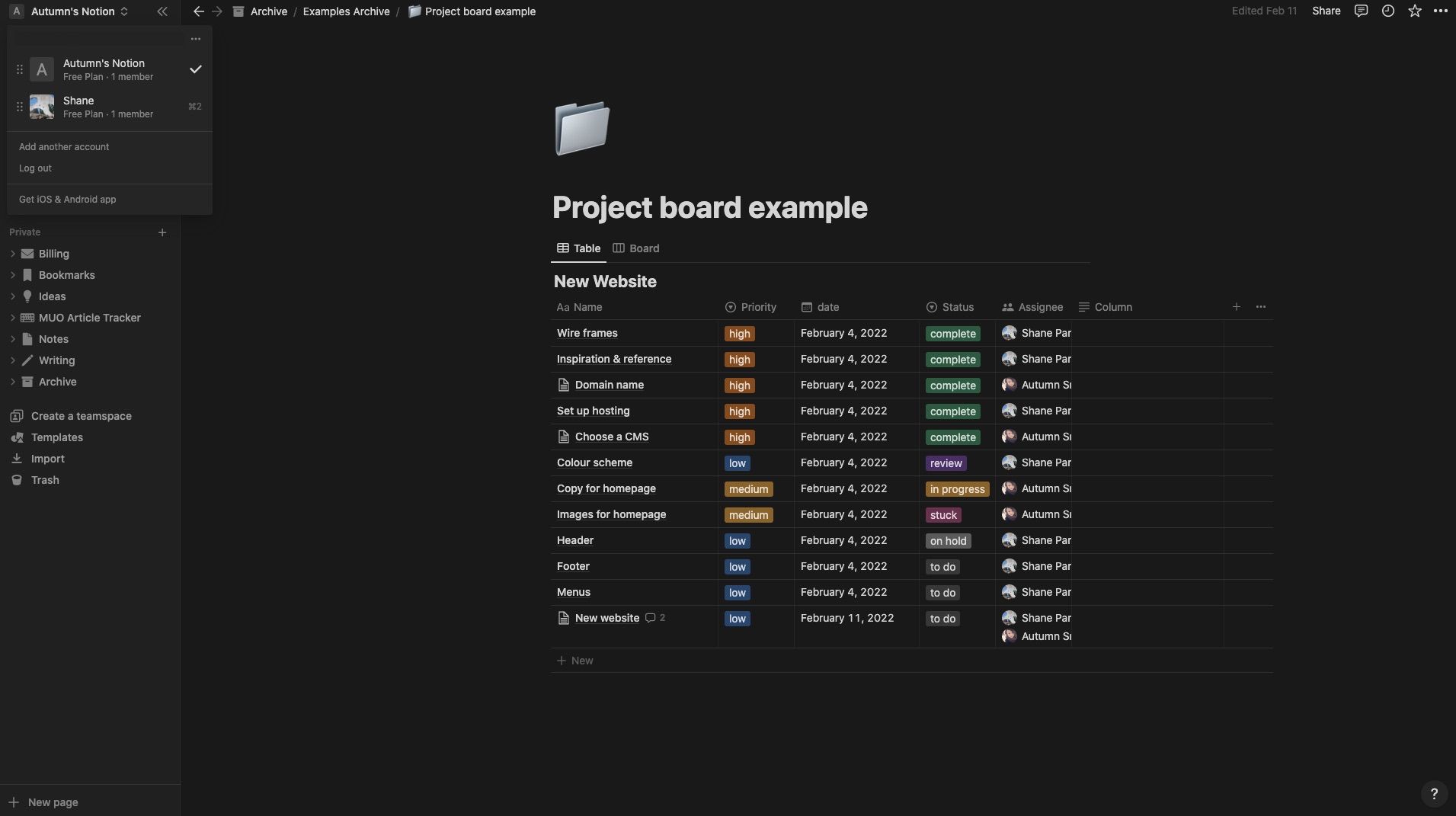
Профили в правом верхнем углу показывают, кто ещё имеет доступ к странице. Если страница была расшарена с группой, ваша информация может быть не эксклюзивной.
Какой метод шаринга выбрать
- Приватный доступ: для отдельной страницы с ограниченным кругом. Хорош для личных досок, финансов и документов.
- Публичная ссылка: для вики, резюме, лендings и материалов, которые должен видеть широкий круг людей. Можно дать только просмотр или разрешить правки.
- Teamspace: для совместной работы над множеством страниц и проектов внутри команды.
Решение часто зависит от двух факторов: кто должен иметь доступ и как долго нужен доступ.
Шпаргалка по уровням доступа
- Full access — редактирование, шаринг и удаление. Полный контроль.
- Can edit — правки контента, но не всегда право менять настройки доступа (в зависимости от роли).
- Can comment — только комментарии и заметки, без прав на изменение содержания.
- Can view — только просмотр. Идеально для публичных резюме и статей.
- Duplicate — разрешение копировать страницу в своё рабочее пространство.
Используйте минимально необходимые привилегии.
Практические примеры и варианты использования
- Совместный список задач: приватный доступ одному коллеге.
- Командный бэклог и спринт-борд: Teamspace с ролями владельцев и участников.
- Публичная документация: “Share to web” с включённой индексацией для поиска.
- Одностраничный портфолио или резюме: публичная ссылка с правом только просмотра.
Что может пойти не так и когда это не работает
- Ошибка: ссылка не открывается — проверьте, активирован ли “Share to web” и нет ли ограничений по домену.
- Ошибка: пользователь жалуется, что не видит страницу — убедитесь, что вы добавили его в рабочее пространство или верно указали почту.
- Подключённый гость видит не все страницы — гости видят только те страницы, которыми их явно поделились.
- Конфиденциальность слита при шаринге подпапок — всегда проверяйте вложенные страницы.
Альтернативные подходы
- Экспорт страницы в PDF или HTML и отправка файла.
- Создание публичного сайта на другом сервисе (например, специализированная CMS) и встраивание Notion-страницы через iframe.
- Использование интеграций (Slack, Google Drive) для уведомлений и доступа.
Метод принятия решения по шарингу (мини-методология)
- Определите аудиторию: один человек, команда, публично.
- Оцените степень доверия: можно ли давать права на редактирование?
- Проверьте вложения: содержатся ли конфиденциальные данные?
- Выберите метод: приватный, публичный или teamspace.
- Протестируйте доступы с учеткой второго человека.
Рольные чек-листы перед шарингом
Владелец страницы:
- Убедиться, что нет конфиденциальных вложений.
- Проверить подпапки.
- Выбрать минимально необходимые права.
- Установить срок действия ссылки, если нужно.
Teamspace owner:
- Настроить роли участников.
- Проверить уровни доступа на страницах Teamspace.
- Уведомить команду об изменениях доступа.
Гость/приглашённый:
- Принять приглашение через электронную почту.
- Проверить права: редактирование/комментирование/только чтение.
- Сообщить владельцу о проблемах с доступом.
Безопасность и конфиденциальность
Important: Не публикуйте личные данные и ключи API на публичных страницах. Вот базовый чек-лист по безопасности:
- Используйте минимально необходимые права.
- Отключайте “Allow duplicate” для приватных материалов.
- Периодически ревью доступов — убирайте неактивных гостей.
- Для критичных данных используйте шифрованные хранилища, а не публичные страницы.
- На тарифе Plus задайте срок жизни ссылок для временных публикаций.
Примечания по конфиденциальности и локальному регулированию
Если вы обмениваетесь персональными данными граждан ЕС, убедитесь, что обработка соответствует общим требованиям безопасности и, при необходимости, получите согласие на обработку. Notion хранит данные на серверах провайдера; проверьте условия обслуживания и политику конфиденциальности для соответствия вашей политике.
Чек-лист для тестирования шаринга (критерии приёмки)
- Получатель получил письмо и открыл страницу.
- У получателя те же права, что и назначено.
- Вложенные страницы отображаются по ожиданию.
- При публичной ссылке проверена индексация (если требовалась).
- Временные ссылки истекают в заданное время (если настроено).
Шпаргалка — настройки ссылки и их смысл
- Редактирование: любой с ссылкой может менять контент.
- Комментирование: можно оставлять заметки, но не менять тело страницы.
- Дублирование: позволяет сохранить копию в своё пространство.
- Индексация поиском: страница станет доступной через поисковые машины.
- Срок действия: ссылка перестаёт работать по истечении срока.
Decision flowchart
flowchart TD
  A[Кому нужен доступ?] -->|Один человек| B[Приватный доступ]
  A -->|Команда| C[Teamspace]
  A -->|Широкая аудитория| D[Публичная ссылка]
  B --> E{Нужны права редактирования?}
  E -->|Да| F[Дать Can edit или Full access]
  E -->|Нет| G[Can view или Can comment]
  C --> H{Большая команда '>10 гостей'?}
  H -->|Да| I[Нужен платный тариф]
  H -->|Нет| J[Teamspace на текущем тарифе]
  D --> K{Нужны правки от аудитории?}
  K -->|Да| L[Разрешить редактирование]
  K -->|Нет| M[Только просмотр + запрет на дублирование]
Примеры шаблонов сообщений при приглашении
- Короткое приглашение (коллега): “Привет! Поделился доской задач — посмотри и добавь свои задачи.”
- Для внешнего контрагента: “Здравствуйте, вы получили доступ к документу. Пожалуйста, ознакомьтесь и дайте обратную связь.”
- Публичная страница: “Ссылка на моё портфолио: [ссылка]. Можно только просматривать.”
Резюме и лучшие практики
- Используйте приватный доступ для личных и конфиденциальных страниц.
- Teamspace упрощает совместную работу над набором проектов.
- Публичные ссылки хороши для вики и портфолио, но требуют проверки вложенных страниц.
- Применяйте принцип наименьших привилегий и регулярно проверяйте список гостей.
С Notion вы можете сочетать эти методы в зависимости от задачи. Всегда тестируйте доступы и держите безопасные данные вне публичных страниц.
Краткие выводы приведены ниже.
Итог
Notion предлагает гибкие способы шаринга: приватные приглашения, публичные ссылки и Teamspace для команд. Применяйте минимально необходимые права, проверяйте вложенные страницы и используйте сроки действия ссылок для временного доступа.

Похожие материалы

Несколько аккаунтов Skype: Multi Skype Launcher

Журнал для работы: повысить продуктивность

Персональные звуки уведомлений на Android

Скачивание шоу Hulu для офлайн‑просмотра

Microsoft Start: персонализированная новостная лента
