
Как делиться папками iCloud Drive
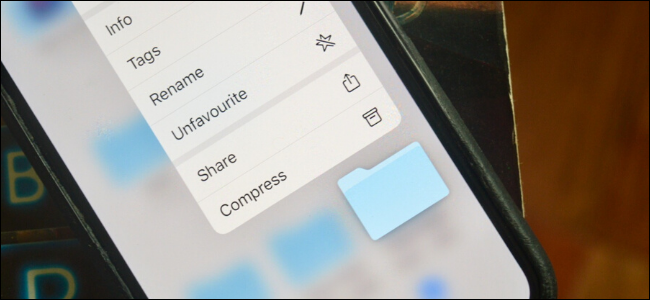
iCloud Drive теперь поддерживает совместный доступ к папкам на iPhone, iPad и Mac. Обновите устройства до iOS 13.4, iPadOS 13.4 или macOS Catalina 10.15.4 и используйте приложение Файлы на мобильных устройствах или Finder на Mac чтобы пригласить людей, отправить ссылку или сделать папку только для просмотра. В статье описаны пошаговые инструкции, рекомендации по правам доступа и решения для распространённых проблем.
Быстрая навигация
- Как делиться папками iCloud Drive на iPhone и iPad
- Как делиться папками iCloud Drive на Mac
- Советы по безопасности и устранению неполадок
- Чек-листы для владельца и получателя
Как делиться папками iCloud Drive на iPhone и iPad
Требования
- Обновите устройство до iOS 13.4 или новее, iPadOS 13.4 или новее. Без обновления функция недоступна.
- Включите iCloud Drive в настройках Apple ID.
Шаги
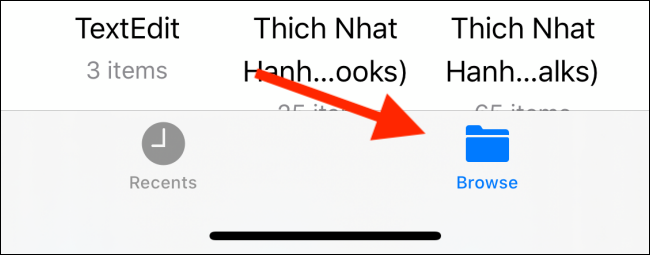
- Откройте приложение Файлы и на нижней панели выберите вкладку Обзор.
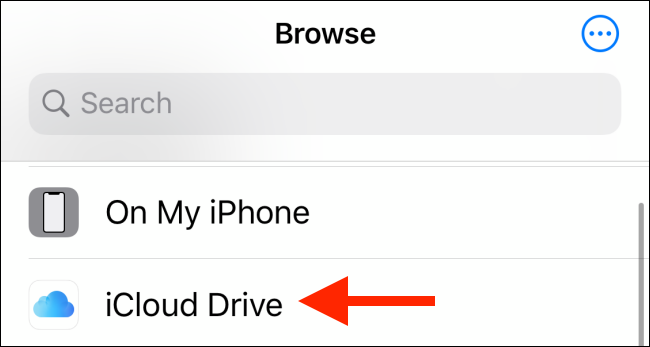
- В разделе Места выберите iCloud Drive.
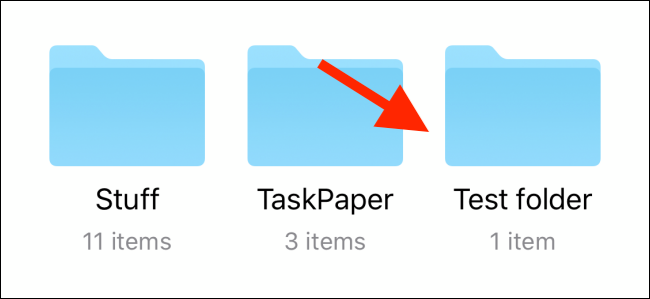
- Найдите папку, которой хотите поделиться. Если папка одна, нажмите на неё и удерживайте, чтобы открыть контекстное меню.
- В контекстном меню выберите пункт Поделиться.
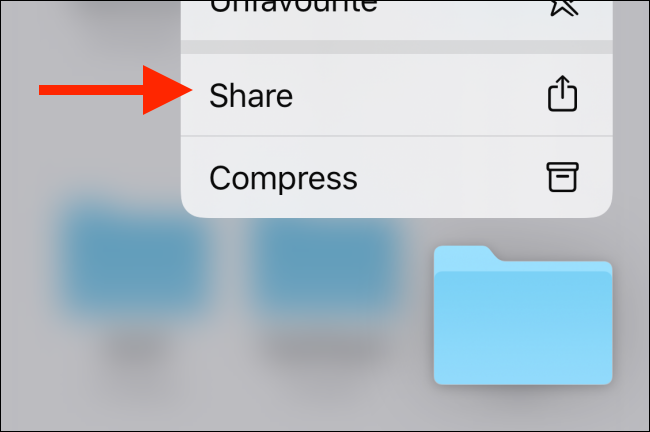
Если нужно поделиться несколькими папками одновременно, в правом верхнем углу нажмите Выбрать, отметьте папки и затем Поделиться.
В листе общего доступа прокрутите список вниз и выберите Добавить людей.
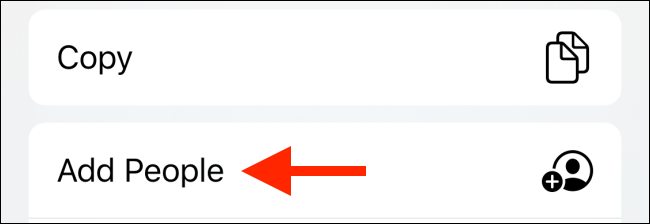
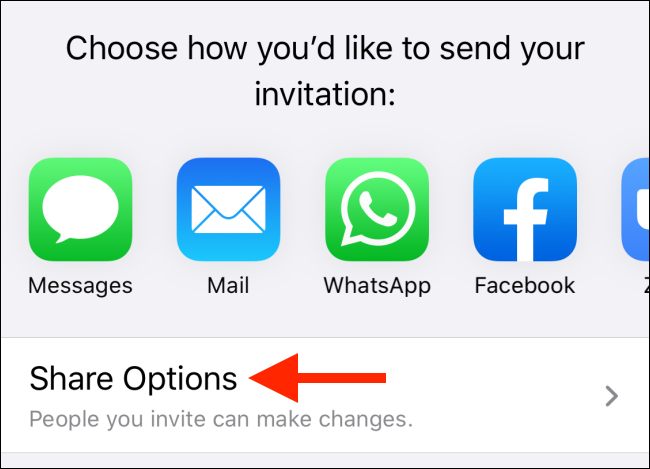
- Откроется экран настроек доступа. Нажмите Параметры доступа чтобы выбрать способ совместного доступа и права.
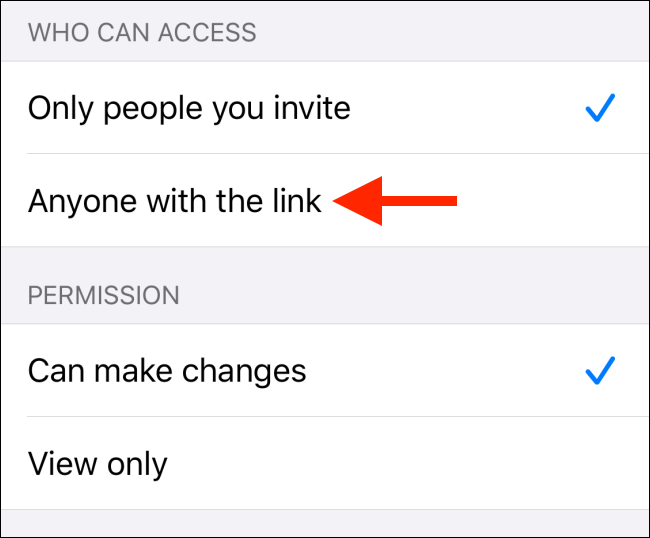
- В параметрах доступа можно переключиться на режим по ссылке и разрешить доступ любому, у кого есть ссылка, или оставить доступ только для приглашённых пользователей. Здесь же можно сделать папку только для просмотра.
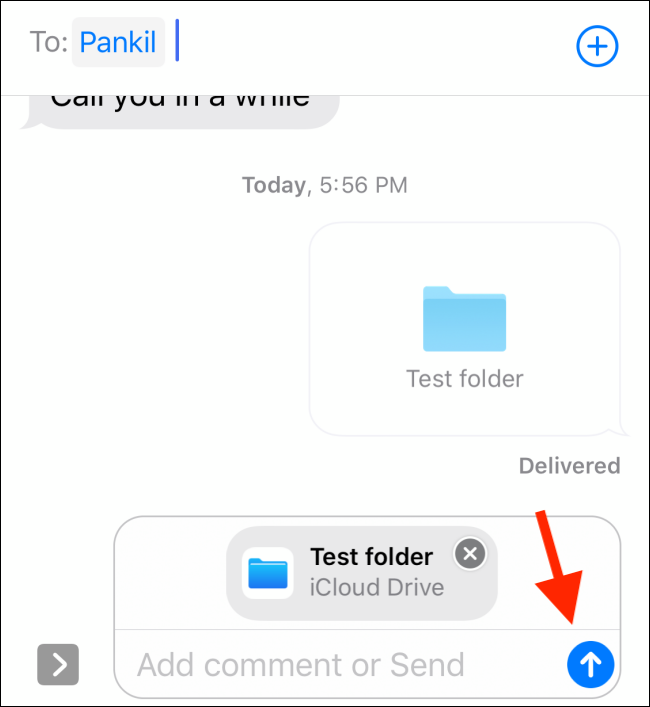
- Выберите способ отправки приглашения. Для iMessage используйте приложение Сообщения, выберите контакт и отправьте приглашение.
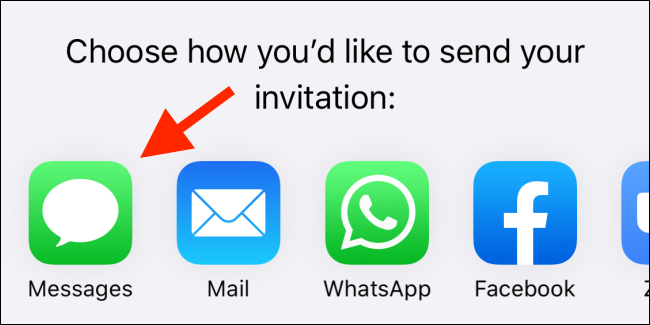
- После отправки приглашения получатель увидит приглашение и сможет добавить папку в свой iCloud Drive. Владелец папки в любой момент может посмотреть список людей с доступом и закрыть общий доступ.
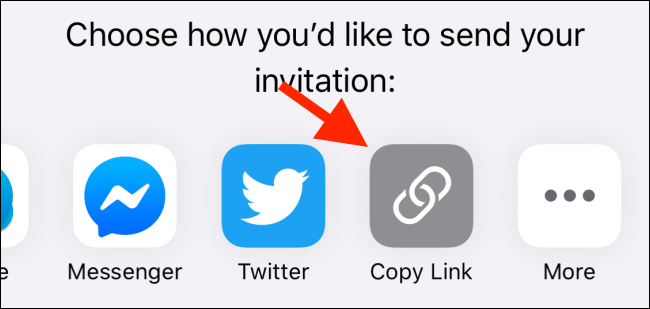
- Чтобы получить ссылку для обмена, в списке приложений листайте до конца и нажмите Копировать ссылку. Вставьте ссылку в любое приложение чата или письмо.
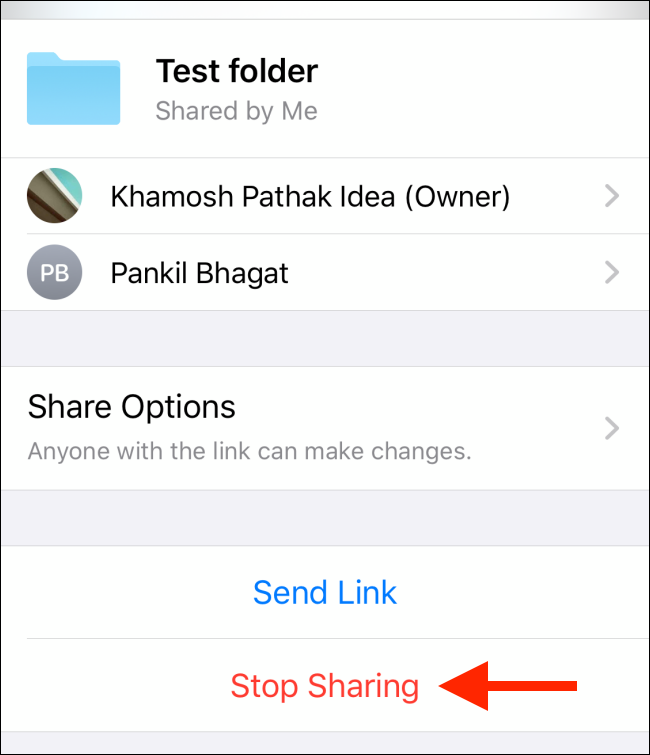
- После включения общего доступа снова нажмите и удерживайте папку и выберите Поделиться, затем Показать людей чтобы просмотреть, кто имеет доступ, и при необходимости нажать Прекратить общий доступ.
Примечание
Когда друг добавит папку в свой iCloud Drive, в заголовке папки появится метка Совместно использовано кем то.

Как делиться папками iCloud Drive на Mac
Требования
- Обновите macOS до Catalina 10.15.4 или новее.
- Включите iCloud Drive в системных настройках Apple ID.
Шаги
- В Finder найдите папку, которой хотите поделиться.
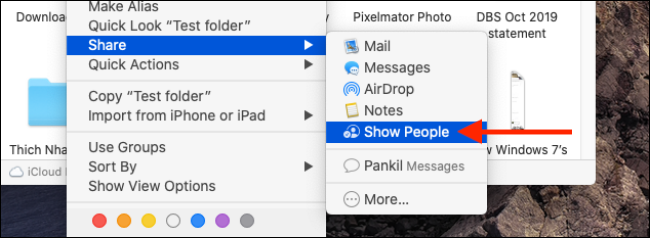
- Щёлкните правой кнопкой мыши по папке, откройте меню Поделиться и выберите Добавить людей.

Откроется окно Добавить людей. Разверните Параметры доступа чтобы управлять разрешениями и типом доступа. Если нужно только получить ссылку, нажмите Копировать ссылку.
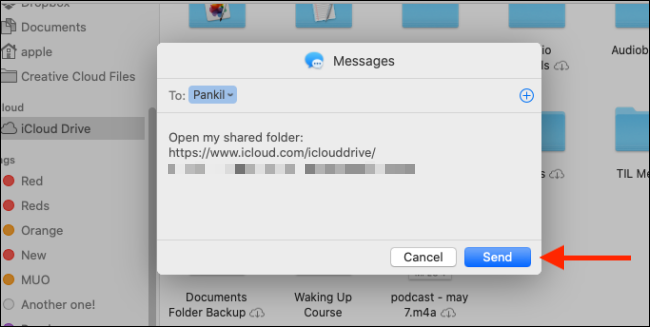
Чтобы отправить приглашение через Сообщения, нажмите на иконку Сообщения и затем Поделиться.
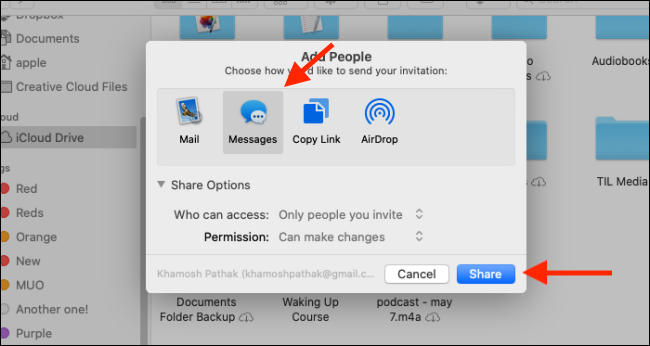
- Введите имя контакта и нажмите Отправить.
- Чтобы посмотреть текущие настройки совместного доступа или удалить пользователя, снова откройте меню Поделиться и нажмите Показать людей.
- Разверните панель Параметры доступа и при необходимости нажмите Прекратить общий доступ.

Права доступа и поведение
Типы доступа
- Редактирование — участник может добавлять, удалять и изменять файлы в папке.
- Только просмотр — участник может просматривать и скачивать файлы, но не вносить изменения.
- Доступ по ссылке — любой, у кого есть ссылка, получит доступ согласно выбранным правам.
Принципы
- Изменения в содержимом папки синхронизируются через iCloud и видны всем участникам в зависимости от прав.
- Ограничение прав для отдельных файлов в общей папке не поддерживается отдельно от настроек папки. Права применяются на уровне папки.
Когда совместный доступ может не работать
- У пользователя устаревшая версия iOS, iPadOS или macOS. Обновите системы.
- У пользователя отключён iCloud Drive или нет достаточного места в iCloud.
- Ограничения семейного доступа или корпоративная политика MDM блокируют совместный доступ.
- Если папка находится в локальной папке устройства и не синхронизирована с iCloud, опция общего доступа будет недоступна.
Важно
Всегда проверяйте, что у приглашённых есть Apple ID и включён iCloud Drive. Если вы даёте доступ по ссылке, помните, что ссылка может быть переадресована другим людям.
Альтернативные подходы
- Dropbox и Google Drive продолжают быть альтернативой, если нужна совместная работа с более тонкой настройкой прав или сторонними интеграциями.
- Для предприятий рассмотрите использование корпоративного облачного решения с поддержкой MDM и аудитом доступа.
Чек-листы
Чек-лист для владельца папки
- Установлена поддерживаемая версия ОС
- iCloud Drive включён и синхронизируется
- Выбраны нужные Параметры доступа
- Отправлено приглашение или получена ссылка
- Проверено, что участник добавил папку в свой iCloud Drive
Чек-лист для получателя
- Есть Apple ID и активирован iCloud Drive
- Получено приглашение и папка добавлена
- Проверены права доступа: редактирование или только просмотр
- При необходимости сообщено владельцу о проблемах с доступом
Руководство по устранению неполадок
- Проверить версию ОС и обновить при необходимости.
- Проверить, включён ли iCloud Drive: Настройки на iPhone/iPad или Системные настройки на Mac.
- Убедиться, что на устройстве достаточно места в iCloud.
- Попробовать отключить и снова включить общий доступ для папки.
- Если приглашение не приходит, попросите отправить копию ссылки и вставить её в браузер.
- Для корпоративных устройств проверьте политику MDM.
Краткая галерея ошибок и решений
- Ошибка синхронизации: проверьте интернет соединение и место в iCloud.
- Папка не добавляется: убедитесь, что приглашение принято, и перезапустите приложение Файлы или Finder.
- Неправильные права: владелец должен изменить Параметры доступа и дать нужное право.
Методика принятия решения: какую опцию выбрать
Когда выбирать общий доступ по ссылке
- Нужно быстро расшарить материалы группе, у которой нет Apple ID.
- Материал не критичен по безопасности.
Когда приглашать по контакту
- Требуется контроль списка участников.
- Нужен ограниченный доступ только для конкретных людей.
flowchart TD
  A[Начало] --> B{Нужен ли контроль доступа}
  B -- Да --> C[Пригласить конкретных людей]
  B -- Нет --> D{Есть ли у получателей Apple ID}
  D -- Да --> E[Приглашение по контактам]
  D -- Нет --> F[Дать доступ по ссылке]
  C --> G[Настроить права и отправить]
  E --> G
  F --> G
  G --> H[Готово]
Небольшой справочник терминов
- iCloud Drive — сервис хранения файлов от Apple для синхронизации между устройствами.
- Параметры доступа — настройки, которые определяют права пользователей для папки.
Совместимость и рекомендации по миграции
- Перед переносом большого объёма данных убедитесь, что все участники используют совместимые версии ОС. Для корпоративных пользователей согласуйте перенос с IT отделом.
- Если вы переходите с другого провайдера, экспортируйте структуру папок и файлы, затем импортируйте в iCloud Drive и настройте общий доступ.
Безопасность и приватность
- Право доступа по ссылке повышает риск передачи доступа третьим лицам. Используйте этот режим только для некритичных данных.
- Для конфиденциальных данных предпочитайте приглашения по Apple ID и ограничение прав только просмотром при необходимости.
Примеры типичных сценариев использования
- Совместная работа над проектом: владельцы дают право редактирования команде.
- Обмен фотоальбомами с семьёй: настройки только просмотр позволяют сохранить оригиналы.
- Передача больших файлов клиенту: отправьте ссылку для удобства загрузки.
Часто задаваемые вопросы
Как отменить общий доступ
- Откройте меню Поделиться для папки и выберите Прекратить общий доступ.
Что происходит при удалении файла участником
- При наличии права редактирования удаление удалит файл для всех участников.
Можно ли делиться файлами, а не папками
- Да, те же инструменты обычно работают и для отдельных файлов через контекстное меню Поделиться.
Короткая сводка
iCloud Drive теперь поддерживает полноценный совместный доступ к папкам на iPhone, iPad и Mac. Выбирайте между приглашениями по контактам и доступом по ссылке в зависимости от требований к контролю и безопасности. Если возникают проблемы, проверьте версии ОС, настройки iCloud и квоту хранилища.
Важное
Всегда проверяйте, что у участников включён iCloud Drive и что вы понимаете последствия предоставления прав редактирования.
Автору полезно
Если вы новичок в iCloud Drive, начните с малых папок и протестируйте сценарий обмена с одним надёжным контактом прежде чем расшаривать большие объёмы данных.

Похожие материалы

Несколько аккаунтов Skype: Multi Skype Launcher

Журнал для работы: повысить продуктивность

Персональные звуки уведомлений на Android

Скачивание шоу Hulu для офлайн‑просмотра

Microsoft Start: персонализированная новостная лента
