
Как поделиться доступом к HomeKit с семьёй, соседями и гостями
Быстрые ссылки
- Почему это нужно
- Что понадобится
- Как пригласить пользователя в ваш HomeKit
- Как принять приглашение HomeKit
- Упорядочение списка домов у гостя
- Как гости будут пользоваться вашим домом HomeKit
- Как ограничить или удалить гостей
- Чек‑листы, SOP, критерии приёмки и рекомендации по безопасности
Почему это нужно
HomeKit — это фреймворк Apple для управления совместимыми устройствами умного дома: лампами, термостатами, замками и т. п. Обычно администратор (тот, кто настраивал систему) имеет полный контроль, привязанный к его iCloud‑аккаунту. Пригласив других пользователей, вы даёте им возможность управлять устройствами, запускать сцены и использовать Siri для команд вроде «Привет, Siri, установи температуру 22 °C».
Кому это полезно:
- Члены семьи, которые живут в доме постоянно.
- Соседи‑сожители, которым нужен доступ к общим устройствам.
- Временные гости, которым можно дать частичный или временный доступ.
Важно: администратор всегда может отозвать доступ или ограничить права гостя.
Что понадобится
- Один или несколько настроенных HomeKit‑устройств (лампы, термостат, замки и т. п.).
- iPhone или iPad с iOS версии, совместимой с Home (в оригинальном руководстве требовался минимум iOS 10, но для современных устройств рекомендуется актуальная версия iOS).
- iCloud ID (Apple ID) человека, которого вы хотите пригласить.
- У гостя должен быть iPhone или iPad и доступ в интернет, чтобы принять приглашение.
- Для расширённых прав гостю могут понадобиться приложения производителей (например, Philips Hue) — но базовое управление доступно через приложение «Дом».
Примечание: если система была настроена с чужого устройства (например, ребёнка) и тот пользователь стал администратором по ошибке, потребуется сброс конфигурации HomeKit и повторная настройка, чтобы вернуть контроль.
Как пригласить пользователя в ваш HomeKit
- Убедитесь, что вы вошли в iCloud под учётной записью администратора HomeKit на iPhone/iPad.
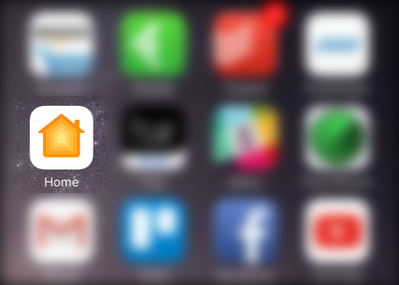
- Откройте приложение «Дом» (Home).
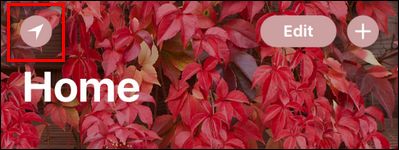
- Нажмите на стрелку в верхнем левом углу, чтобы открыть настройки дома.
- Если у вас несколько домов, выберите нужный. В разделе «Люди» (People/Участники) нажмите «Пригласить» (Invite/Пригласить).
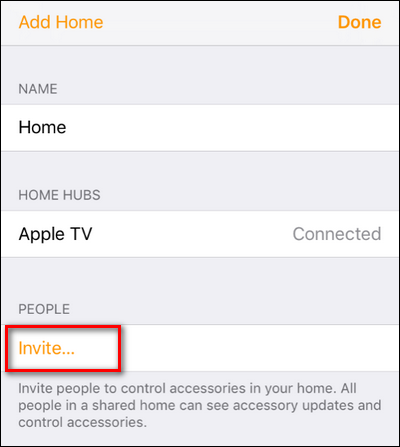
- На экране «Добавить людей» выберите контакт из адресной книги, введите их Apple ID (электронную почту iCloud) вручную или выберите члена семейного доступа (Family Sharing). Можно пригласить несколько человек одновременно. Нажмите «Отправить приглашение».
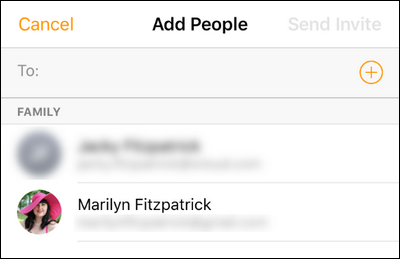
- В настройках дома вы увидите отправленные приглашения со статусом ожидания.
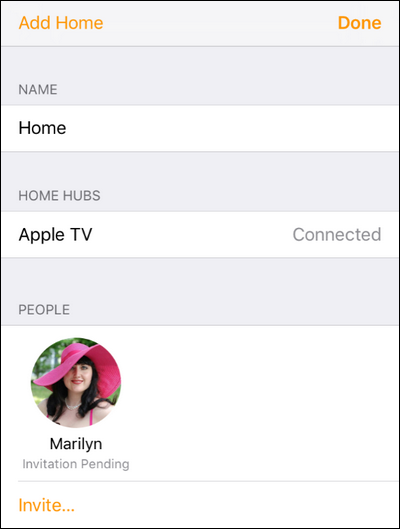
Совет: с одного шага можно пригласить сразу нескольких человек — удобно для семьи или группы соседей.
Как принять приглашение HomeKit
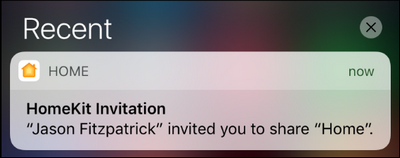
- Приглашённый получит push‑уведомление на своём iPhone/iPad. Если уведомление было пропущено, откройте приложение «Дом» и нажмите на тот же значок настроек в верхнем левом углу.
- Нажмите на приглашение и выберите «Принять».
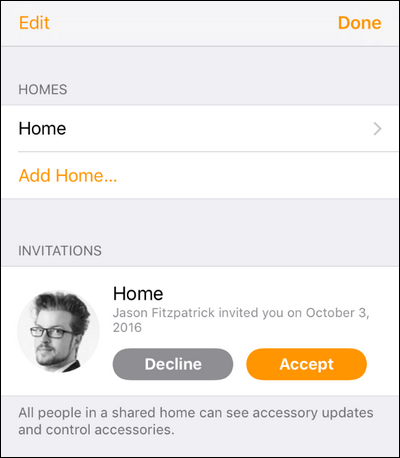
- После принятия гость получает доступ к дому и может управлять устройствами в соответствии с разрешениями, которые вы ему дали.
Важно: гость видит дом в своём приложении «Дом» наряду с любыми уже существующими домами в его учётной записи.
Упорядочение списка домов у гостя
Проблема: на iOS у каждого пользователя по умолчанию есть пустой «Home» (или «Дом»). При приглашении в чужой дом у гостя может появиться два дома: «Дом» и «[Ваш дом] (гость)», что вызывает путаницу.
Решение (если гостю удобно удалить пустой дом):
- В приложении «Дом» у гостя откройте настройки -> «Дома» (Homes).
- Выберите неиспользуемый или «фантомный» дом «Дом» (Home).
- Прокрутите вниз и нажмите «Удалить дом» (Remove Home/Удалить дом).
Важно: не советуйте это временным гостям и людям, у которых есть собственный дом в HomeKit. Удалять дом следует только если пользователь действительно не использует его и планирует жить в вашем доме постоянно.
Как гости будут пользоваться вашим домом HomeKit
Начиная с iOS 10 приложение «Дом» стало единым центром управления — не обязательно устанавливать приложения всех производителей. После принятия приглашения гость может:
- Включать/выключать устройства из приложения «Дом».
- Запускать сцены, которые вы создали (например, «Кино», «Уход», «Ночь»).
- Использовать Siri для управления («Привет, Siri»), если устройство гостя поддерживает Siri.
Если гостю нужны расширенные настройки конкретного устройства (например, цветовая палитра Philips Hue), можно установить фирменное приложение и войти в тот же учётный номер или подключиться к устройству по инструкции производителя.
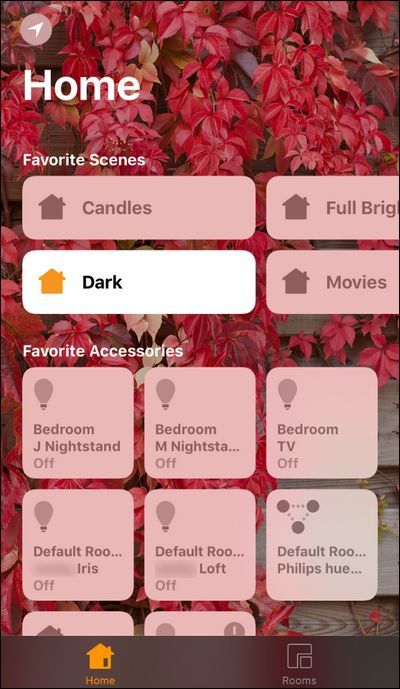
Совет: настройте для гостей простые сцены: «Вечер», «Спать», «Гости», чтобы им не приходилось настраивать каждое устройство отдельно.
Как ограничить и удалить гостей
Вы можете в любой момент изменить права доступа гостя или удалить его:
- Откройте приложение «Дом» как администратор и зайдите в настройки дома -> «Люди» (People/Участники).
- Нажмите на имя пользователя, чтобы открыть набор настроек.
Опции:
- Удалённый доступ (Allow Remote Access): включить или выключить. Если выключен, гость сможет управлять устройствами только локально (когда подключён к домашней Wi‑Fi сети).
- Редактирование (Allow Editing): разрешить или запретить изменять имена устройств, комнат и другие настройки HomeKit.
- Удалить пользователя: полностью отозвать доступ.

Замечание: чтобы управлять удалённым доступом других пользователей, у вас должен быть настроен и включён концентратор HomeKit (HomePod, Apple TV или iPad в квартире, настроенный как хаб).
Чек‑листы и роли
Чек‑лист администратора (быстрое):
- Проверить, что вы вошли в iCloud и являетесь администратором дома.
- Проверить наличие и работоспособность HomeKit‑устройств.
- Открыть приложение «Дом» -> настройки -> «Люди» -> «Пригласить».
- Отправить приглашение по Apple ID гостя.
- Настроить права: удалённый доступ, редактирование.
- При необходимости проинструктировать гостя про удаление фантомного «Дом».
Чек‑лист гостя (быстрое):
- Проверить, что на устройстве установлена актуальная версия iOS.
- Проверить почту/уведомления и принять приглашение.
- Открыть приложение «Дом» и проверить видимость устройств и сцен.
- При необходимости установить фирменные приложения для продвинутого управления.
Роли и рекомендации:
- Администратор — владеет конфигурацией и приглашает/удаляет пользователей.
- Полный участник — может управлять устройствами и редактировать настройки (если разрешено).
- Гость с ограничениями — может управлять устройствами локально, но не редактировать конфигурацию.
Стандартная операционная процедура (SOP) для администратора
Цель: быстро дать доступ новому пользователю и настроить минимальные права.
Шаги:
- Подготовка: убедитесь, что ваш iPhone/iPad подключён к интернету и вы вошли в iCloud.
- Откройте приложение «Дом» -> значок настроек (стрелка в левом верхнем углу).
- В разделе «Люди» нажмите «Пригласить», введите Apple ID гостя.
- Отправьте приглашение и уведомите гостя мессенджером.
- После принятия настройте права: если это временный гость — отключите удалённый доступ; если это член семьи — включите право на редактирование при надобности.
- Проведите короткую ориентацию: где сцены, как выключать/включать устройства, как вызвать Siri.
- Документируйте приглашение (дата, Apple ID, назначенные права) в локальной заметке для управления доступом.
Критерии приёмки
- Гость принял приглашение и видит устройства в приложении «Дом».
- При включённом удалённом доступе гость может управлять устройствами из вне дома.
- При отключенном редактировании гость не может менять названия устройств и комнат.
Когда это может не работать — распространённые проблемы и решения
- Приглашение не доходит: проверьте, верно ли введён Apple ID (электронная почта). Попросите гостя проверить папку спама и включить iCloud‑уведомления.
- Гость не видит устройства после принятия: проверьте, не конфликтует ли у гостя фантомный «Дом». Попросите удалить пустой дом в настройках приложения «Дом».
- У гостя нет удалённого доступа: убедитесь, что в доме настроен концентратор (Apple TV, HomePod или iPad, настроенный как хаб) и он онлайн.
- Устройство производителя не отображается в приложении «Дом»: возможно, требуется установка фирменного приложения для привязки или обновление прошивки устройства.
- Вы случайно использовали чужой iPad при первоначальной настройке: придётся сбросить конфигурацию HomeKit и перенастроить дом на нужном устройстве.
Методология — как структурировать доступ вкратце
- Минимально необходимый доступ: дайте гостю только те права, которые он реально использует (принцип наименьших привилегий).
- Временный vs постоянный: для временных гостей отключайте удалённый доступ.
- Документирование: ведите список активных приглашений и дат.
Решение‑дерево для принятия решения (Mermaid)
flowchart TD
  A[Нужно ли дать доступ?] -->|Нет| B[Не делать ничего]
  A -->|Да| C[Гость постоянный?]
  C -->|Да| D[Дать полные права / включить редактирование]
  C -->|Нет, временный| E[Дать ограниченные права / отключить удалённый доступ]
  D --> F[Проинструктировать гостя и документировать]
  E --> F
  F --> G[Периодический ревью прав]
  G --> H[Отозвать доступ по необходимости]
Короткий глоссарий — 1 строка про термин
- HomeKit: экосистема Apple для управления умным домом.
- Хаб (концентратор): устройство (HomePod, Apple TV, iPad), которое обеспечивает удалённый доступ и автоматизацию.
- Сцена: заранее настроенный набор действий для нескольких устройств (например, «Кино»).
- Apple ID / iCloud ID: учётная запись пользователя Apple, используемая для приглашений.
Советы по безопасности и приватности
- Не давайте права на редактирование незнакомцам — они могут изменить имена устройств и удалить сцены.
- Отключайте удалённый доступ для гостей, если не хотите, чтобы они могли управлять домом вне вашего Wi‑Fi.
- Следите за тем, какие приложения имеют доступ к домашней автоматизации.
- Если в доме используются видеодомофоны или камеры, заранее обсудите с гостем границы доступа к видео‑ленте.
Примечание по конфиденциальности (GDPR и сопоставимые юрисдикции): при управлении гостями вы обрабатываете минимальные персональные данные (Apple ID — электронную почту). Храните записи приглашений локально и удаляйте устаревшие данные. Если вы сдаёте комнату на платной основе, сообщите гостям о том, кто будет иметь доступ к системам дома и для каких целей.
Совместимость и миграция
- Старые версии iOS: инструкция рассчитана на концепцию приложения «Дом», которая появилась ещё в iOS 10, но для стабильной работы используйте актуальную iOS.
- Производители: некоторые устройства требуют фирменные приложения для доступа к расширенным функциям (цвет, графики энергопотребления и т. п.).
- При переносе администратора: если вы хотите сменить администратора, сделайте сброс HomeKit и настройте дом заново с нового устройства.
Тест‑кейсы и критерии приёмки (коротко)
- Тест: приглашение отправлено — ожидание статуса «Принято».
Критерий: приглашение видно в настройках админа со статусом «Принято». - Тест: гость включил/выключил устройство локально.
Критерий: команда выполнена, состояние синхронизировано на всех устройствах. - Тест: гость с отключённым удалённым доступом пытается управлять домом из вне.
Критерий: управление не проходит. - Тест: администратор удалил гостя.
Критерий: гость больше не видит устройства и сцены.
Edge‑case галерея — редкие сценарии
- Гость использует Apple ID, привязанный к другому дому — приглашение может конфликтовать. Решение: попросите гостя удалить фантомный дом или временно выйти из другого аккаунта.
- Устройство производителя не поддерживает HomeKit — нельзя добавить в «Дом», потребуется мост (bridge) или альтернативное решение.
Краткое объявление для жильцов (100–200 слов)
Если вы хотите, чтобы все в доме могли управлять лампами, термостатом и замками, я приглашу вас в нашу систему HomeKit. Вам придёт уведомление на iPhone — примите его, и вы увидите устройства в приложении «Дом». Для временных гостей я отключаю удалённый доступ: вы сможете управлять устройствами только, когда находитесь дома. Для постоянных членов семьи можно открыть редактирование, чтобы вы могли менять сцены и имена устройств. Если что‑то пойдёт не так, я могу в любой момент отозвать доступ или помочь с установкой фирменных приложений для расширенного управления.
Краткое резюме
- Приглашать пользователей просто: приложение «Дом» → настройки → «Люди» → «Пригласить».
- Гостю нужно принять приглашение на iPhone/iPad и, при желании, удалить фантомный «Дом».
- Всегда применяйте принцип наименьших привилегий и отключайте удалённый доступ для временных гостей.
Важно: документируйте приглашения и периодически проверяйте список участников, особенно если в доме часто меняются люди.
Окончание инструкции: с этими шагами вы сможете безопасно и удобно поделиться «домом будущего» со всеми, кому вы доверяете.

Похожие материалы

Несколько аккаунтов Skype: Multi Skype Launcher

Журнал для работы: повысить продуктивность

Персональные звуки уведомлений на Android

Скачивание шоу Hulu для офлайн‑просмотра

Microsoft Start: персонализированная новостная лента
