
Как поделиться Google One с семьёй
TL;DR
Поделитесь оплатной подпиской Google One с членами семьи: создайте семейную группу, включите общий доступ к хранилищу в настройках Google One и пригласите до пяти человек. Члены семьи используют общий объём после заполнения бесплатных 15 ГБ — при этом файлы друг друга они не видят.
Зачем делиться хранилищем
Google One расширяет объём вашего аккаунта и часто даёт больше места, чем нужно одному пользователю. Совместное использование помогает эффективно расходовать платный объём и экономить деньги — вся семья пользуется одним планом, а не покупает отдельные подписки.
Что понадобится
- Активная подписка Google One на вашем аккаунте.
- Личная учётная запись Google (не рабочая/школьная).
- Семейная группа в Google или готовность её создать.
Создание семейной группы
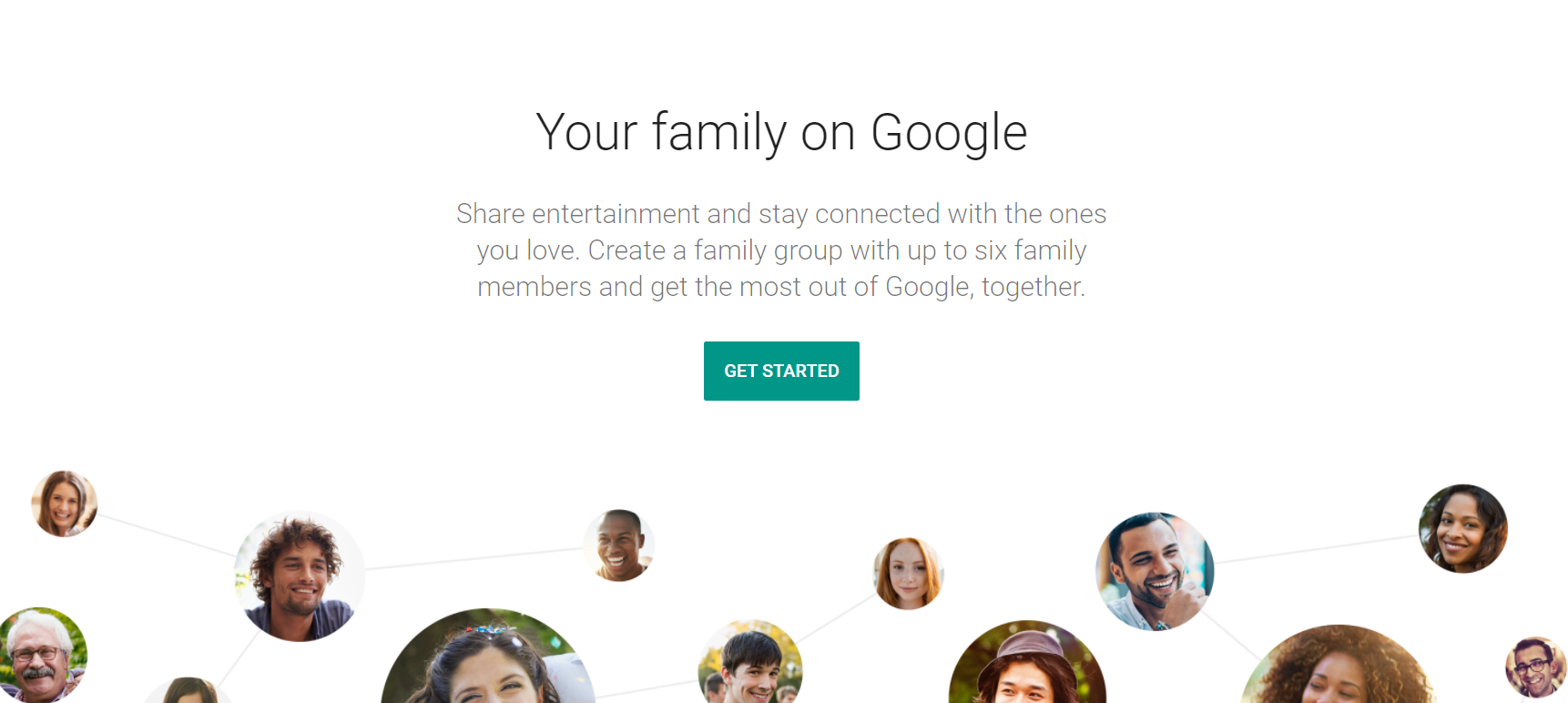
- Перейдите на сайт семейных настроек Google (Google Families).
- Войдите в аккаунт, которым вы будете управлять подпиской Google One.
- Нажмите Начать и затем Создать семейную группу.
- Пригласите членов семьи: выберите контакты из подсказок или введите адреса вручную. Ограничение — до пяти приглашённых. Приглашения действуют две недели.
- Нажмите Отправить.
После принятия приглашения вы получите уведомление от Google. Если при создании семьи возникают ошибки, проверьте, что используете личный аккаунт и что приглашаемые соответствуют требованиям по местоположению и прошлому членству.
Как включить общий доступ к Google One
- Откройте one.google.com и войдите в аккаунт, где оформлена подписка.
- Перейдите в Настройки и выберите Управление семейными настройками.
- Включите переключатель рядом с Поделиться Google One с семьёй.
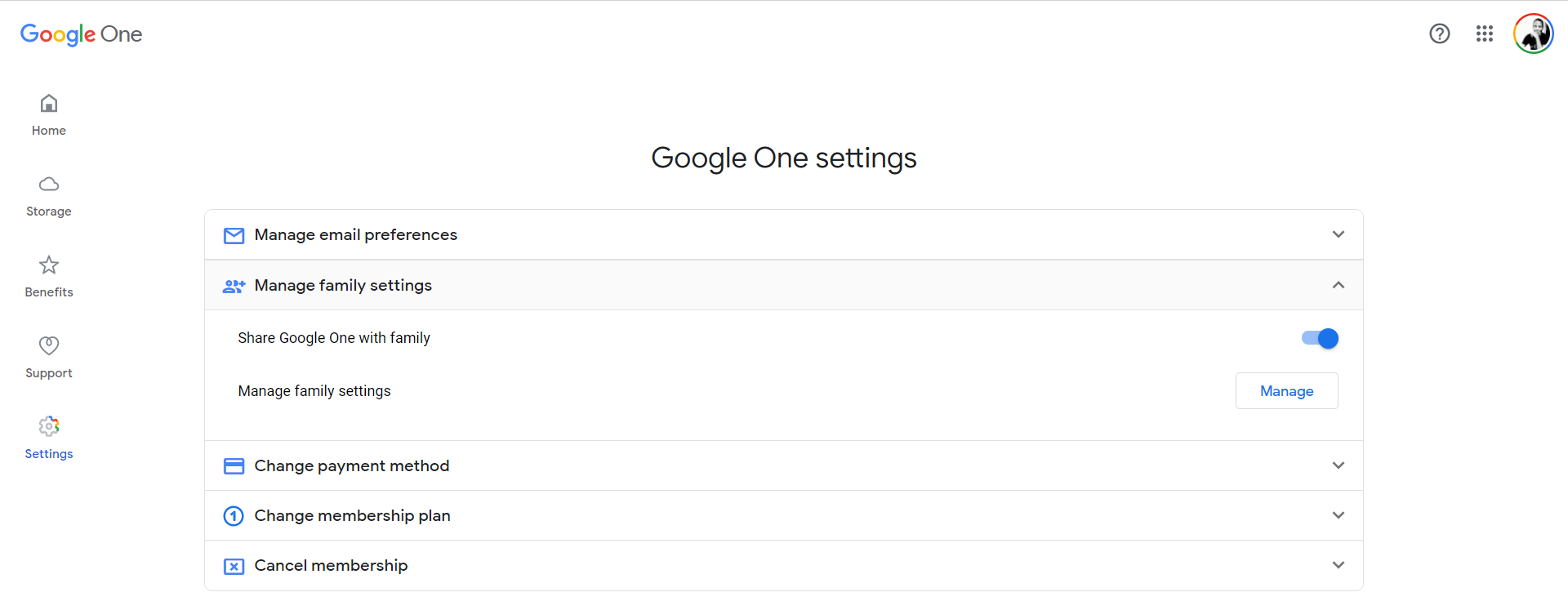
Теперь члены семейной группы будут автоматически использовать общий платный объём хранилища, когда их бесплатные 15 ГБ заполнены. Важно: общий объём — это суммарная квота, но пользователи не видят файлы друг друга и сохраняется индивидуальная приватность.
Что получают члены семьи
- Доступ к дополнительному объёму хранилища (после использования бесплатных 15 ГБ).
- Возможность резервных копий телефонов при наличии места.
- Сохранение приватности: индивидуальные файлы и папки остаются приватными, если вы их явно не расшарили.
Ограничения и когда это не сработает
- Приглашённые должны проживать в одной стране с вами.
- Человек не должен состоять в другой семейной группе сейчас или был в ней в последние 12 месяцев.
- Приглашения ограничены пятью пользователями; срок действия — 14 дней.
- Если у участника — корпоративный или школьный аккаунт, он может не подходить для семейного обмена.
Важно: общий объём распределяется динамически. Если кто‑то использует весь доступный объём, другим членам может не хватать места для новых данных до тех пор, пока не освободится место или не куплен больший план.
Примеры, когда это не подойдёт
- Если каждый член семьи хочет полностью изолированное хранилище и не готов делить общий лимит.
- Если у кого‑то есть требования к хранению по региону или корпоративная политика запрещает объединение с личным аккаунтом.
Альтернативы совместному доступу
- Купить отдельные планы Google One для каждого члена семьи.
- Использовать другие сервисы облачного хранения (Dropbox, OneDrive, iCloud) с семейными планами.
- Управлять совместными файлами через общие папки в Google Диске без объединения подписок.
Быстрая проверка перед началом
- У вас оплачена подписка Google One.
- У вас личный аккаунт Google, не учебный/корпоративный.
- Вы знаете электронные адреса людей, которых хотите пригласить.
- Все живут в одной стране.
Роль‑ориентированные чеклисты
Чеклист для организатора (владелец подписки):
- Убедиться в активности подписки Google One.
- Перейти на сайт семейных настроек и создать группу.
- Отправить приглашения (до 5 человек).
- Включить «Поделиться Google One с семьёй» в one.google.com.
- Проверить подтверждение от участников.
Чеклист для приглашённого:
- Принять приглашение по электронной почте в течение 14 дней.
- Войти в личный аккаунт Google.
- Убедиться, что у вас нет действующей семейной группы в последние 12 месяцев.
Быстрая методология принятия решения
- Нужен общий объём и экономия — включаем семейный доступ.
- Требуется полная изоляция данных и гарантированный отдельный объём — выбираем отдельные планы.
Фактическая справка
- Бесплатный объём Google аккаунта: 15 ГБ на пользователя.
- Максимум приглашённых в семейную группу: 5.
- Срок действия приглашения: 14 дней.
- Ограничение по прошлой участии: нельзя было состоять в другой семейной группе в последние 12 месяцев.
Диаграмма принятия решения
flowchart TD
  A[Нужен дополнительный объём?] -->|Да| B{Есть семейная группа?}
  B -->|Да| C[Включить 'Поделиться Google One с семьёй']
  B -->|Нет| D[Создать семейную группу и пригласить членов]
  A -->|Нет| E[Не менять — текущий объём достаточен]
  D --> C
Критерии приёмки
- Семейная группа создана и содержит нужных членов.
- Переключатель «Поделиться Google One с семьёй» включён.
- Все приглашённые приняли приглашения и видят совместный объём после заполнения 15 ГБ.
Словарь терминов
- Google One: платная подписка для увеличения облачного хранилища Google.
- Семейная группа: набор аккаунтов Google, объединённых для совместных сервисов.
Часто задаваемые вопросы
Можно ли увидеть файлы других членов семьи?
Нет. Общий объём хранилища не даёт доступа к личным файлам других участников.
Сколько людей можно пригласить?
До пяти приглашённых; всего в семейной группе может быть шесть участников (включая менеджера).
Если я выхожу из семейной группы, теряю ли я доступ к данным?
Если вы больше не член группы и у вас нет собственного платного плана, вы будете ограничены бесплатными 15 ГБ и, возможно, не сможете загрузить новые файлы, пока не освободите место или не оформите подписку.
Краткое резюме
Поделиться Google One с семьёй просто и удобно: создайте семейную группу, пригласите до пяти человек и включите общий доступ в настройках подписки. Это экономит деньги и рационально использует оплаченный объём хранения, сохраняя приватность файлов каждого участника.

Похожие материалы

Несколько аккаунтов Skype: Multi Skype Launcher

Журнал для работы: повысить продуктивность

Персональные звуки уведомлений на Android

Скачивание шоу Hulu для офлайн‑просмотра

Microsoft Start: персонализированная новостная лента
