
Как поделиться Google Drive с не‑Gmail аккаунтом
Google Drive — один из самых популярных облачных хранилищ. По умолчанию каждый аккаунт получает 15 ГБ бесплатного места, которое разделяется между Google Drive, Gmail и Google Photos. Сервис удобен для совместной работы и отлично интегрируется с другими сервисами Google.
Если человек или организация не используют Google, все равно можно предоставить им доступ к вашим файлам и папкам. Ниже — пошаговая инструкция, советы по безопасности, чек‑лист и сценарии, когда способ может не сработать.
1. Поделиться по ссылке
Пошагово:
- Щёлкните правой кнопкой по файлу или папке и выберите «Получить ссылку».
- В окне доступа нажмите на текущую настройку доступа (например, «Ограничено») и выберите «У кого есть ссылка».
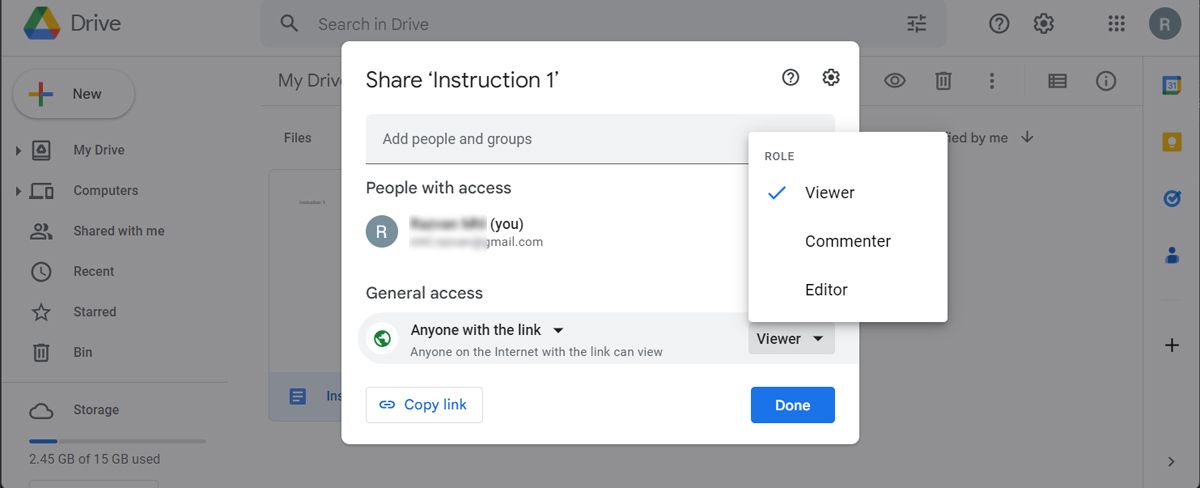
При выборе доступа по ссылке у вас есть три уровня прав:
- Просмотр — пользователь только смотрит содержимое.
- Комментирование — можно оставлять комментарии, но не изменять содержимое.
- Редактор — полные права на редактирование и организацию файлов.
Нажмите «Копировать ссылку» и отправьте её в чат, мессенджер или письмо.
Важно: доступ по ссылке удобен для распространения среди большого числа людей, но он менее контролируем. Любой, у кого появилась ссылка, сможет получить доступ согласно выбранным правам.
2. Поделиться по электронной почте
Пошагово:
- Щёлкните правой кнопкой по файлу или папке и выберите «Поделиться».
- В поле «Добавить людей и группы» введите адреса электронной почты.
- При необходимости добавьте сообщение и отметьте «Уведомить людей».
- Нажмите «Отправить».
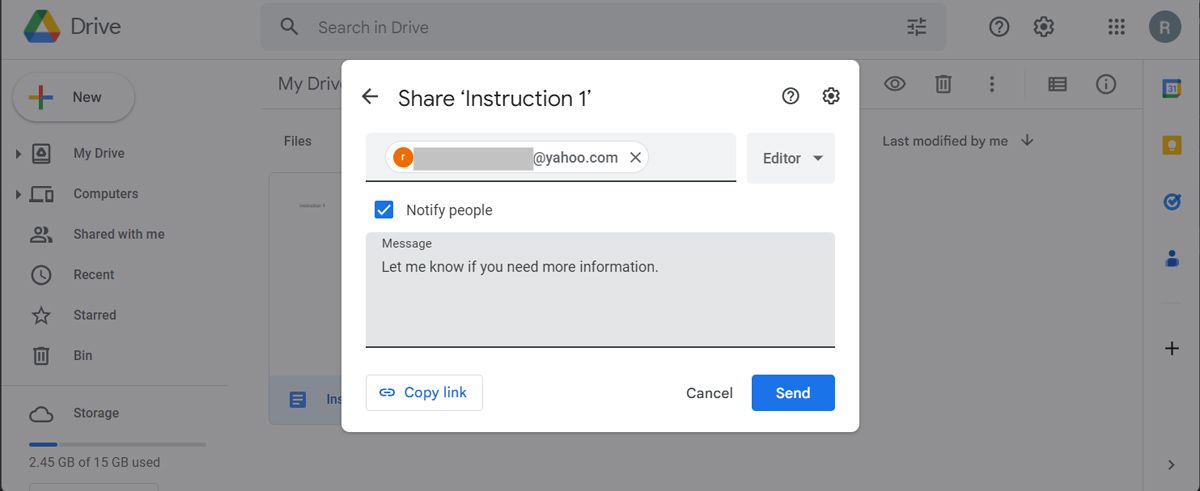
Если вы добавляете адрес, который не является Google‑аккаунтом, Google предупредит вас: «Вы предоставляете доступ аккаунту, не Google». Подтвердите действие («Поделиться всё равно»), чтобы отправить приглашение.
Получатели получат уведомление и при просмотре файла смогут открыть его без входа в Google, если вы выбрали соответствующий уровень доступа. Однако для редактирования документов Google (Docs/Sheets/Slides) чаще требуется вход в Google‑аккаунт — если пользователь не имеет аккаунта, он сможет скачать файл или работать в режиме просмотра/комментирования в зависимости от настроек.
Сравнение: ссылка или email
| Сценарий | Поделиться по ссылке | Поделиться по e‑mail |
|---|---|---|
| Много людей | Быстро, достаточно вставить ссылку в чат | Неудобно, придётся вводить адреса |
| Точный контроль | Менее точный — ссылка может передаваться дальше | Высокий — доступ даётся конкретным адресам |
| Безопасность | Риск утечки ссылки | Более безопасно, но зависит от корректности адресов |
| Отслеживание | Ограничено | Проще увидеть, кому вы дали доступ |
Практики безопасного обмена (чек‑лист)
- Выбирайте минимально необходимые права: отдавайте «Редактор» только при явной необходимости.
- Устанавливайте срок действия ссылки, если файл временный (если доступно в вашем тарифе).
- Отключайте возможность скачивания, печати и копирования для комментаторов и зрителей, если нужно предотвратить распространение.
- Периодически проверяйте список людей с доступом и удаляйте лишние права.
- Для конфиденциальных документов используйте шифрование на уровне файла перед загрузкой.
Критерии приёмки
- Получатель открыл файл без ошибок в режиме, соответствующем назначенным правам.
- Ссылка корректно работает в приватном окне браузера (проверка ограничений по аккаунтам).
- Никакие посторонние пользователи не имеют доступа (проверено в настройках доступа).
Когда это не сработает
- Администратор домена (G Suite/Google Workspace) мог запретить внешний обмен: тогда доступ не дадут.
- Некоторые типы редактирования Google‑документов требуют входа в Google‑аккаунт — в этом случае пользователь без аккаунта не сможет совместно редактировать онлайн.
- Если у файла установлены дополнительные ограничения (например, доступ ограничен участниками общего диска), внешний доступ может быть блокирован.
Альтернативные подходы
- Отправить экспорт (PDF, DOCX, XLSX) — при необходимости дать доступ без Google‑аккаунта и без рисков редактирования онлайн.
- Использовать сторонние сервисы обмена файлами (OneDrive, Dropbox), если получатель предпочитает их.
- Настроить FTP/внутренний файловый сервер для корпоративного обмена при высоких требованиях к контролю.
Рекомендации по ролям
- Отправитель: проверьте права, добавьте поясняющее сообщение и укажите срок доступа.
- Администратор: настройте правила внешнего обмена и обучите команду безопасным практикам.
- Получатель: проверьте инструкцию в письме; при проблемах попробуйте открыть ссылку в другом браузере или в приватном окне.
Быстрое руководство — шаги в одну строку
- Правый клик → Получить ссылку → У кого есть ссылка → Выбрать роль → Копировать ссылку. 2) Или: Правый клик → Поделиться → Добавить людей → Отправить → Подтвердить.
Блок‑схема принятия решения
flowchart TD
  A[Нужно поделиться файлом?] --> B{Кому нужно дать доступ?}
  B -->|Много людей| C[Дать доступ по ссылке]
  B -->|Конкретные люди| D[Пригласить по e‑mail]
  C --> E{Содержит ли файл секретные данные?}
  E -->|Да| F[Ограничить права и запретить скачивание]
  E -->|Нет| G[Можно использовать обычную ссылку]
  D --> H{Аккаунты у получателей Google?}
  H -->|Да| I[Дать нужные права]
  H -->|Нет| J[Дать права просмотра/комментирования или отправить экспорт]
Риски и смягчение
- Утечка ссылки: публикуйте ссылку только в защищённых каналах и меняйте доступ при подозрении на компрометацию.
- Неправильные права: используйте чек‑лист перед отправкой и проверяйте аудит доступа.
- Административные ограничения: согласуйте правила внешнего доступа с IT‑отделом.
Короткая памятка перед отправкой
- Проверил права? ✅
- Нужен доступ для редактирования? Убедитесь, что получатель может войти в Google, если это Google‑файл. ✅
- Защитил конфиденциальные данные (запрет скачивания или шифрование)? ✅
Важно: если файл действительно критичен для безопасности или содержит персональные данные, предпочтительнее не давать публичный доступ по ссылке и использовать строгий контроль через приглашения по e‑mail либо корпоративные решения.
Краткое резюме
- Используйте ссылку для быстрого массового доступа и E‑mail для точного контроля.
- Настраивайте минимальные права и периодически пересматривайте доступ.
- Учитывайте ограничения Google Workspace и требования к входу для редактирования Google‑документов.
Примечание: интерфейс Google иногда обновляется; названия кнопок и формулировки могут незначительно отличаться, но логика управления доступом остаётся прежней.

Похожие материалы

Несколько аккаунтов Skype: Multi Skype Launcher

Журнал для работы: повысить продуктивность

Персональные звуки уведомлений на Android

Скачивание шоу Hulu для офлайн‑просмотра

Microsoft Start: персонализированная новостная лента
