
Как поделиться играми в Steam

Кратко
Краткое руководство: включите Steam Guard, авторизуйте чужой ПК в разделе «Семья» и дайте доступ к библиотеке — до 5 учётных записей и 10 устройств. Помните: одновременно играть в одну и ту же игру нельзя — владелец имеет приоритет.
Важно: Family Sharing открывает всю библиотеку целиком. Нельзя выбирать отдельные игры.
Быстрые ссылки
- Как работает общий доступ в Steam
- Как поделиться библиотекой игр в Steam
Как работает функция общего доступа в Steam
Steam Family Sharing позволяет другим пользователям запускать игры из вашей библиотеки без покупки копий. После настройки ваша библиотека появится в аккаунтах тех, кого вы авторизовали. Разработано для семей и близких друзей — до 5 аккаунтов и 10 устройств можно добавить для совместного доступа.
Определение: Steam Guard — двухфакторная защита аккаунта Steam. Она требуется для включения Family Sharing.
Ключевые моменты:
- Доступ предоставляется ко всей библиотеке, выборочных игр нет.
- Пользователи видят свои собственные достижения и прогресс, если игра поддерживает облачные сохранения.
- Нельзя одновременно играть в одну и ту же игру из вашей библиотеки: если владелец запускает игру, другой игрок получает двухминутное предупреждение для сохранения и выхода.
Если у вас есть игры с чувствительным содержимым, учтите, что родительский контроль не блокирует их для авторизованных аккаунтов.
Подготовка: включение Steam Guard
Перед тем как делиться библиотекой, активируйте Steam Guard. Это обязательный шаг, иначе авторизация устройств будет недоступна.
- Откройте клиент Steam на компьютере.
- В левом верхнем углу нажмите Steam → Настройки.
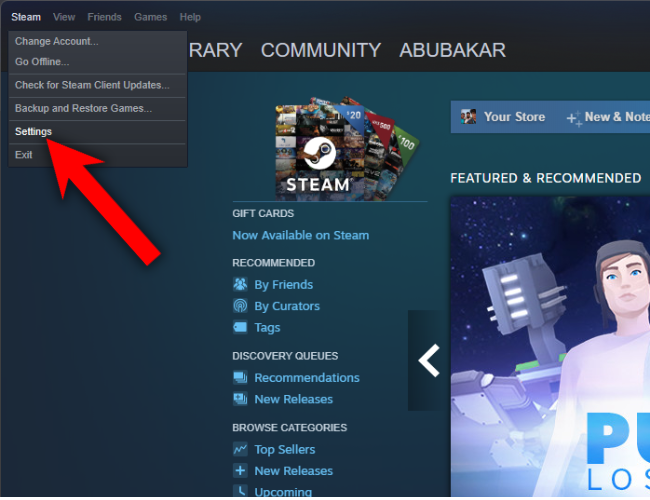
- В окне Настройки выберите “Управление безопасностью аккаунта Steam Guard”.
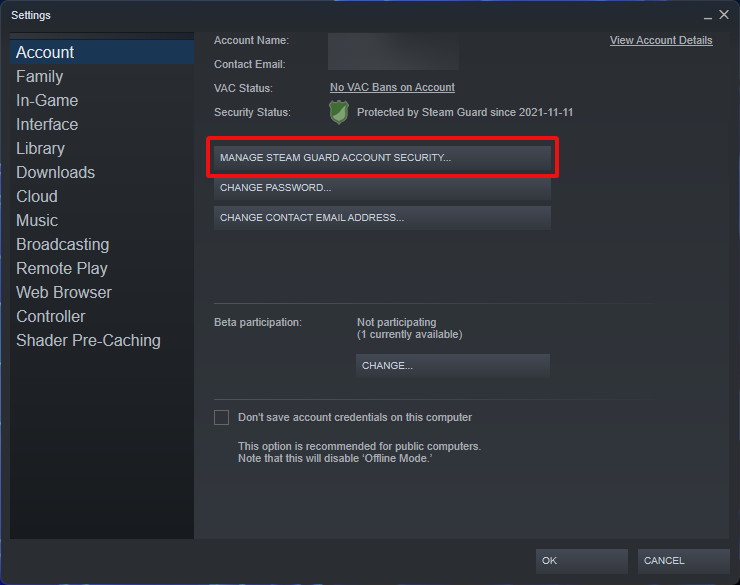
- Выберите метод получения кодов: по электронной почте или через мобильное приложение Steam (рекомендуется приложение — быстрее и безопаснее).
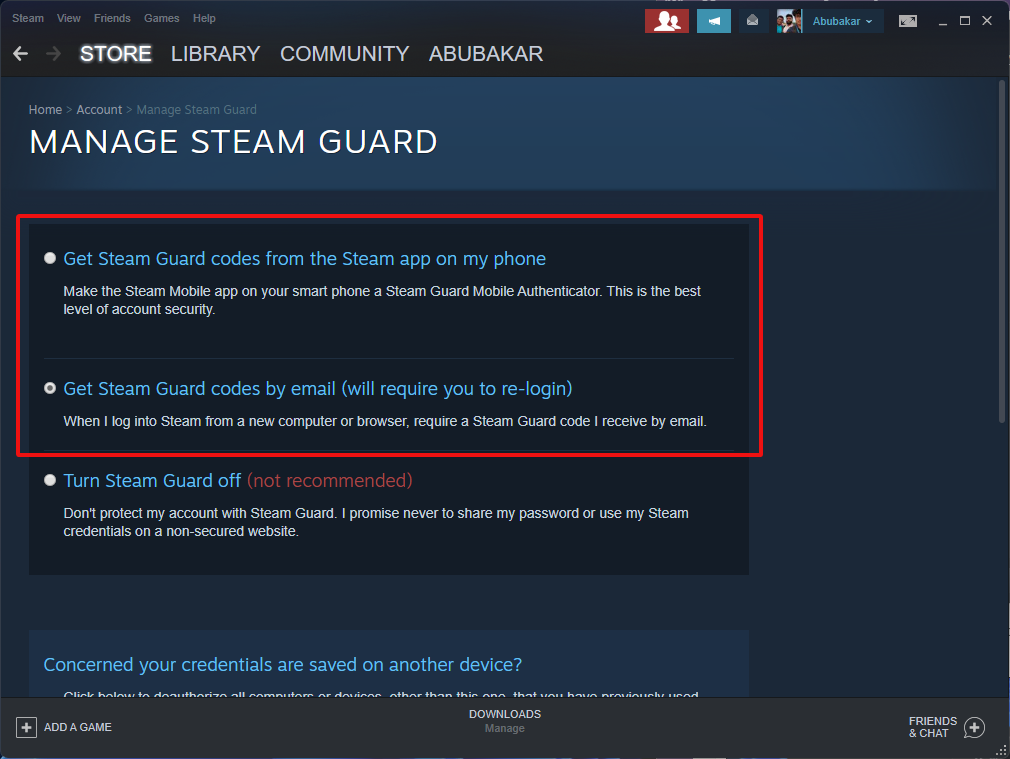
- Если вы выбрали почту, отметьте опцию получения кодов по электронной почте и войдите в почтовый ящик, чтобы ввести код Steam Guard.
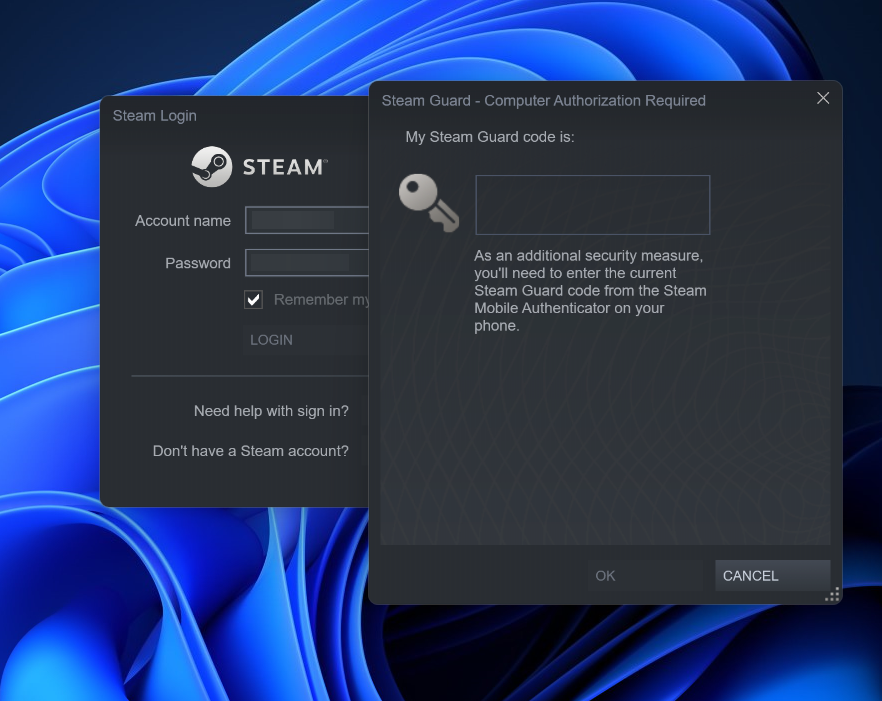
После подтверждения Steam Guard активирован. Теперь можно авторизовать устройство для Family Sharing.
Как поделиться библиотекой игр на Steam — пошагово
Шаги ниже подходят для Windows/Mac-клиента Steam. Процесс на Linux аналогичен.
Шаг 1. Включите Steam Guard (см. выше).
Шаг 2. На компьютере, с которого будут играть ваши друзья, выполните вход под вашим аккаунтом.
Шаг 3. Откройте Steam → Настройки → Семья.
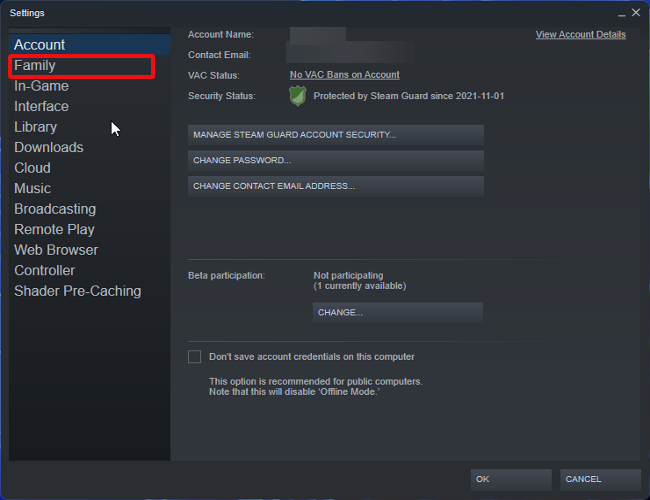
Шаг 4. Отметьте “Разрешить совместное использование библиотеки на этом компьютере” (Authorize Library Sharing on This Computer).
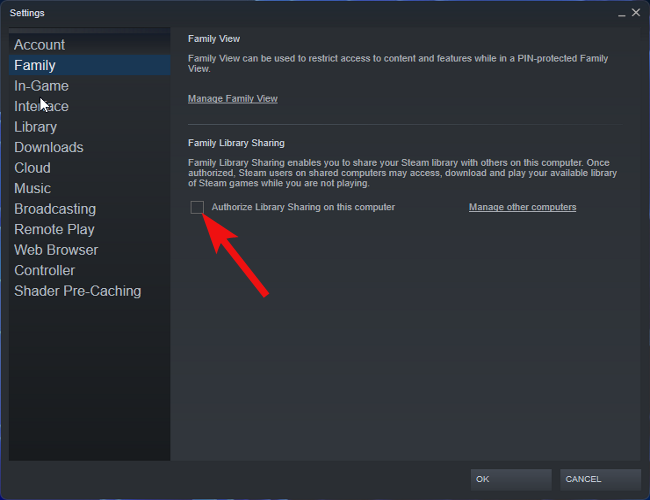
Шаг 5. Выйдите из своего аккаунта и попросите друга войти на том же компьютере.
Шаг 6. Снова выполните вход под своим аккаунтом, вернитесь в раздел “Семья” и найдите имя друга в списке “Подходящие аккаунты”.
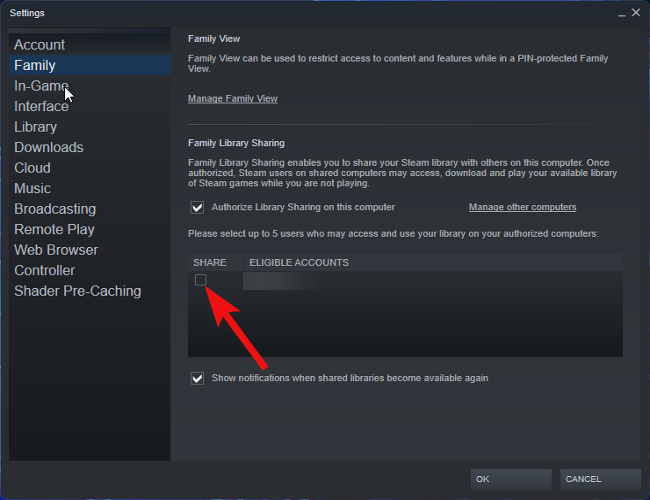
Шаг 7. Отметьте галочку рядом с нужным аккаунтом и нажмите OK. Затем попросите друга снова войти в свой аккаунт — теперь он увидит вашу библиотеку в разделе “Библиотека”.
Совет: если друг не видит библиотеку, попросите его перезайти в клиент и проверить, не активирован ли семейный доступ в его настройках.
Ограничения и когда это не сработает
- Нельзя делиться отдельными играми — только вся библиотека.
- Одновременный запуск одной и той же игры запрещён: при конфликте приоритет у владельца.
- Некоторые игры, требующие внешних подписок или аккаунтов (например, MMО с отдельной подпиской), могут не работать для заёмного игрока.
- Если игра использует DRM третьей стороны или отдельный ключ активации, доступ может быть ограничен.
Пример неработающего сценария: игра, требующая привязки к конкретному оборудованию или аккаунту стороннего сервиса — тогда Family Sharing не даст удалённого запуска.
Альтернативные подходы
- Steam Remote Play Together: позволяет стримить игровой сеанс другом через Интернет, при этом у них виртуально будет доступ к вашей сессии, но это не даёт постоянного доступа к библиотеке.
- Локальные семейные учётные записи: если вы доверяете человеку, можно использовать общий системный профиль, но это снижает безопасность.
- Подарочные ключи и скидочные акции: для многопользовательского доступа иногда выгоднее купить отдельную копию на распродаже.
Ментальные модели и решение проблем
Правило 1: “Владелец — приоритет”. Если владелец запускает игру, все остальные теряют доступ к ней.
Правило 2: “Авторизация устройства = аппарат доверия”. Любой, кто получил авторизацию на компьютере, получает вид всей библиотеки.
Проверка при проблемах:
- Steam Guard включён?
- Компьютер авторизован владельцем?
- Друг видит вашу учётную запись в разделе “Семья”?
- Игра не использует внешний DRM/подписку?
Безопасность и конфиденциальность
- Никогда не давайте свой пароль. Для авторизации достаточно войти на ПК и выйти — пароль можно сохранить у себя.
- Отзывайте доступ к устройствам, если перестали доверять пользователю: Настройки → Семья → снимите галочку у аккаунта.
- Steam хранит данные об авторизациях; при краже доступа сразу измените пароль и деактивируйте все устройства через настройки безопасности.
Примечание по GDPR/конфиденциальности: Family Sharing не передаёт персональные данные сторонним компаниям дополнительно; однако при авторизации вы даёте доступ к вашей игровой библиотеке и метаданным игр.
Контроль качества: чек-лист для владельца и получателя
Чек-лист для владельца:
- Включён Steam Guard
- Авторизован конкретный компьютер
- Проверили, видна ли учётная запись друга
- Поняли ограничения по одновременному запуску
Чек-лист для получателя:
- Вошёл в свой аккаунт на авторизованном ПК
- Проверил раздел “Библиотека” на наличие игр владельца
- Не запускает игры, если владелец играет в ту же игру
Развернутая инструкция: короткая методика (SOP)
- Подготовка: владелец активирует Steam Guard.
- Авторизация: владелец логинится на ПК друга и отмечает опцию совместного доступа.
- Подтверждение: владелец выходит, друг входит, владелец повторно входит и подтверждает аккаунт друга в списке.
- Тест: друг запускает одну бесплатную игру из библиотеки, чтобы убедиться, что доступ работает.
- Мониторинг: владелец проверяет список авторизованных устройств и снимает доступ при необходимости.
Диаграмма принятия решения
flowchart LR
  A[Владелец хочет поделиться библиотекой?] --> B{Steam Guard включён?}
  B -- Да --> C{Авторизован компьютер друга?}
  B -- Нет --> D[Включите Steam Guard]
  C -- Нет --> E[Выполните авторизацию в Настройках → Семья]
  C -- Да --> F[Друг видит библиотеку]
  E --> F
  F --> G{Игра запускается?}
  G -- Да --> H[Готово]
  G -- Нет --> I[Проверить DRM/подписки/перезайти]
Критерии приёмки
- Друг видит список игр владельца в разделе Библиотека.
- Инициированный тестовый запуск игры работает без потребности в покупке.
- Владелец может отозвать доступ удалённо.
Частые вопросы
Q: Сколько учётных записей можно добавить?
A: До 5 учётных записей и до 10 устройств одновременно.
Q: Можно ли делиться отдельно купленными DLC?
A: DLC доступны, только если у получателя есть базовая игра. DLC, связанные с отдельной учётной записью или сторонним сервисом, могут не работать.
Q: Как отменить доступ?
A: Зайдите в Настройки → Семья и снимите галочку с аккаунта или деактивируйте совместное использование на всех устройствах.
Q: Работает ли это с играми, требующими подписки?
A: Обычно нет. Если игра требует отдельной подписки или связана с аккаунтом внешнего сервиса, возможность играть может быть ограничена.
Короткое резюме
Family Sharing в Steam — удобный способ дать друзьям и семье доступ к вашей игровой библиотеке без дополнительных покупок. Настройка занимает несколько минут, но важно помнить о безопасности и ограничениях по одновременному запуску игр.
Ключевые советы: включите Steam Guard, авторизуйте конкретные компьютеры, регулярно проверяйте список авторизованных пользователей и отзыв доступа при необходимости.
1‑линейный глоссарий:
- Steam Guard — двухфакторная защита аккаунта Steam.
- Family Sharing — функция совместного использования игровой библиотеки.
Подпись: Окно настроек Steam, где включается Steam Guard.
Подпись: Раздел управления безопасностью аккаунта Steam Guard.
Подпись: Опции получения кодов Steam Guard: по почте или через приложение.
Подпись: Ввод кода Steam Guard при подтверждении аккаунта.
Подпись: Раздел “Семья” в настройках Steam для авторизации библиотеки.
Подпись: Опция “Разрешить совместное использование библиотеки на этом компьютере”.
Подпись: Список подходящих аккаунтов — отметьте те, которым хотите дать доступ.
Если нужно, я могу подготовить короткую версию для соцсетей или чек-лист для печати.

Похожие материалы

Несколько аккаунтов Skype: Multi Skype Launcher

Журнал для работы: повысить продуктивность

Персональные звуки уведомлений на Android

Скачивание шоу Hulu для офлайн‑просмотра

Microsoft Start: персонализированная новостная лента
