
Как использовать Quick Share на Android для быстрой передачи файлов
Что такое Quick Share
Quick Share — это кросс‑платформенное решение для локальной беспроводной передачи файлов, созданное в результате сотрудничества Google и Samsung. Оно объединяет функции, похожие на AirDrop, но ориентировано на Android‑экосистему и расширено поддержкой Windows и Chrome OS. Quick Share использует комбинацию Bluetooth, Wi‑Fi и сетевых соединений для быстрой и удобной передачи контента между устройствами, находящимися рядом.
Ключевая идея: простая и быстрая передача без облака, когда устройства находятся поблизости.
Важно знать: Quick Share не работает напрямую с iPhone и iPad — для обмена с iOS используйте альтернативные методы.
Подготовка и требования
Перед началом убедитесь в следующем:
- На отправляющем и принимающем устройствах включены Bluetooth и геолокация (Location). Это требуется для обнаружения устройств вблизи.
- На приёме выбрана подходящая видимость (Your devices, Contacts или Everyone).
- На ПК с Windows установлено приложение Quick Share и вы вошли в нужную Google‑учётную запись.
- Устройства находятся в зоне надёжного приёма Wi‑Fi/Bluetooth и экран активен.
Совет: если вы собираетесь передавать большие файлы, позаботьтесь, чтобы на обоих устройствах было достаточно заряда и памяти.
Настройка Quick Share на Android
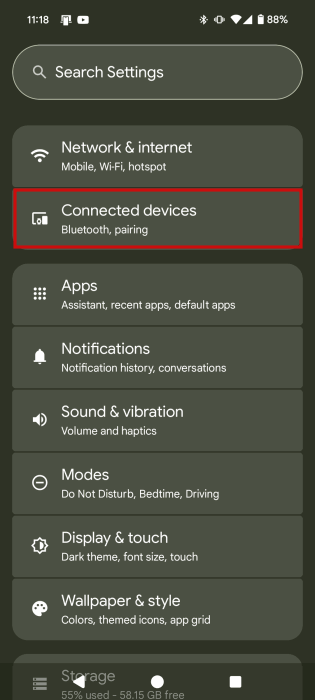
- Откройте «Настройки» (Settings) на телефоне и перейдите в раздел «Подключённые устройства» (Connected Devices).
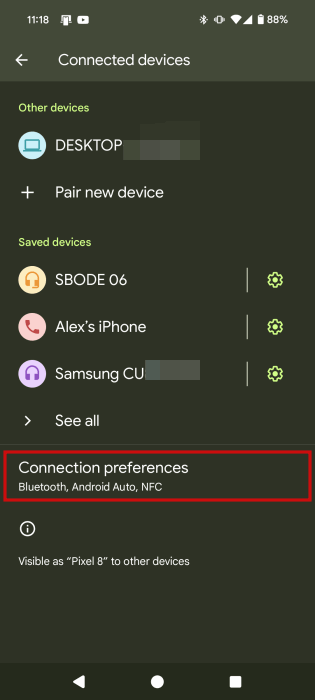
- Нажмите «Параметры подключения» (Connected preferences).
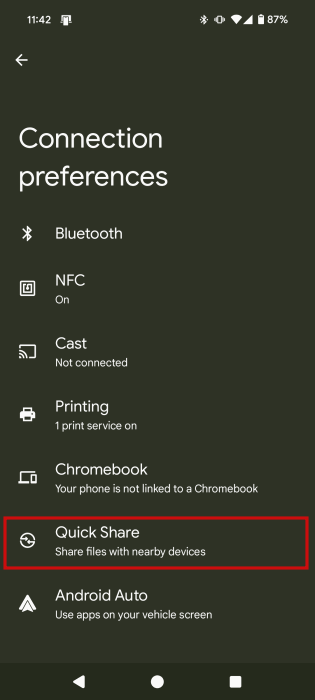
- Выберите Quick Share.
- Здесь можно:
- Изменить имя устройства — чтобы другие быстрее находили ваш телефон.
- Выбрать аккаунт Google для инициации передач.
- Установить «Кто может отправлять вам» — Your devices, Contacts или Everyone.


Примечание о видимости:
- Your devices — обмен только между вашими устройствами с тем же Google‑аккаунтом.
- Contacts — обмен с контактами, связанными с Google‑аккаунтами.
- Everyone — обмен со всеми рядом находящимися устройствами; для безопасности лучше включать временное ограничение видимости (Only for 10 minutes).
Опция «Use mobile data» позволяет продолжать передачу, если Wi‑Fi недоступен. Это удобно для мобильных сетей, но может повлиять на трафик оператора.
Как отправить файлы между Android‑устройствами
Шаги для быстрой передачи фото, видео или документов:
- Откройте файл (например, фото) в приложении Галерея или Файлы.
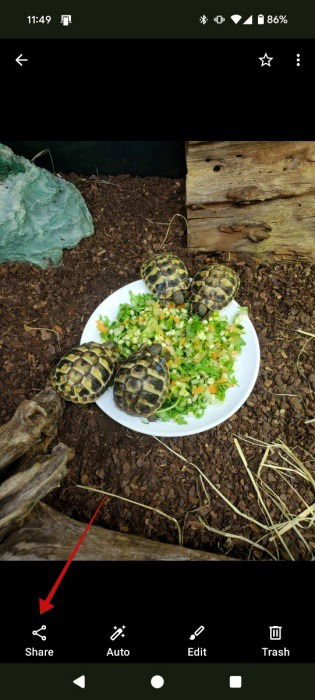
- Нажмите кнопку «Поделиться» и выберите Quick Share. При необходимости нажмите «Ещё» (More), чтобы увидеть опцию.
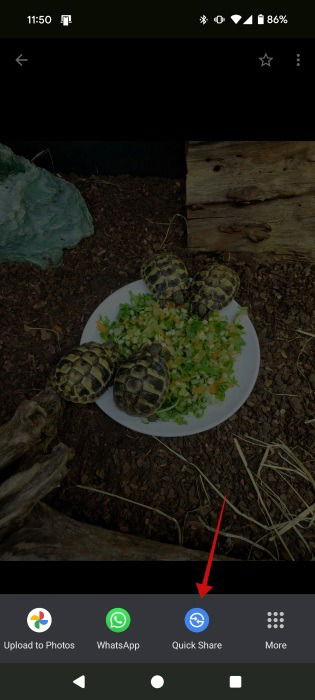
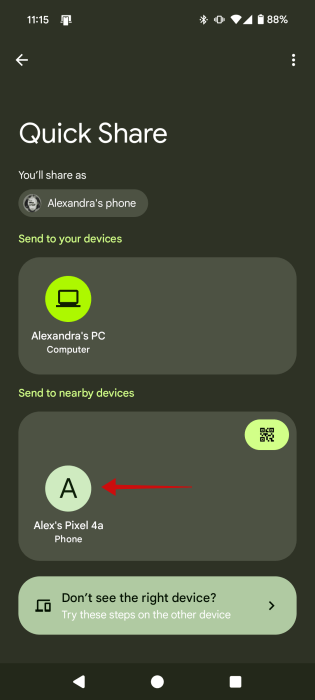
- В разделе «Отправить на устройства рядом» (Send to Nearby devices) найдите принимающее устройство и тапните по нему.
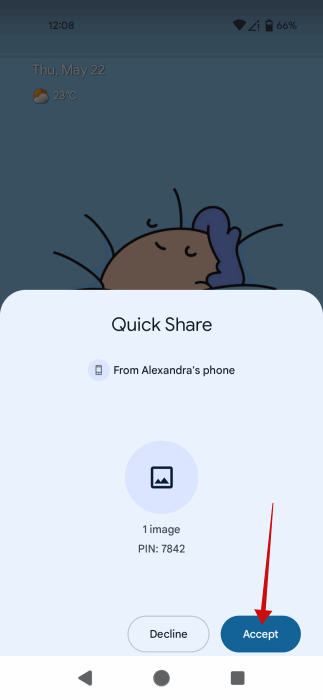
- На принимающем устройстве появится диалог с запросом на приём. Нажмите «Принять» (Accept) или «Отклонить» (Decline).
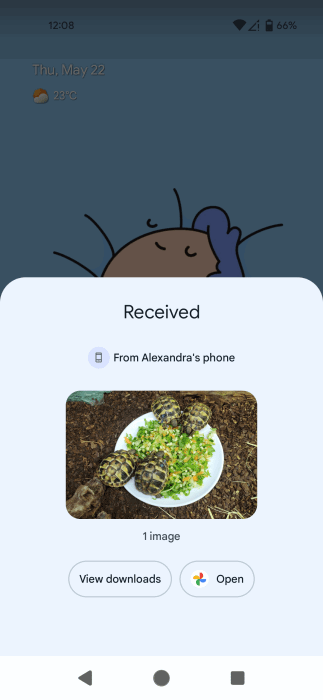
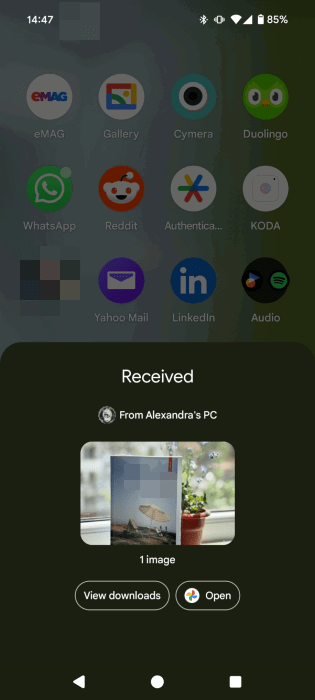
- После загрузки вы увидите уведомление «Получено» (Received) с кнопками открытия файла и просмотра загрузок.
- Дополнительно можно сгенерировать QR‑код для передачи — другой пользователь сканирует код и получает файл.
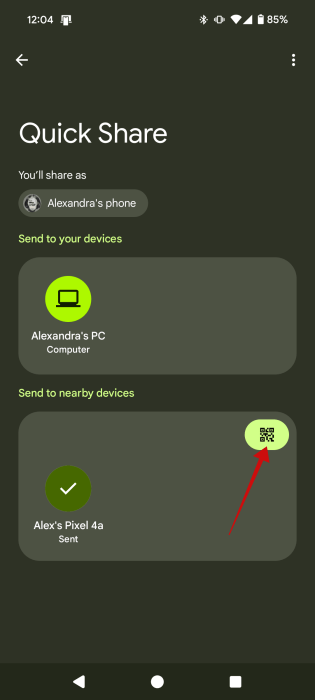
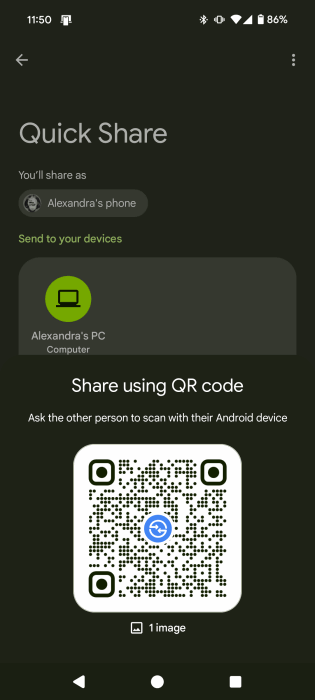
Советы по удобству:
- Если устройство не видит партнёра, попросите того включить экран, подойти ближе и временно установить видимость Everyone.
- Для групповых отправок выберите несколько файлов в галерее перед нажатием Share.
Как отправить файлы между Android и Windows
Quick Share доступен как приложение для Windows (обычно для Windows 10 и 11). Процесс выглядит так:
Установите Quick Share для Windows и войдите в свою Google‑учётную запись.
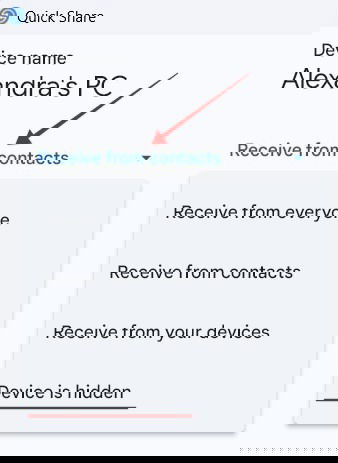
На экране первичной настройки выберите, кто может отправлять вам файлы (Receiving). Есть стандартные опции видимости и дополнительная — Device is hidden.
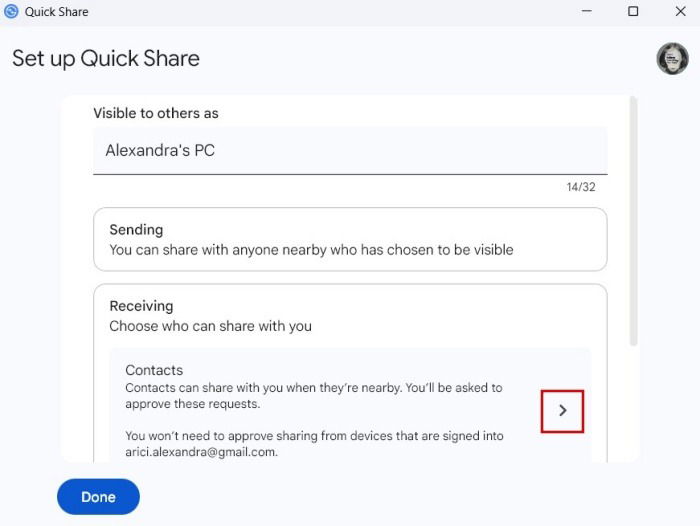
- Переименуйте ПК при необходимости и нажмите Done. Откроется главное окно Quick Share — ПК готов к приёму.
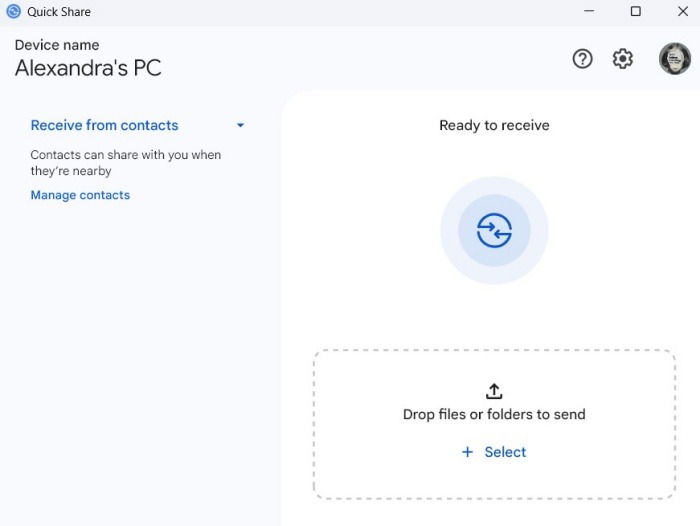
Отправка с Android на ПК:
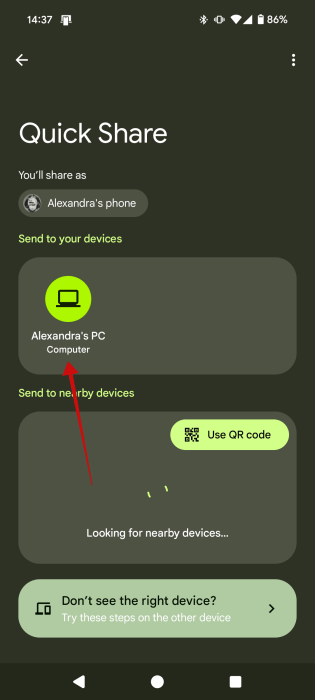
- На телефоне откройте файл, нажмите Share → Quick Share.
- В списке выберите ПК в секции Send to your devices (если вы вошли в тот же Google‑аккаунт, ПК может отображаться отдельно).
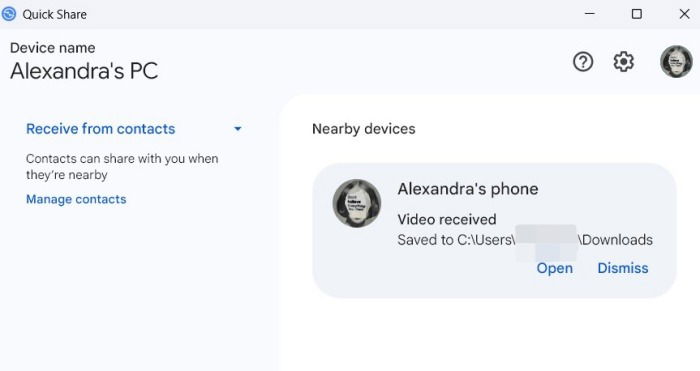
На ПК появится уведомление о получении файла и возможность открыть его напрямую.
Отправка с ПК на Android:
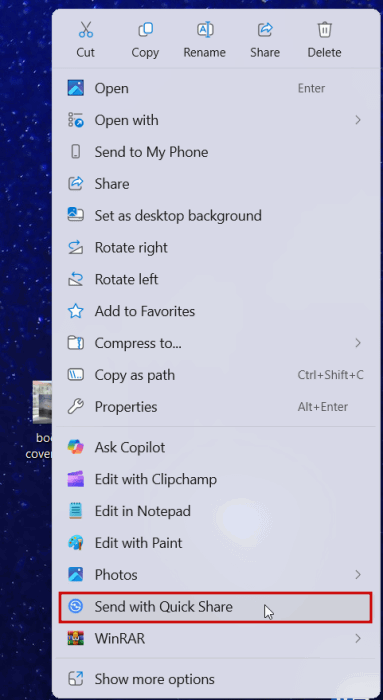
- В Проводнике Windows щёлкните правой кнопкой по файлу и выберите Send with Quick Share.
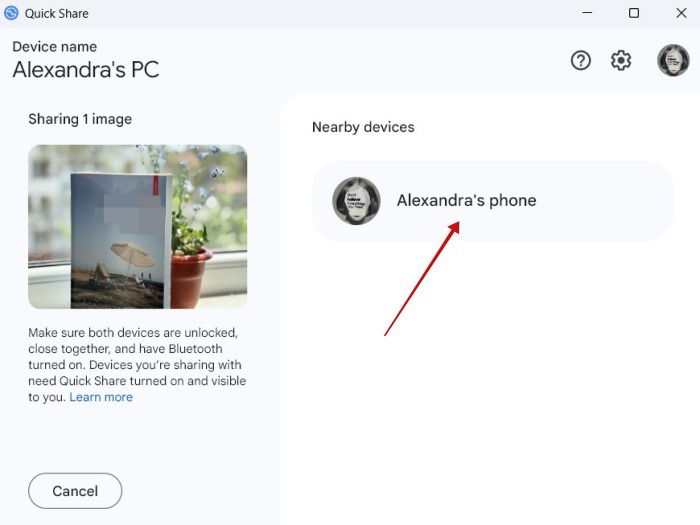
- В окне Quick Share на ПК выберите телефон и начните передачу.
- На телефоне появится уведомление о получении.
Альтернативный способ на ПК — перетащить файлы в окно Quick Share (drag & drop).
После завершения работы переключите на ПК статус видимости в Quick Share на Device is hidden, чтобы снизить ненужные запросы.
Ограничения и примечания:
- На данный момент официальной поддержки macOS и Linux в Quick Share нет. Существуют неофициальные реализации (например, RQuickShare на Rust) для тех систем, но они могут требовать дополнительных настроек.
Как отправить файлы между Android и Chrome OS
Quick Share встроен в Chrome OS. Чтобы передавать файлы:
- Нажмите на область времени в правом нижнем углу Chromebook, чтобы открыть быстрые настройки.
- Включите плитку Quick Share в быстрых настройках.
- При отправке с Android опция Chromebook появится в списке Nearby devices.
- При отправке с Chromebook правый клик по файлу даст опцию Quick Share.
Если вы часто синхронизируете фото и сообщения между Android и Windows, обратите внимание на Microsoft Phone Link — он даёт более глубокую интеграцию сообщений и вызовов. Для передачи отдельных файлов Quick Share обычно быстрее.
QR‑код и дополнительные варианты передачи
Quick Share умеет генерировать QR‑код для единичной передачи: удобно, когда принимать файл нужно разово и неудобно менять настройки видимости. Другие варианты:
- Передача по Bluetooth (медленнее и устаревший протокол).
- Использование облачных сервисов (Google Drive, OneDrive, Dropbox) для обмена ссылками на файл.
- Почта или мессенджеры — если файл не слишком большой.
Устранение неполадок
Если передача не работает, попробуйте последовательно следующие шаги:
- Проверьте Bluetooth и геолокацию на обоих устройствах.
- Убедитесь, что оба устройства видимы и не в режиме «Device is hidden».
- Поднесите устройства ближе — иногда помехи мешают обнаружению.
- Выключите и включите Quick Share или перезапустите телефон/ПК.
- Отключите экономию батареи для приложения Quick Share и для служб Bluetooth/Wi‑Fi.
- На ПК проверьте брандмауэр и антивирус — они могут блокировать входящие соединения.
- Если передача обрывается при отсутствии Wi‑Fi, проверьте опцию Use mobile data на отправителе.
- Для проблем с видимостью контактов проверьте совпадение Google‑аккаунтов и права доступа к контактам.
Если ничего не помогает, временно переключитесь на передачу через облако или создайте общий Wi‑Fi хот‑спот и попробуйте снова.
Безопасность и приватность
Quick Share ориентирован на передачу в непосредственной близости — это снижает риски перехвата по сети. Тем не менее соблюдайте простые правила:
- Используйте видимость Everyone только кратковременно и в безопасной обстановке.
- Проверяйте имя устройства отправителя перед принятием файла.
- Для корпоративных устройств уточняйте политики ИТ — некоторые организации запрещают прямой обмен файловыми протоколами.
Совет по приватности: многие пользователи интересуются системным приложением SafetyCore. Удаление или изменение системных служб может улучшить приватность, но требует осторожности и понимания рисков. Если вы не уверены, следуйте проверённым инструкциям или обратитесь к специалисту.
Юридическая заметка: при передаче персональных данных соблюдайте требования локального законодательства и корпоративные правила обработки данных.
Когда Quick Share не подходит
Quick Share — отличный инструмент для локального обмена, но он не всегда оптимален:
- Между Android и iPhone — Quick Share не поддерживает iOS; используйте мессенджеры, облачные диски или специализированные приложения.
- Для массовой рассылки или распространения пакетов на множество устройств одновременно лучше использовать облачные сервисы или корпоративные инструменты развёртывания.
- При ограничениях корпоративной сети или строгих брандмауэрах Quick Share может быть заблокирован.
Альтернативы:
- AirDrop — для экосистем Apple.
- Cloud Drive (Google Drive, OneDrive, Dropbox) — для удобного доступа и бэкапа.
- RQuickShare — неофициальная реализация для macOS/Linux.
- Phone Link (Microsoft) — для плотной интеграции с Windows.
- WeTransfer и аналогичные сервисы — для разовых больших передач без учётных записей.
Ролевая чек‑лист для отправителя и получателя
Отправитель:
- Включить Bluetooth и геолокацию.
- Проверить видимость Quick Share.
- Открыть нужный файл и нажать Share → Quick Share.
- Выбрать корректное устройство в списке и дождаться подтверждения.
Получатель:
- Включить Bluetooth и геолокацию.
- Проверить статус Quick Share и видимость устройства.
- На появившемся запросе нажать Принять.
- После получения проверить файл на отсутствие повреждений и сохранить.
Критерии приёмки:
- Файл открывается на принимающем устройстве.
- При передаче мультимедиа сохраняется исходное качество (или подтверждается ожидаемая компрессия).
- Переданный файл находится в ожидаемой папке загрузок или галерее.
SOP для регулярных передач (короткий playbook)
- Перед началом убедиться, что оба устройства в зоне действия и заряжены.
- Включить Bluetooth и геолокацию.
- На принимающем устройстве установить видимость на нужное время.
- Выбрать и отправить файл с отправителя через Share → Quick Share.
- Получатель подтверждает приём.
- По завершении переключить видимость обратно на скрытую.
- При проблемах — перезагрузить службы и повторить.
Простая методика выбора способа передачи
- Нужна быстрая локальная передача между Android и Android/Windows/Chrome OS — Quick Share.
- Нужен долговременный доступ к файлу или бэкап — облако (Google Drive и пр.).
- Нужно совместное редактирование документов — совместные облачные инструменты.
- Передача между Android и iPhone — мессенджер или облако.
flowchart TD
  A[Начало: нужно передать файл] --> B{Устройства: Android/Windows/Chrome OS?}
  B -->|Да| C[Использовать Quick Share]
  B -->|Нет| D[Использовать облако или мессенджер]
  C --> E{Файл большой или массовая рассылка?}
  E -->|Да| D
  E -->|Нет| F[Локальная передача Quick Share]
  F --> G[Завершено]
Совместимость и заметки по миграции
Поддерживаемые платформы:
- Android‑смартфоны и планшеты — встроенный Quick Share.
- Windows — приложение Quick Share (обычно для современных версий Windows).
- Chrome OS — встроенная поддержка через быстрые настройки.
- macOS и Linux — официальной поддержки нет; существуют неофициальные реализации, которые могут потребовать технической подготовки.
При переходе на новое устройство:
- Проверьте имя устройства и связанный Google‑аккаунт.
- На старом устройстве сбросьте видимость, если оно будет утилизировано или передано другому человеку.
Краткий глоссарий
- Quick Share — служба локальной передачи файлов от Google и Samsung.
- Видимость — настройка, определяющая, кто может видеть ваше устройство для обмена.
- Device is hidden — режим, при котором устройство не отображается в списках Nearby.
Часто встречующиеся сценарии и рекомендации
- Если нужно обмениваться файлами с коллегами в офисе — устанавливайте видимость Everyone кратковременно и выключайте её по завершении.
- При работе с конфиденциальными данными используйте шифрованные контейнеры или защищённые облачные хранилища.
- Для регулярного обмена фотографиями между личными устройствами удобнее оставлять видимость Your devices.
Короткое резюме
Quick Share — удобный и быстрый способ передачи файлов между Android‑устройствами и между Android и Windows/Chrome OS. Он прост в настройке, но требует внимательного отношения к видимости и безопасности. В ситуациях, где Quick Share не поддерживается или ограничен, используйте облачные сервисы или другие альтернативы.
Важно: после массовой передачи не забудьте вернуть настройки видимости в безопасное состояние и проверить полученные файлы.
Summary:
- Quick Share объединяет функции Nearby Share и Quick Share и работает между Android, Windows и Chrome OS.
- Настройте видимость и проверьте Bluetooth/геолокацию.
- Для проблем используйте чек‑лист устранения неполадок и переключайтесь на облачные альтернативы при необходимости.
Примечание: если вы хотите подробный пошаговый гайд для Samsung‑устройств или инструкцию по удалению системных компонентов ради приватности, обратитесь к отдельным материалам с конкретными инструкциями.

Похожие материалы

Несколько аккаунтов Skype: Multi Skype Launcher

Журнал для работы: повысить продуктивность

Персональные звуки уведомлений на Android

Скачивание шоу Hulu для офлайн‑просмотра

Microsoft Start: персонализированная новостная лента
