
Quick Share на Samsung: как быстро отправлять файлы между устройствами
Quick Share — удобный и быстрый способ отправлять фотографии, видео, документы и другие файлы между телефонами, планшетами, ноутбуками и часами семейства Galaxy. В этой статье подробно объясним, как пользоваться Quick Share, какие у него ограничения, когда он не подходит и какие альтернативы существуют.
Что такое Quick Share и как он работает
Краткое определение: Quick Share — это приложение Samsung для локальной и облачной передачи файлов между устройствами Galaxy и сторонними Android‑устройствами.
Как это работает (простыми словами): Quick Share пытается установить прямое соединение между устройствами (как Wi‑Fi Direct). Если получатель не является Samsung‑устройством или вы выбираете отправку через ссылку, файл сначала загружается на временное хранилище Samsung Cloud, а затем получатель скачивает его по ссылке или QR‑коду.
Основные свойства и заметки:
- Поддерживаемые типы файлов: фото, видео, документы, песни, голосовые записи, APK и другие общие форматы.
- Качество: файлы передаются в исходном качестве, то есть изображения и видео не будут сжатыы для уменьшения размера.
- Ограничения по объёму: до 1 ГБ за одну передачу и до 5 ГБ в сутки (возможны региональные отличия).
- Время хранения ссылки: 48 часов (2 дня). После этого получатель не сможет скачать файл по старой ссылке.
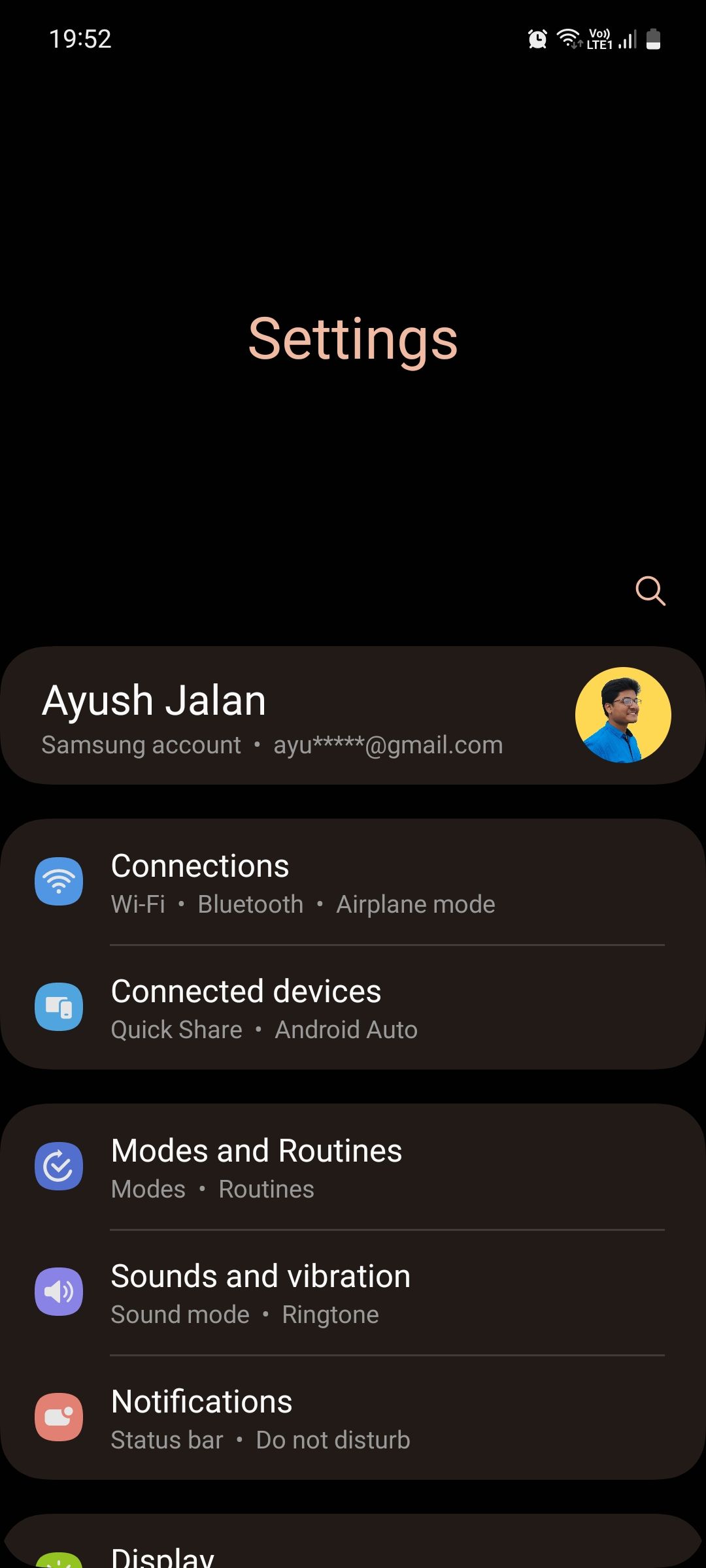
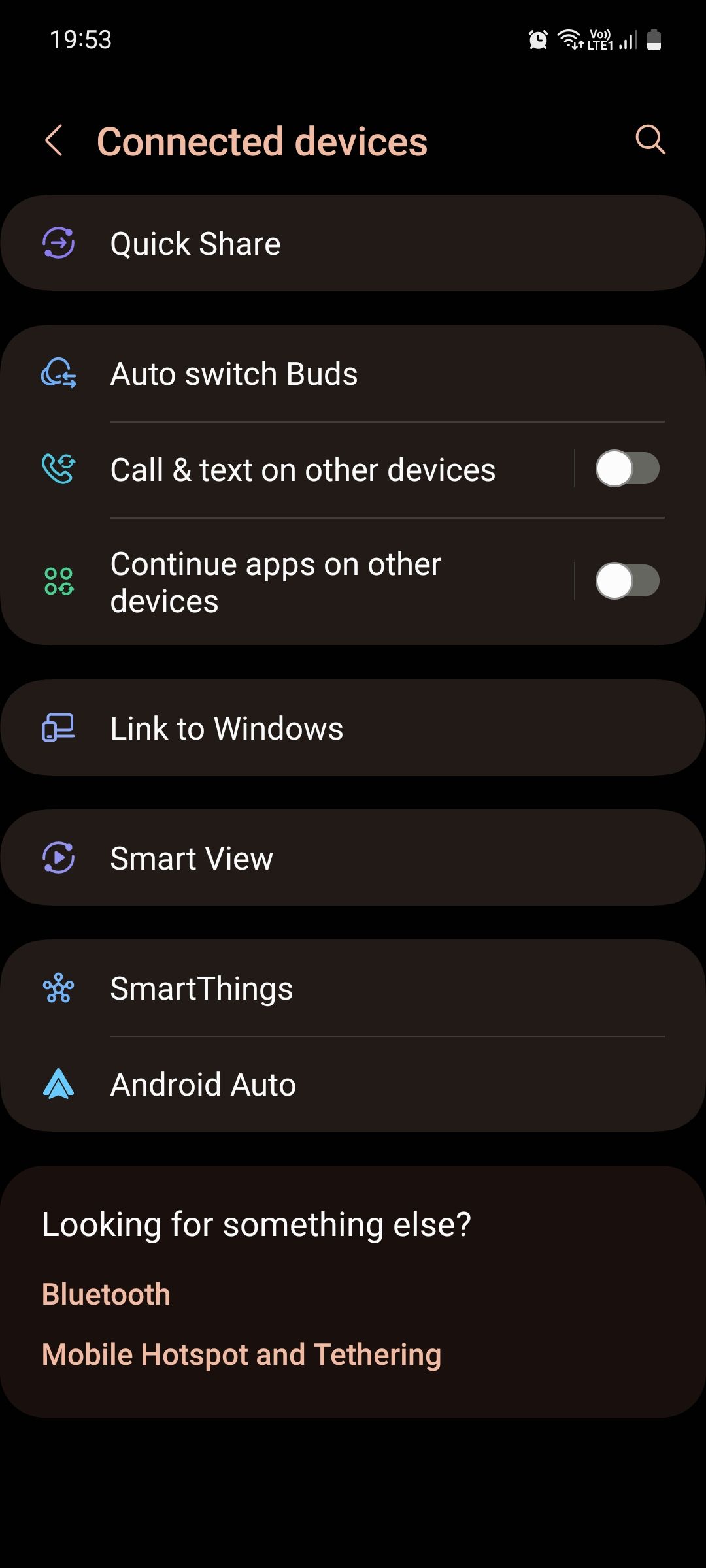
- Предустановлено: Quick Share обычно уже установлен на телефоне Samsung. Откройте его в Настройки > Подключённые устройства > Quick Share.
ВАЖНО: при раздаче ссылки файл загружается на сервер Samsung Cloud. Если вы передаёте чувствительные данные, учитывайте политику хранения и доступ сервиса в вашем регионе.
Как отправлять и принимать файлы через Quick Share — пошагово
Перед началом убедитесь, что Quick Share включён:
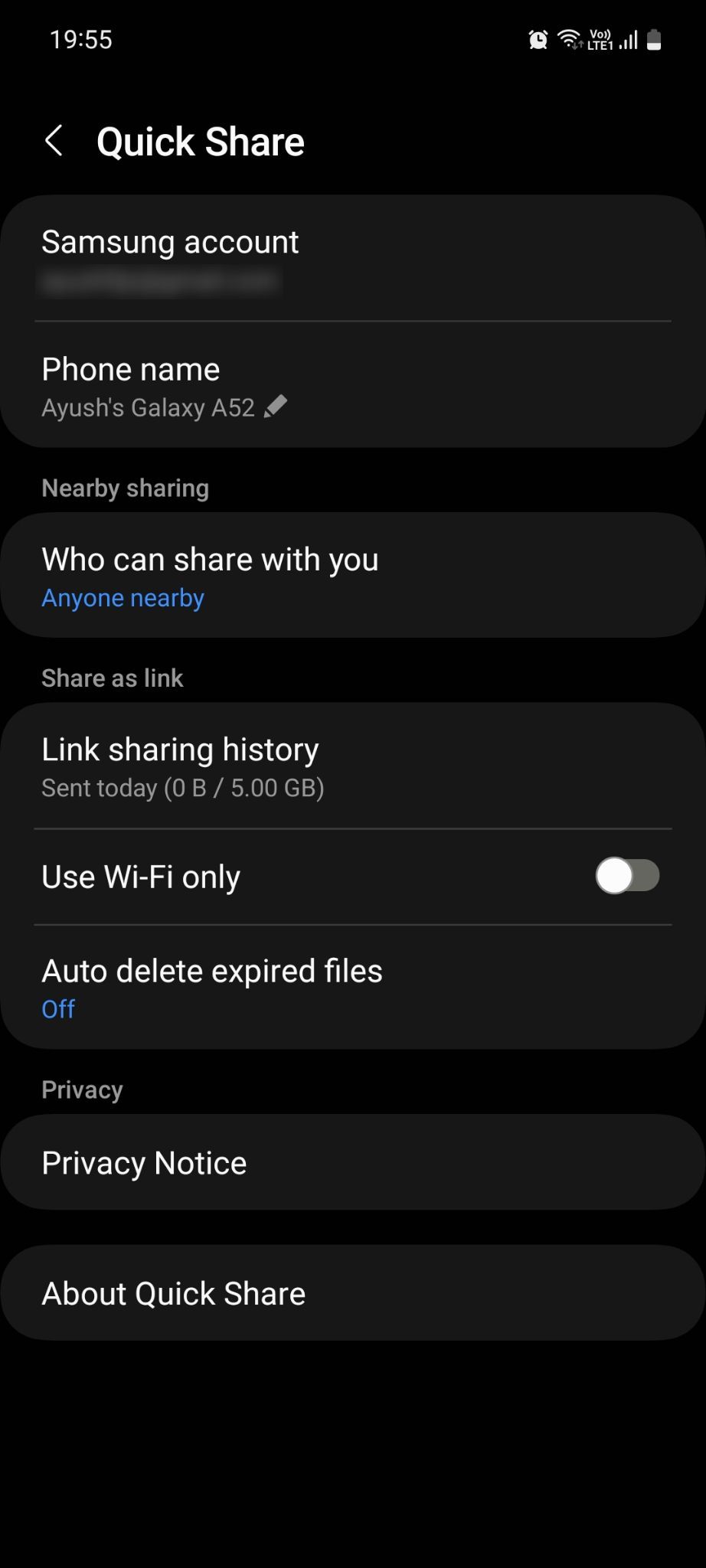
- Откройте Настройки > Подключённые устройства > Quick Share.
- В разделе «Кто может отправлять вам файлы» выберите «Любой поблизости» (или ограничьте список контактов при необходимости).
- Можно также активировать Quick Share из панели быстрых настроек.
Как отправить файл:
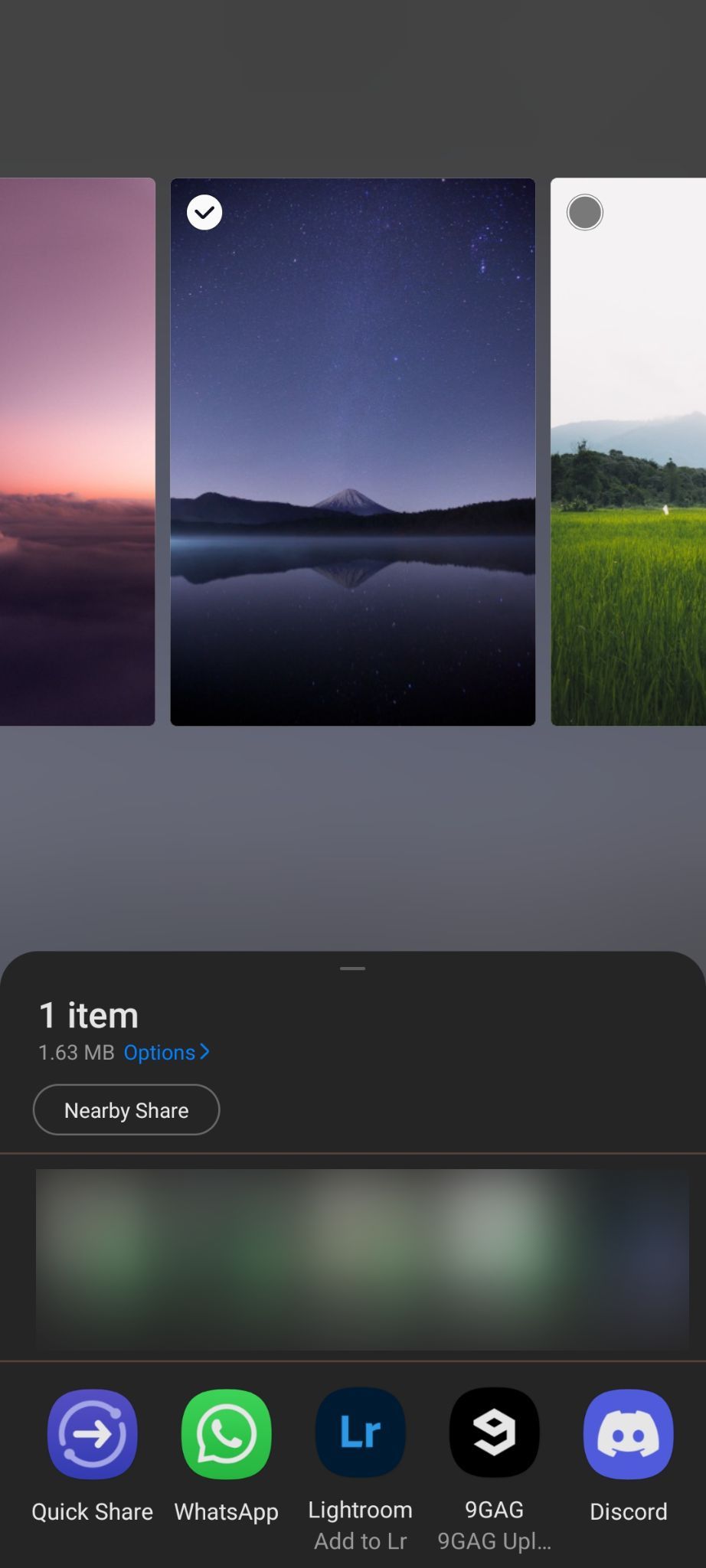
- В Галерее или приложении «Мои файлы» выберите файл(ы).
- Нажмите кнопку Поделиться и выберите Quick Share.
- Если рядом есть Samsung‑устройство, оно появится в списке — коснитесь его. Получатель подтвердит приём.
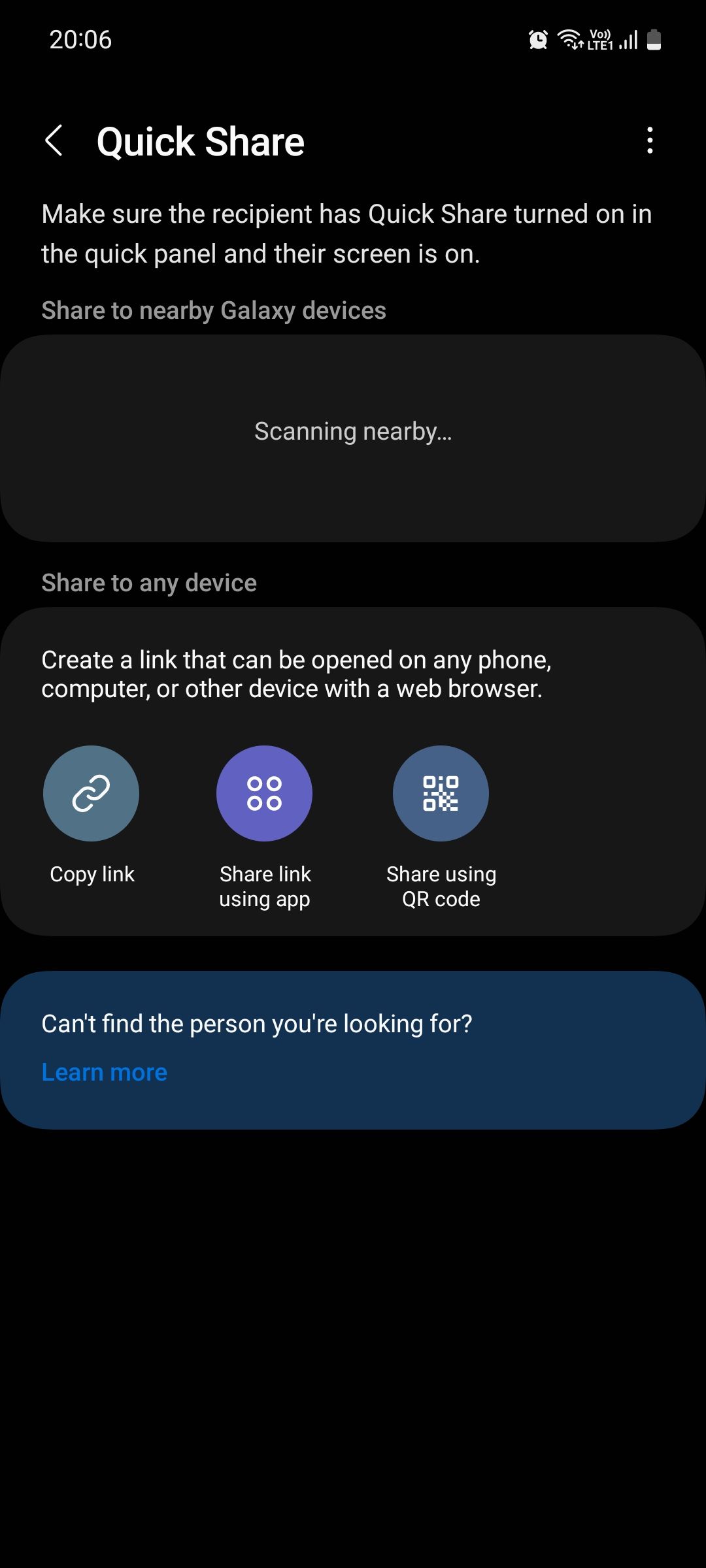
- Если получатель не отображается, используйте опции: скопировать ссылку, отправить ссылку через приложение или создать QR‑код для сканирования.
- При выборе ссылки файл загружается в облако, после чего получатель получает ссылку или QR‑код для скачивания.
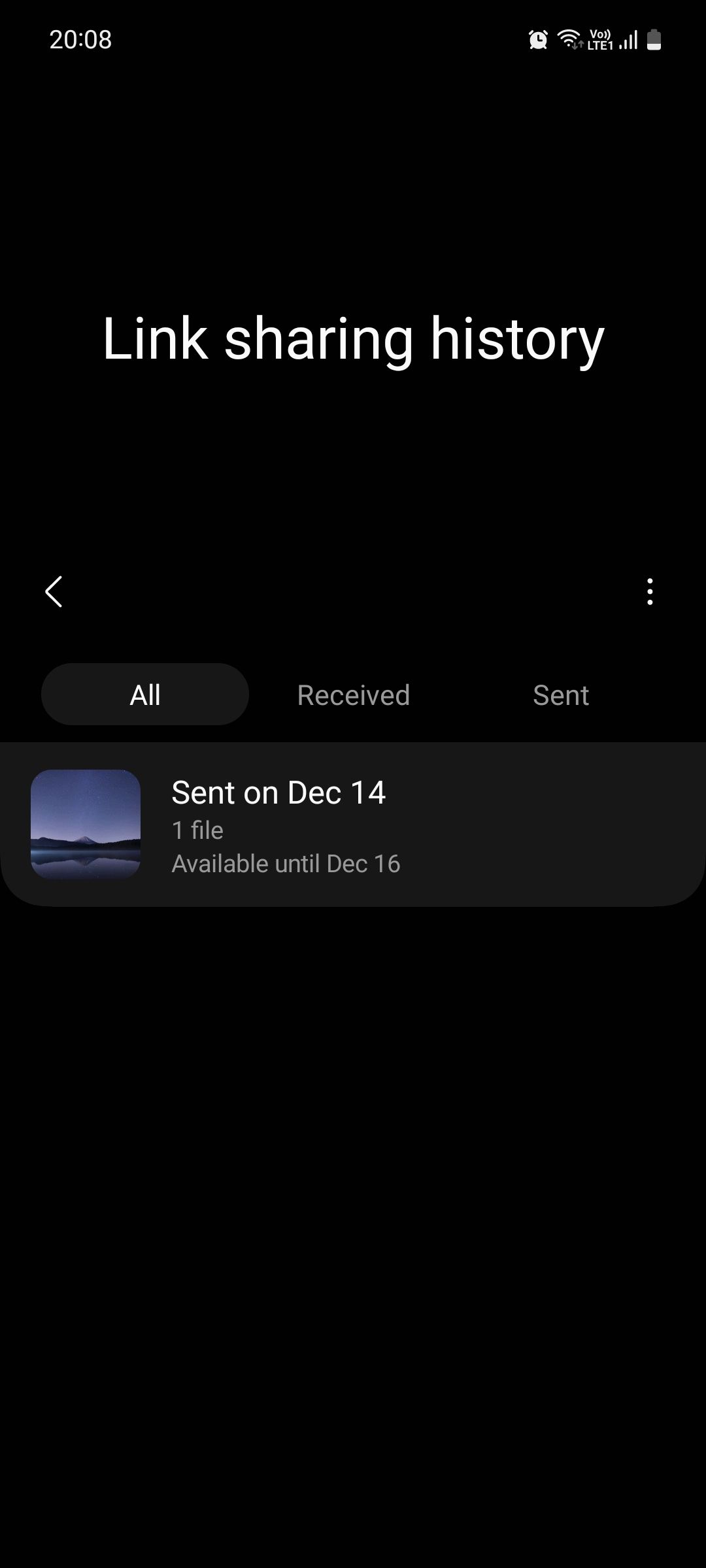
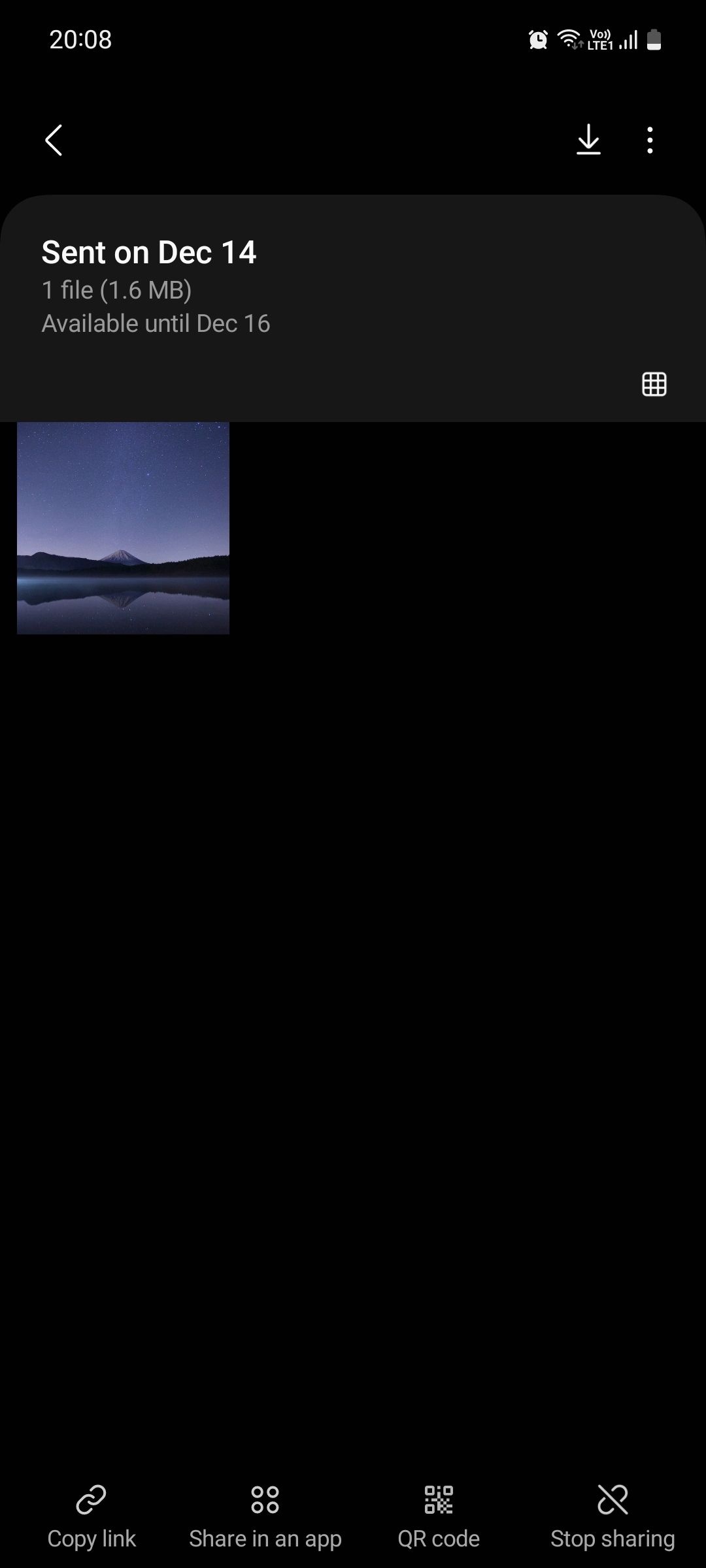
- Историю отправок можно посмотреть: Настройки > Подключённые устройства > Quick Share > История общих ссылок. Там же можно нажать «Остановить шаринг», чтобы отозвать доступ.
Критерии приёмки: чтобы считать передачу успешной, проверьте, что:
- Получатель подтвердил закачку или скачал файл.
- Файл открылся у получателя в исходном качестве (без ощутимой потери разрешения/аудио‑битрейта).
- При передаче через ссылку срок действия ещё не истёк.
Ограничения и когда Quick Share не подходит
Когда стоит ожидать затруднений:
- Получатель использует старый Android‑телефон без поддержки современных Wi‑Fi Direct протоколов — передача через прямое соединение будет медленнее или невозможна.
- Вы отправляете файл больше 1 ГБ за раз. В таком случае придётся либо разбить файл, либо использовать облачный диск с большим лимитом.
- В регионах с ограничениями на работу Samsung Cloud передача по ссылке может не работать или быть замедлена.
- Плохое местное покрытие Wi‑Fi (или много помех) замедлит прямую передачу.
Контрпример: если вам нужно отправить терабайтный архив коллегам по работе, Quick Share не подходит — используйте корпоративное файловое хранилище или SFTP/FTP.
Альтернативные способы передачи файлов
- AirDrop (Apple): лучший выбор между iPhone/iPad/Mac — похожая простота и высокая скорость в экосистеме Apple.
- Nearby Share (Google): альтернатива для Android‑устройств без привязки к Samsung; похожая по принципу работа.
- Облачные сервисы (Google Drive, Dropbox, OneDrive): подходят для больших файлов и совместной работы, дают контроль доступа и историю.
- Мессенджеры (Telegram, Signal, WhatsApp): удобны для быстрых отправок, но часто сжимают медиа (кроме Telegram при отправке как файл).
- Wi‑Fi Direct / FTP‑сервер локально: для больших объёмов в локальной сети.
Краткое сравнение (когда выбирать):
- Нужна простота между Galaxy‑устройствами — Quick Share.
- Нужна межплатформенная совместимость и контроль прав — облачный диск.
- Нужна интеграция с рабочими процессами и аудит — корпоративное хранилище.
Ментальные модели и практические советы
Правило простоты: используйте Quick Share, когда отправляете до 1 ГБ и получатель — пользователь Galaxy поблизости.
Ха‑условие: если вы видите устройство в списке сразу — передача будет локальной и максимально быстрой. Если приходится ждать загрузку в облако — это займёт столько же, сколько и обычная загрузка большого файла в облачный сервис.
Советы по стабильности и скорости:
- Поднесите устройства ближе друг к другу (в одном помещении).
- Выключите режим экономии энергии, он может ограничивать сетевые службы.
- Если отправка прерывается, попробуйте перезапустить Quick Share и подключение Wi‑Fi.
flowchart TD
  A[Нужно передать файл?] --> B{Размер <= 1 ГБ}
  B -- Да --> C{Получатель — Galaxy рядом?}
  C -- Да --> D[Quick Share: прямая передача]
  C -- Нет --> E[Quick Share: ссылка/QR через Cloud]
  B -- Нет --> F{Требуется совместная работа?}
  F -- Да --> G[Облачный диск 'Drive/OneDrive']
  F -- Нет --> H[FTP / передача по сети]
Факто‑бокс: ключевые числа
- Время хранения ссылок: 48 часов
- Лимит на одну передачу: до 1 ГБ
- Суточный лимит: до 5 ГБ
- Поддержка: предустановлено на большинстве современных устройств Samsung Galaxy
Контроль безопасности и конфиденциальность
Рекомендации по безопасности:
- Не используйте опцию «Любой поблизости», если вы находитесь в публичном месте. Выберите ограничение по контактам.
- Если файл конфиденциальен, избегайте загрузки на сторонние облачные сервисы или убедитесь в шифровании и политике хранения.
- При необходимости отзывайте ссылку через Историю общих ссылок.
Примечание о конфиденциальности: при создании ссылки файл перемещается на временное хранилище Samsung Cloud. Если ваша организация ограничивает передачу персональных данных вне корпоративной сети, согласуйте использование Quick Share с ИТ‑отделом.
Роль‑ориентированные чеклисты
Для обычного пользователя:
- Включить Quick Share в Настройках.
- Выбрать файл, нажать Поделиться → Quick Share.
- Подтвердить получателя или создать ссылку.
Для фотографа/креатора:
- Убедиться, что передаются исходные файлы (не облачный предпросмотр).
- Проверить, что при массовой отправке суммарный объём не превышает суточный лимит.
Для администратора ИТ:
- Подумать о политике использования облачных ссылок в организации.
- Задокументировать процедуру отзыва ссылок и проверки логов.
Критерии приёмки
Приёмка функции считается успешной, если:
- Файл доставлен получателю целым и читаемым.
- Размер и метаданные файла совпадают с оригиналом.
- Передачу можно отозвать в Истории, а ссылка действительно истекает через 48 часов.
Частые вопросы
Q: Можно ли отправить файл на iPhone через Quick Share?
A: Нет прямой передачи через AirDrop. iPhone получит ссылку на скачивание через веб, если отправка выполнена через Samsung Cloud, но это зависит от поддержки браузера и политики сервиса.
Q: Где найти историю отправленных ссылок?
A: Настройки > Подключённые устройства > Quick Share > История общих ссылок.
Q: Можно ли отменить отправку после загрузки файла?
A: Да. В истории ссылок выберите элемент и нажмите «Остановить шаринг» или удалите ссылку.
Q: Сохраняется ли качество фото и видео?
A: Да. Quick Share передаёт файлы в исходном качестве, в отличие от многих мессенджеров, которые сжимают медиа.
Краткое резюме
Quick Share — удобный и быстрый инструмент для обмена файлами между Galaxy‑устройствами. Он сохраняет качество медиа, прост в использовании и не требует установки. Учтите ограничения по объёму и сроку действия ссылок. Для крупных объёмов или корпоративных требований лучше использовать облачные хранилища с управлением доступом.
Заметки: попробуйте Quick Share в домашней сети сначала на небольшом файле, чтобы понять скорость и поведение в вашей конфигурации устройств.

Похожие материалы

Несколько аккаунтов Skype: Multi Skype Launcher

Журнал для работы: повысить продуктивность

Персональные звуки уведомлений на Android

Скачивание шоу Hulu для офлайн‑просмотра

Microsoft Start: персонализированная новостная лента
