
Как поделиться файлом в OneDrive
Коротко о понятиях
- Облачное хранилище — удалённое место для файлов, доступное через интернет. Оно позволяет хранить, синхронизировать и делиться данными.
- Ссылка для доступа — уникальный URL, который даёт другому пользователю доступ к файлу или папке в OneDrive.
Почему стоит использовать облачное хранилище
Раньше дополнительное место означало покупку жёсткого диска или внешнего накопителя. Сейчас облако обеспечивает те же функции быстрее и удобнее. Оно позволяет:
- Делать резервные копии без лишнего оборудования.
- Мгновенно делиться файлами с коллегами и друзьями.
- Синхронизировать документы между устройствами.
OneDrive — надёжный пример сервиса с хорошей интеграцией в Windows и Microsoft 365.
Пошаговая инструкция: как поделиться файлом в OneDrive
Перейдите на сайт OneDrive и войдите в свою учётную запись Microsoft или в учётную запись организации.
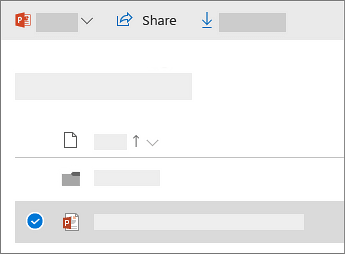
Выберите файл или папку. Для этого щёлкните по кругу в верхнем углу элемента.
Несколько файлов или папок можно выделить и поделиться ими вместе.
В верхней части страницы нажмите Поделиться.
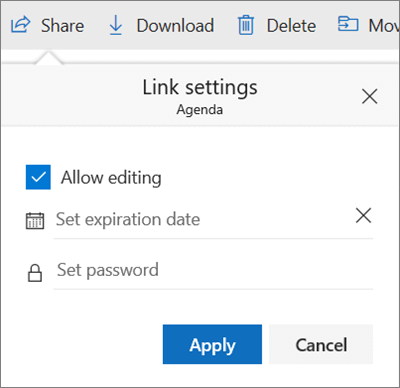
- В меню доступа выберите вариант, например Любой, у кого есть ссылка, может редактировать.
- Настройте дополнительные параметры: разрешить или запретить редактирование, установить срок действия ссылки, задать пароль.
- Нажмите Применить, чтобы сохранить параметры.
- Нажмите Копировать ссылку, чтобы скопировать URL в буфер обмена.
- Вставьте ссылку в письмо, чат или сообщение человеку, которому хотите дать доступ.
Что означают параметры ссылки
- Любой, у кого есть ссылка — доступ без авторизации. Подходит для общего распространения, но менее безопасен.
- Конкретные люди — доступ только тем адресатам, для которых вы специально предоставите право. Требуется вход в учётную запись.
- Разрешить редактирование — получатели смогут изменять, удалять и добавлять файлы в папке.
- Только просмотр — получатели могут только просматривать и скачивать.
- Срок действия — после указанной даты ссылка перестаёт работать.
- Пароль — дополнительная защита: для доступа требуется ввести пароль.
Матрица прав доступа
| Параметр | Доступ к просмотру | Скачивание | Редактирование | Перенаправление ссылки |
|---|---|---|---|---|
| Любой по ссылке | Да | Да | Зависит от флажка «редактирование» | Да |
| Конкретные люди | Да | Да | По назначению | Нет (только если получатели не пересылают) |
| Только просмотр | Да | Да | Нет | Да |
Критерии приёмки
- Получатель открывает ссылку и видит нужный файл/папку.
- Разрешения соответствуют ожидаемым (просмотр/редактирование).
- Срок действия и пароль работают как задано.
- При необходимости владелец может отозвать ссылку или изменить права.
Частые проблемы и как их решать
- Ссылка не работает: проверьте, не истёк ли срок действия, и не был ли отменён доступ.
- Получатель видит сообщение об ошибке входа: убедитесь, что выбран режим доступа «Конкретные люди» только если у получателя есть учётная запись, либо смените на «Любой, у кого есть ссылка».
- Получатель не может редактировать: проверьте, включена ли опция «Разрешить редактирование».
- Получатель пересылает ссылку посторонним: используйте «Конкретные люди» + пароль или отключите возможность редактирования.
Важно: изменения прав применяются моментально. Если доступ был выдан по ошибке — отзовите ссылку или уберите разрешения.
Рекомендации по безопасности и конфиденциальности
- Для конфиденциальных документов используйте режим «Конкретные люди». Запрашивайте вход по корпоративной учётной записи.
- Устанавливайте срок действия для временных ссылок. Это ограничит риск доступа в будущем.
- Если сервис поддерживает пароль, используйте его для важного контента и передавайте пароль отдельным каналом.
- Следите за историей версий в OneDrive: при ошибочном изменении можно восстановить предыдущую версию.
- Для соответствия требованиям законодательства (например, GDPR) храните и передавайте персональные данные только через надёжные каналы и с ограниченным доступом.
Когда общий доступ не подходит
- Доступ требуется только офлайн или в изолированной сети.
- Файлы содержат критичные коммерческие или персональные данные, которые нельзя передавать через внешние ссылки.
- Нужны точные логи доступа с учётом корпоративных политик — используйте корпоративные решения с аудитом.
Мобильный сценарий (быстро)
- Откройте приложение OneDrive на смартфоне.
- Нажмите три точки рядом с файлом или папкой и выберите «Поделиться».
- Настройте параметры доступа и скопируйте ссылку.
- Отправьте ссылку через мессенджер или почту.
Чек-листы по ролям
Владелец
- Проверить настройки доступа перед отправкой.
- Установить срок действия и пароль при необходимости.
- Отозвать доступ при завершении проекта.
Редактор
- Редактируйте файлы в назначенной папке.
- Не меняйте права доступа без согласования с владельцем.
Просмотрщик
- Не пересылайте ссылку без разрешения.
- Скачивайте только необходимые файлы.
Когда стоит выбрать альтернативы
- Если нужна совместная работа над документом с расширенными функциями отслеживания — используйте Microsoft SharePoint или корпоративный SharePoint Online.
- Для простого обмена большого объёма данных между разными облачными сервисами рассмотрите специальные миграционные инструменты.
Короткая методика проверки перед отправкой ссылки
- Откройте ссылку в режиме «инкогнито» или попросите коллегу проверить доступ.
- Проверьте, что вариант доступа совпадает с требованием безопасности.
- Проверьте ограничения по сроку действия и паролю.
- Убедитесь, что вы можете отозвать доступ при необходимости.
Итог
Поделиться файлом в OneDrive просто и гибко: настройте права доступа, срок и пароль, скопируйте ссылку и отправьте её адресатам. Для конфиденциальных данных используйте «Конкретные люди» и дополнительные меры безопасности. Если что-то не работает, проверьте параметры ссылки и статус учётной записи.
Важно: периодически проверяйте список активных ссылок и отзывайте те, которые больше не нужны.

Похожие материалы

Несколько аккаунтов Skype: Multi Skype Launcher

Журнал для работы: повысить продуктивность

Персональные звуки уведомлений на Android

Скачивание шоу Hulu для офлайн‑просмотра

Microsoft Start: персонализированная новостная лента
