
Как обмениваться файлами между Mac и Android
Кратко: включите общий доступ к файлам на Mac по SMB, убедитесь, что Mac и Android в одной сети, и подключитесь с Android через приложение с поддержкой локальной сети (например, File Manager +). Для безопасной передачи избегайте публичных Wi‑Fi и при необходимости используйте SFTP или шифрованные облачные сервисы.
Важно: в статье описаны GUI‑шаги для macOS и шаги для популярных Android‑приложений. Если у вас корпоративная сеть или усиленные политики безопасности, согласуйте изменения с администратором.
Быстрый план действий
- Убедитесь, что Mac и Android подключены к одной Wi‑Fi сети.
- Включите на Mac общий доступ к файлам по SMB и добавьте папки для шаринга.
- На Android установите файловый менеджер с поддержкой SMB (например, File Manager +) и подключитесь к шару по IP или сетевому имени.
- Для обратной передачи просто скопируйте файлы на общий каталог Mac и вставьте их на Mac.
Проверка системы и сети
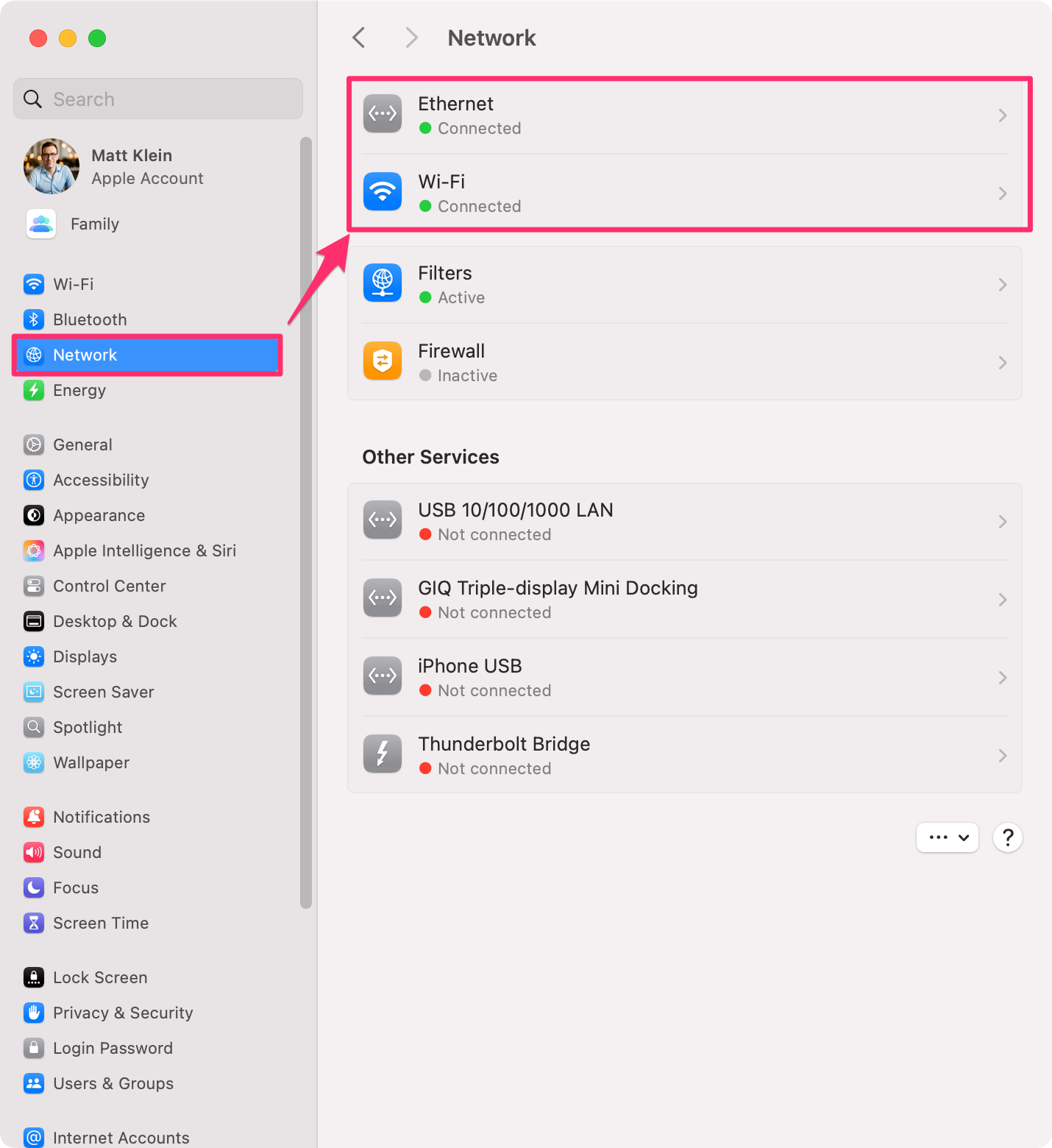
Перед началом проверьте, что оба устройства находятся в одной локальной сети. На Mac откройте Системные настройки и перейдите в раздел Сеть, чтобы убедиться, что Wi‑Fi подключён.
На Android откройте Настройки → Wi‑Fi и убедитесь, что устройство подключено к той же сети, что и Mac.

Совет: для стабильного соединения лучше использовать 5 ГГц Wi‑Fi или проводное подключение Ethernet для Mac, если доступно.
Как включить общий доступ к файлам на macOS
- Откройте Системные настройки и перейдите в Основное → Общий доступ.
- Включите опцию Общий доступ к файлам (File Sharing). Если интерфейс macOS на английском, это System Settings > General > Sharing → File Sharing.
- Нажмите значок справа, чтобы открыть окно Shared Folders, затем нажмите Параметры (Options).
- Включите SMB для общего доступа и отметьте учётную запись, которую будете использовать для подключения через Windows File Sharing.
- После настройки подтвердите изменения кнопкой Готово.
Примечание: SMB — это стандартный протокол для обмена файлами между macOS и другими системами. Он работает над локальной сетью и поддерживается большинством файловых менеджеров на Android.
Добавление расшариваемых папок и пользователей
- Чтобы добавить папку: нажмите «+» под списком Shared Folders, выберите нужную папку и нажмите Открыть.
- Для настройки прав доступа выберите папку, затем выберите пользователя и назначьте права (Только чтение или Чтение и запись).
- Для добавления/удаления пользователей используйте кнопки «+» и «–» в нижней части панели Пользователи.
Совет по безопасности: создайте отдельного пользователя для общей папки, если не хотите предоставлять доступ к основной учётной записи macOS.
Как получить доступ к шару Mac с Android
- Установите на Android файловый менеджер с поддержкой SMB. Рекомендация: File Manager + (бесплатно с рекламой) — приложение поддерживает автоматическое обнаружение локальной сети.
- Откройте приложение и выберите Локальная сеть (Local Network) или опцию для добавления сетевого подключения.
- Приложение может автоматически заполнить Host (IP‑адрес) и Display Name (сетевое имя). Если нет, введите IP‑адрес Mac (его можно увидеть в Сетевых настройках macOS).
- Выберите ваш Mac в списке, введите учётные данные (имя пользователя и пароль, указанное при включении SMB) и нажмите ОК.
- После подключения вы увидите список расшаренных папок и сможете копировать/перемещать файлы.
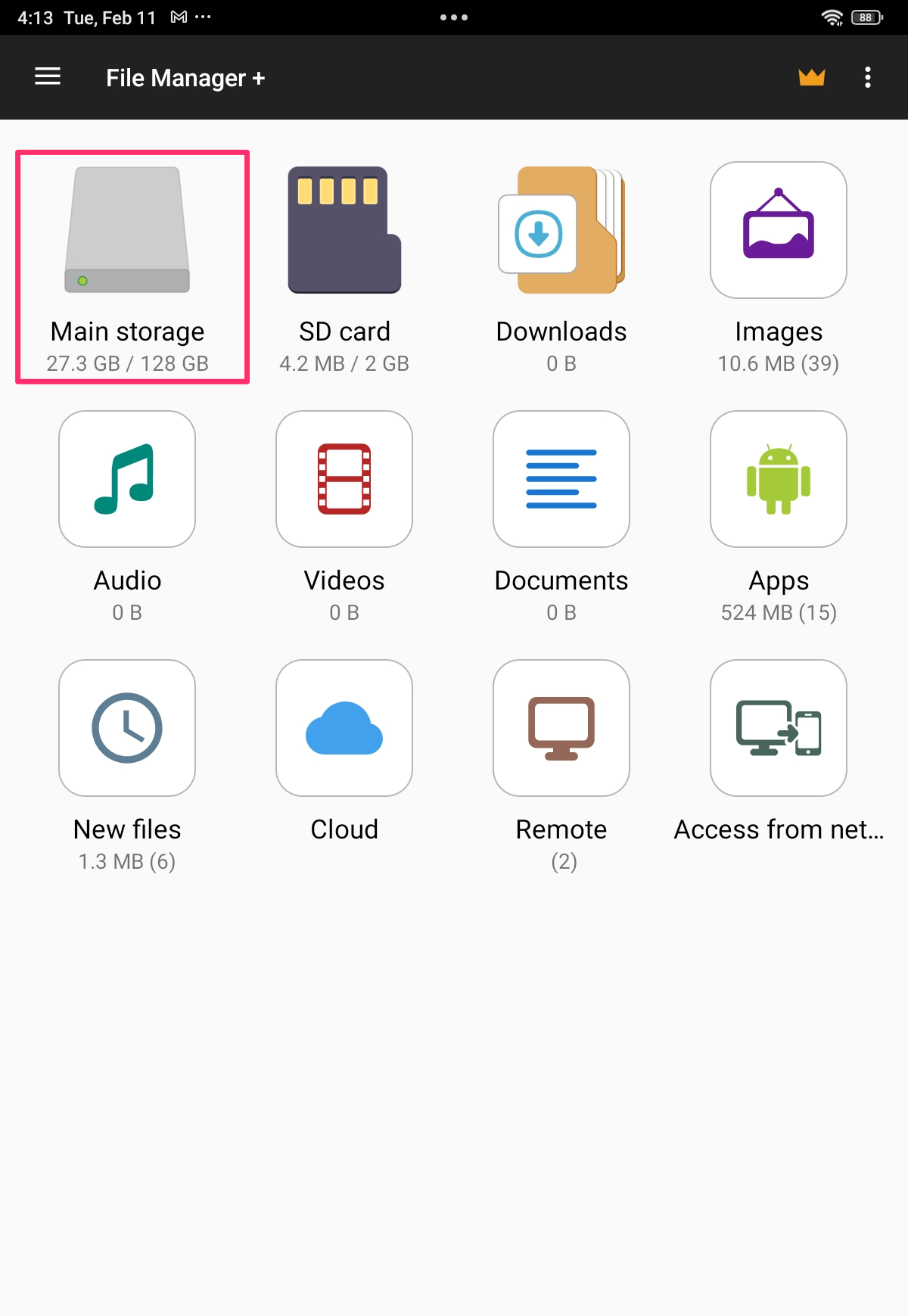
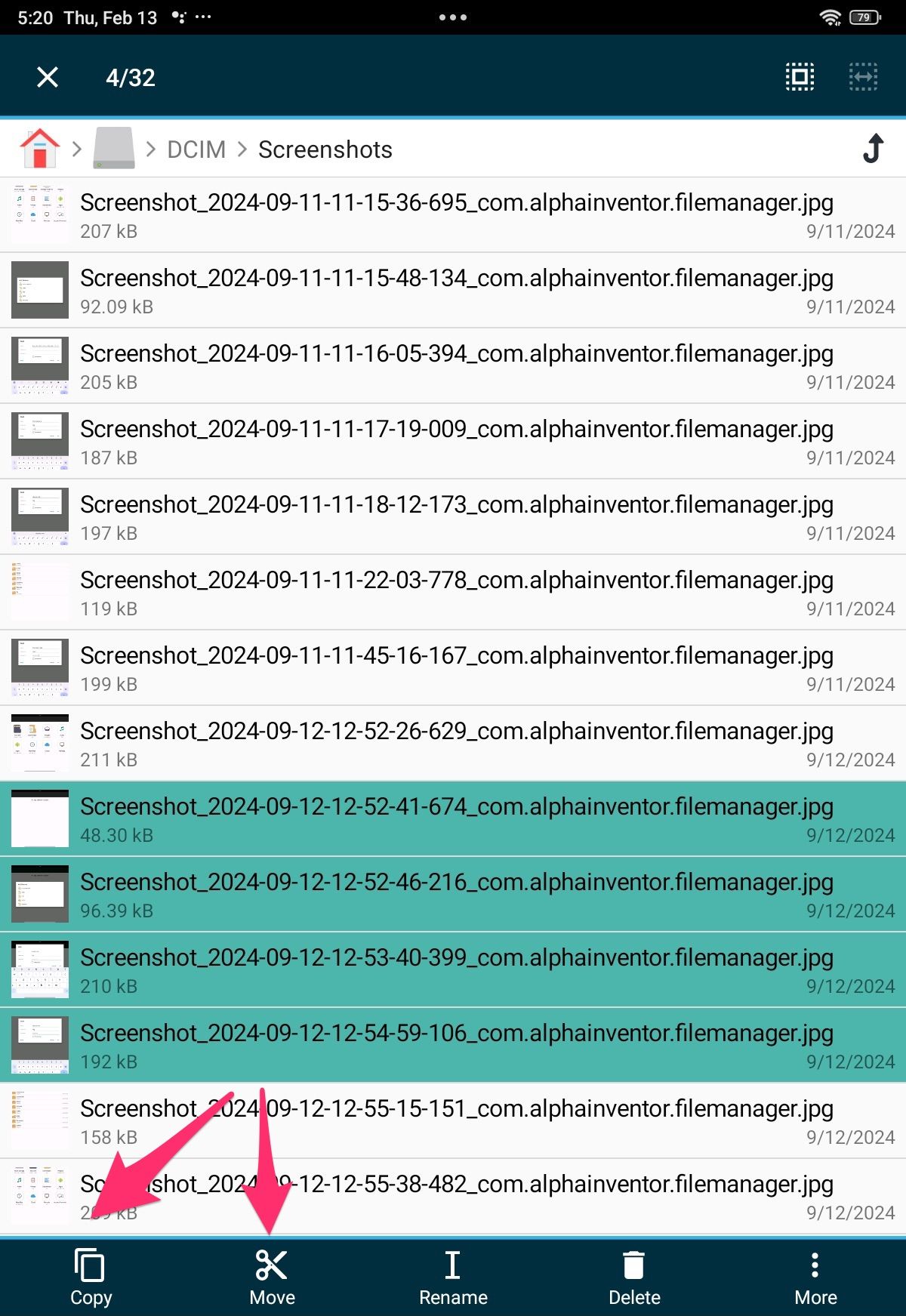
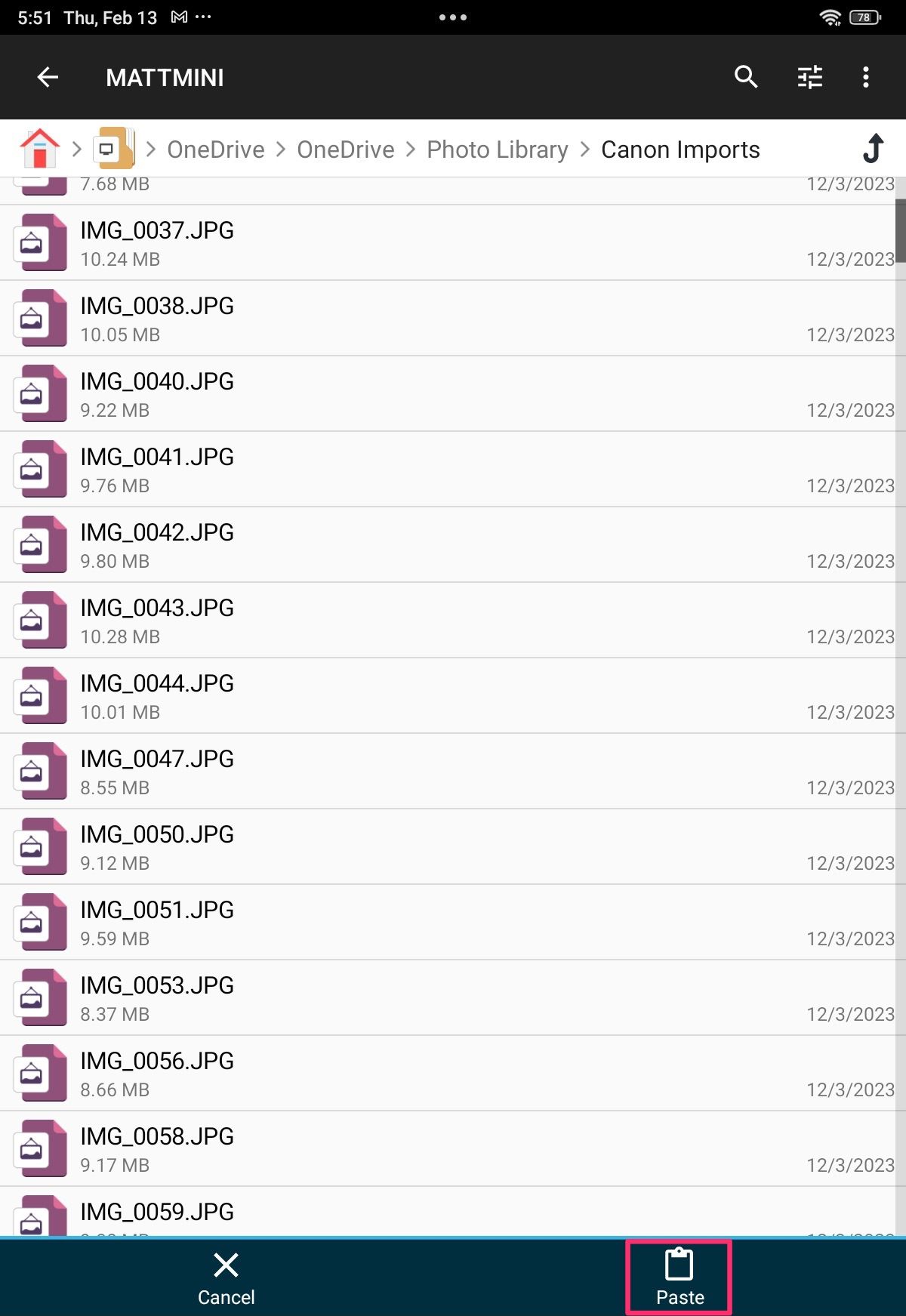
Если Android‑приложение не видит ваш Mac автоматически, попробуйте подключиться по IP‑адресу (формат: //192.168.x.x) или проверьте настройки брандмауэра на Mac.
Практическая процедура передачи (SOP)
- На Mac: включите File Sharing, добавьте папку Shared/FromAndroid и создайте локального пользователя smbuser с паролем.
- На Android: откройте файловый менеджер → Локальная сеть → Добавить подключение. Укажите IP Mac, учётные данные smbuser.
- Подключитесь и убедитесь, что видите папку Shared/FromAndroid.
- На Android скопируйте файлы → перейдите в папку Shared/FromAndroid → Вставить.
- На Mac откройте папку и проверьте файлы на целостность (откройте или сравните размер/дату).
Критерии приёмки
- Файлы отображаются на Mac в указанной папке.
- Файлы открываются без ошибок и имеют ожидаемый размер.
- Права доступа соблюдены: пользователи без прав не могут изменять содержимое.
Альтернативные способы передачи файлов
- USB‑кабель и MTP: подключите Android к Mac через USB и используйте приложения для MTP (на macOS иногда требуется дополнительное ПО).
- ADB (Android Debug Bridge): для опытных пользователей — подключение через USB и команда adb pull / adb push для передачи.
- SFTP/FTPS: запустите SFTP‑сервер на Mac или Android и подключитесь через клиент (например, Solid Explorer на Android) для защищённой передачи.
- Облачные сервисы: Google Drive, Dropbox, OneDrive — простой вариант для больших дистрибуций и синхронизации.
- LocalSend, Snapdrop, AirDrop‑подобные сервисы: LocalSend — удобен для одноранговой передачи в локальной сети.
- Bluetooth: работает медленно, подходит только для мелких файлов.
Когда SMB неудобен: если у вас публичная сеть, нестабильный Wi‑Fi или корпоративные ограничения, рассмотрите SFTP или облачное хранилище.
Отладка и распространённые ошибки
Проблема: не удаётся подключиться к Mac
- Проверьте, включён ли SMB в Параметрах общего доступа.
- Убедитесь, что Mac и Android в одной подсети и нет гостевой изоляции на роутере.
- Попробуйте подключиться по IP‑адресу вместо сетевого имени.
- Отключите временно брандмауэр macOS или настройте правило для SMB.
Проблема: авторизация не проходит
- Проверьте, что вы используете имя пользователя macOS, разрешённое в параметрах SMB.
- Если учётная запись использует вход через Apple ID, создайте локального пользователя с паролем для SMB.
Проблема: медленная передача
- Используйте 5 ГГц Wi‑Fi или Ethernet для Mac.
- Проверьте ограничения скорости на роутере.
Роли и чеклисты
Для начинающего
- Установите File Manager +.
- Включите File Sharing на Mac.
- Подключитесь к шару и перенесите 1 тестовый файл.
Для опытного пользователя
- Настройте отдельного SMB‑пользователя.
- Проверьте подключение по IP и DNS‑имя.
- Используйте SFTP при необходимости шифрования.
Для администратора
- Проверьте брандмауэр и политики сети.
- Ограничьте доступ по IP и учётным записям.
- Ведите журнал действий и проверяйте целостность файлов.
Безопасность и конфиденциальность
- Не включайте общий доступ в публичных Wi‑Fi без VPN.
- Для передачи личных данных используйте SFTP или зашифрованное облачное хранилище.
- Минимизируйте права доступа: выдавайте только чтение, если не нужно редактирование.
- При работе с персональными данными соблюдайте требования локального законодательства и корпоративные политики по защите данных.
Совместимость и советы по версии
Современные версии macOS по умолчанию поддерживают SMB для общего доступа. Старые версии могли использовать AFP; если вы работаете с устаревшими системами, убедитесь, что клиент на Android поддерживает нужный протокол. На Android большинство современных файловых менеджеров поддерживают SMBv2/v3. Если встречаете проблемы, проверьте настройки протоколов на Mac.
Модель принятия решения: какой способ выбрать
- Если нужен быстрый обмен в локальной сети и вы контролируете устройства — SMB.
- Если нужна безопасность и проверяемость — SFTP.
- Если вы часто переносите данные между разными ОС — облачные сервисы или LocalSend.
- Если требуется автоматизация — ADB или скрипты с SCP/SFTP.
Факторы: безопасность, скорость, простота, совместимость.
Тесты приёмки и контроль качества
- Тест 1: скопировать 10 файлов разных типов и открыть их на Mac.
- Тест 2: изменить файл с Android и проверить отражение изменений при доступе с Mac.
- Тест 3: попытка доступа с неавторизованного учётного записа должна быть отклонена.
Короткая сводка
- Включите SMB на Mac, добавьте папки и пользователей.
- На Android используйте файловый менеджер с поддержкой SMB и подключитесь по IP или имени.
- Для безопасности предпочитайте SFTP или VPN в небезопасных сетях.
Полезные ресурсы и следующие шаги
- Попробуйте LocalSend для простых беспроводных пересылок между устройствами.
- Для корпоративных сред обсудите использование SFTP или зашифрованных облаков.
Вопросы и ответы
Как быстро перенести скриншоты с Android на Mac?
Скопируйте скриншоты в общий каталог на Android через файловый менеджер, затем вставьте их в папку‑шар на Mac. Либо подключите Android по USB и используйте MTP/ADB.
Что такое SMB и почему он используется?
SMB — сетевой протокол обмена файлами, стандарт для обмена между Windows, macOS и Linux. Он прост в настройке и хорошо поддерживается приложениями.
Нужно ли выключать File Sharing после использования?
Если вы подключаетесь в публичной сети или не собираетесь часто обмениваться файлами, рекомендуется выключать общий доступ или ограничить доступ по учётным записям.
Короткое объявление
Нужен безопасный и быстрый обмен файлами между Mac и Android? Настройте SMB на Mac, подключитесь с Android через File Manager + или используйте LocalSend для простых передач. Соблюдайте правила безопасности — и вы получите надёжный рабочий процесс.

Похожие материалы

Несколько аккаунтов Skype: Multi Skype Launcher

Журнал для работы: повысить продуктивность

Персональные звуки уведомлений на Android

Скачивание шоу Hulu для офлайн‑просмотра

Microsoft Start: персонализированная новостная лента
