
Как обменяться файлами между Windows, Mac и Linux в локальной сети
Быстрые ссылки
Поделиться папкой на Windows
Подключиться к общей папке с Windows
Поделиться папкой на macOS
Подключиться к общей папке с macOS
Поделиться папкой на Linux
Подключиться к общей папке с Linux
Важно: мы будем использовать протокол SMB. Windows по умолчанию использует SMB, а macOS и большинство дистрибутивов Linux поддерживают SMB (через Samba). Если вы разрешаете гостевой доступ, будьте готовы к снижению уровня безопасности.
Основные понятия (в одну строку)
- SMB — сетевой протокол для совместного использования файлов и принтеров в локальной сети.
- Samba — реализация SMB для UNIX-подобных систем (Linux, macOS в части интеграции).
- Рабочая группа (workgroup) — простая группа компьютеров в локальной сети, по умолчанию часто называется WORKGROUP.
Поделиться папкой на Windows
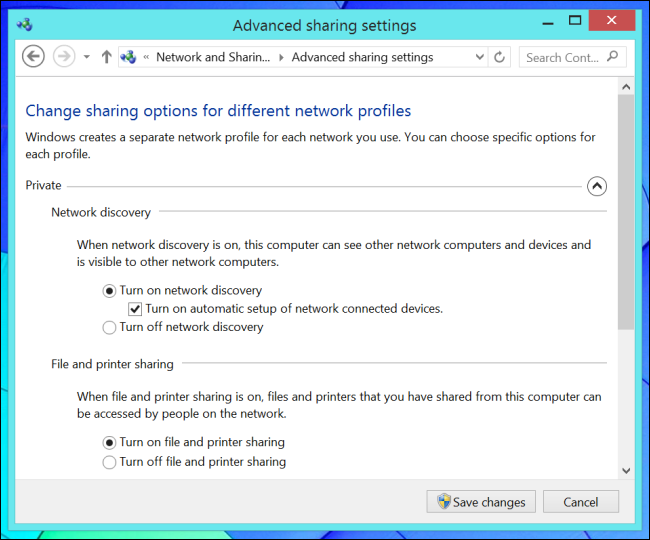
- Откройте “Панель управления” → “Сеть и Интернет” → “Центр управления сетями и общим доступом” → “Изменить дополнительные параметры общего доступа”.
- В разделе профиля “Частный” включите “Обнаружение сети” и “Общий доступ к файлам и принтерам”.
- При необходимости включите общедоступные папки без требования пароля (в разделе “Все сети” снимите галочку “Включить общий доступ с защитой паролем”), если вы доверяете сети.
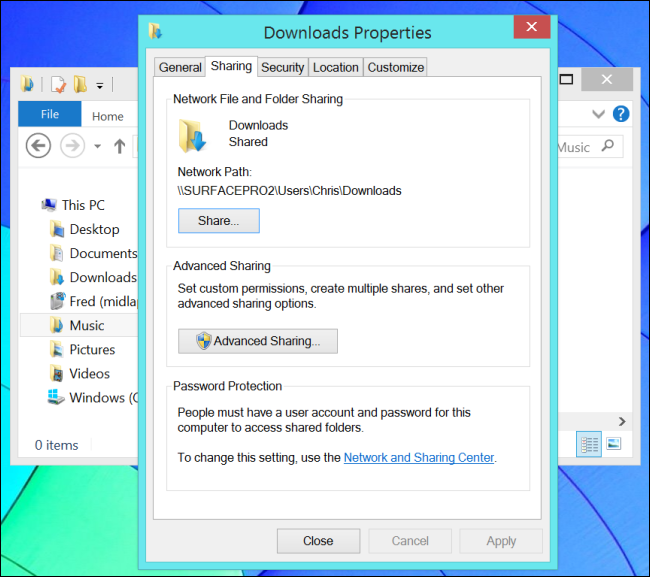
- В Проводнике найдите нужную папку, правый клик → “Свойства” → вкладка “Доступ”. Нажмите “Общий доступ” или “Дополнительный доступ” и установите уровни разрешений (только просмотр или чтение/запись).
Полезные советы
- Используйте локальные учётные записи с паролями или учётные записи Microsoft — для доступа извне потребуется валидная учётная запись.
- Если в сети много компьютеров с разными ОС, оставьте группу WORKGROUP по умолчанию, чтобы упростить обнаружение.
Подключиться к общей папке с Windows
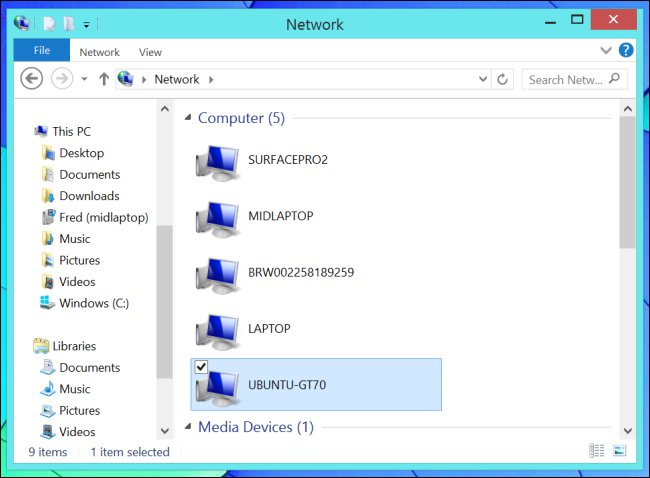
- Откройте Проводник и выберите раздел “Сеть” — в нём должны появиться компьютеры, которые расшаривают папки.
- Для прямого подключения введите в адресную строку: //COMPUTERNAME и нажмите Enter. Замените COMPUTERNAME на имя компьютера или на его локальный IP-адрес, например //192.168.1.42.
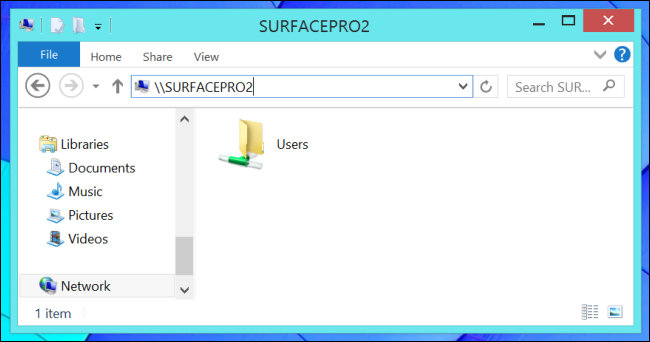
Подключение и аутентификация
- Если папка требует учётных данных, введите имя пользователя и пароль того компьютера, чей ресурс вы запрашиваете.
- Если включён гостевой доступ, вы сможете зайти как гость без пароля (если это разрешено).
Поделиться папкой на macOS
- Откройте Системные настройки → “Общий доступ” и включите “Файловый доступ”.
- Нажмите “Параметры” и убедитесь, что отмечен пункт “Поделитесь файлами и папками с помощью SMB”. Также можно разрешить доступ по AFP для старых macOS (но SMB — приоритет).
- В колонке “Общие папки” добавьте папки, которые хотите расшарить. В колонке “Пользователи” задайте, кто может просматривать и/или изменять файлы.
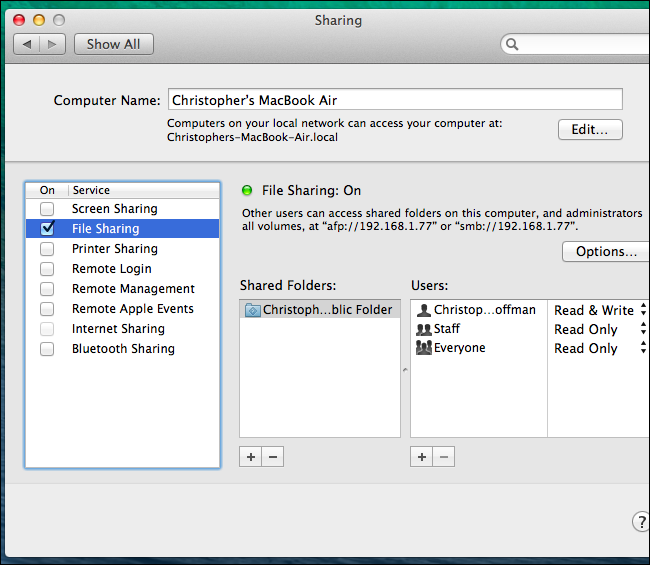
Полезные советы
- Если планируете подключать Windows-узлы, указывайте SMB, а не только Apple-специфичные методы.
- Для автоматического подключения при входе в систему добавьте сетевую подпапку в “Учётные записи и объекты входа” (Users & Groups → Login Items).
Подключиться к общей папке с macOS
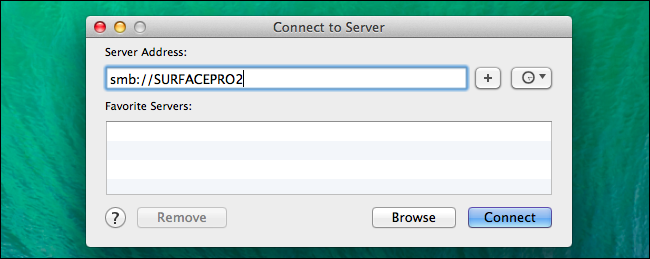
- В Finder выберите меню “Перейти” → “Подключиться к серверу…”.
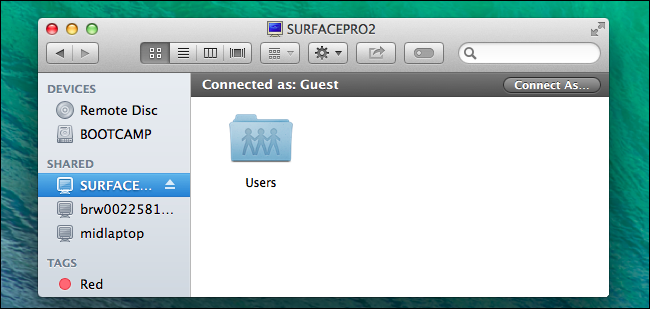
- Введите адрес в формате smb://COMPUTERNAME или smb://192.168.1.42 и нажмите “Подключиться”.
- Введите нужные учётные данные или подключитесь как гость.
Поделиться папкой на Linux
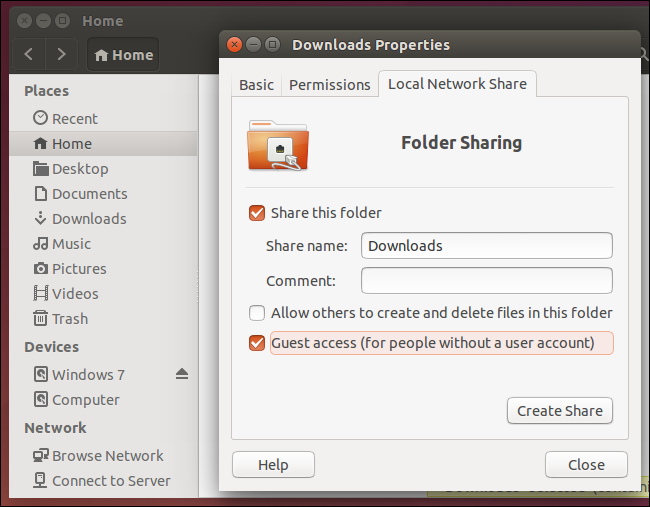
- Откройте файловый менеджер (например, Nautilus в Ubuntu). Правый клик на папке → “Свойства” → вкладка “Общий доступ в локальной сети” (Local Network Share).
- Включите общий доступ для папки. При первом включении система предложит установить Samba — подтвердите и введите пароль администратора, чтобы установка прошла автоматически.
- После установки настройте права доступа и нажмите “Создать общий ресурс” (Create Share).
Полезные советы
- На серверных установках Linux настройка Samba вручную через /etc/samba/smb.conf даёт больше контроля над правами и видимостью ресурса.
- Проверяйте, чтобы служба smb (smbd) была запущена: systemctl status smbd (на системах systemd).
Подключиться к общей папке с Linux
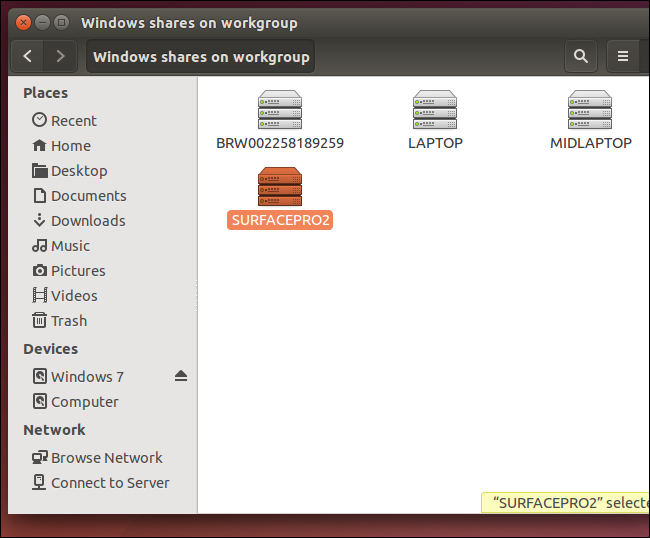
- В файловом менеджере выберите “Просмотр сети” (Browse Network) и откройте “Windows Network” → рабочая группа (обычно WORKGROUP) → нужный компьютер.
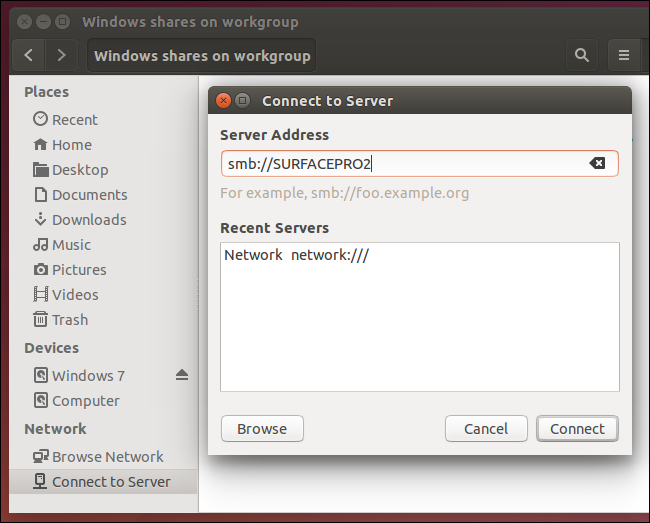
- Для прямого подключения используйте опцию “Подключиться к серверу” (Connect to Server) и введите smb://COMPUTERNAME или smb://192.168.1.42.
Когда это может не сработать
- Сеть помечена как “Публичная” на Windows — общий доступ отключён для публичных сетей по умолчанию.
- Брандмауэр или антивирус блокируют порты SMB (обычно TCP 445 и 139). Проверьте правила входящих подключений.
- Несовместимые версии SMB — теоретически возможны проблемы с очень старыми настройками; современные ОС обычно поддерживают SMB2/SMB3.
- Если устройство в другой подсети или подключено через VPN с фильтрацией — автоматическое обнаружение может не сработать, потребуется прямое подключение по IP.
Альтернативные подходы
- FTP / SFTP: полезно для передачи файлов между разными системами при необходимости шифрования (SFTP) и работы по SSH.
- NFS: удобен для UNIX-подобных систем (Linux/macOS) в локальной сети, но не так встроен в Windows.
- Облачные сервисы (OneDrive, Google Drive, Dropbox): подходят, если хочется синхронизации через интернет, но это не локальное решение.
Проверочный список по ролям
Windows-администратор:
- Включено сетевое обнаружение и общий доступ к файлам.
- Настроены правильные разрешения папки.
- Проведена проверка брандмауэра (порты 445/139 доступны в локальной сети при необходимости).
Пользователь macOS:
- Включён SMB в “Параметрах” общего доступа.
- Добавлен сетевой ресурс в Login Items для автоподключения (при необходимости).
Пользователь Linux:
- Установлена и запущена Samba при использовании графического помощника.
- Проверен статус службы smbd и правильность настроек в smb.conf при ручной конфигурации.
Мини-методология: быстрый план внедрения в домашней сети
- На основном хосте (например, Windows) включите сетевое обнаружение и общий доступ.
- Создайте или выберите папку и задайте минимально необходимые права (чтение или запись).
- На каждом клиенте попробуйте подключиться через сетевой браузер; если не видно — подключайтесь по smb://IP.
- Проверяйте брандмауэр и, при необходимости, временно отключайте анти- или брандмауэр для теста.
- Настройте автоматическое подключение только после успешного ручного подключения.
Устранение неполадок — пошаговый ранбуктан (runbook)
- Проверка видимости: пингуйте IP-адрес удалённого компьютера (ping 192.168.1.x).
- Проверка портов: убедитесь, что TCP-порт 445 открыт на удалённом хосте (например, с помощью nmap или утилиты проверки портов).
- Проверка учётных данных: попробуйте зайти с учётными данными, которые работают локально на удалённой машине.
- Логи Samba: на Linux проверьте /var/log/samba/* для ошибок аутентификации или прав.
- На macOS и Windows проверьте системные журналы и сообщения о сетевых ошибках.
- Если проблемы с доступом из-за гостевого режима — включите временно гостевой доступ, проверьте работоспособность, затем закрывайте и настраивайте учётные записи.
Безопасность и жёсткая настройка
- Избегайте гостевого доступа в ненадёжных сетях. Гостевой доступ удобен, но снижает безопасность.
- Устанавливайте сложные пароли для учётных записей, имеющих доступ к расшаренным ресурсам.
- Ограничьте доступ по IP или сегменту сети на уровне роутера/межсетевого экрана, если это возможно.
- Используйте шифрованные протоколы для передачи через ненадёжные сети (SFTP, VPN).
Критерии приёмки
- Клиент на другом компьютере видит ресурс в сетевом обзоре или подключается по smb://IP.
- Пользователь может выполнить ожидаемые операции (чтение/запись) в соответствии с заданными правами.
- Подключение можно автоматизировать (Login Items / монтирование при старте) без ручного ввода пароля (если это допустимо политикой безопасности).
Краткая совместимость и советы по миграции
- macOS, Windows 10/11 и современные дистрибутивы Linux поддерживают SMB2/SMB3. Если вы работаете со старым оборудованием (например, Windows XP), ожидайте ограничений.
- При миграции сервисов с NFS на SMB учитывайте разницу в модели прав и в отображении владельцев/UID.
Глоссарий (1 строка)
- SMB — протокол для общего доступа к файлам; Samba — реализация SMB для UNIX-систем; WORKGROUP — простая рабочая группа в локальной сети.
Итог и рекомендации
Обмен файлами между Windows, macOS и Linux в локальной сети надёжен и удобен при использовании SMB. Начните с минимального набора разрешений и тестируйте подключение по IP, затем оптимизируйте доступ и безопасность. Для удалённых или публичных сетей используйте VPN или SFTP.
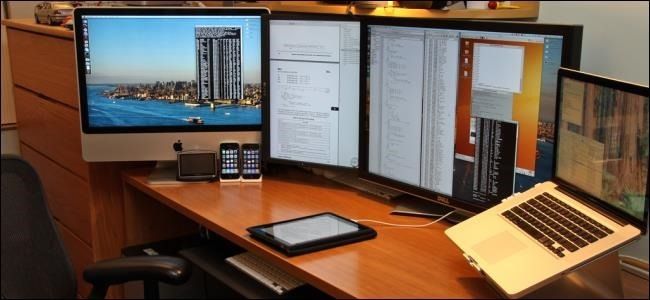
Источник изображения: Yutaka Tsutano на Flickr

Похожие материалы

Несколько аккаунтов Skype: Multi Skype Launcher

Журнал для работы: повысить продуктивность

Персональные звуки уведомлений на Android

Скачивание шоу Hulu для офлайн‑просмотра

Microsoft Start: персонализированная новостная лента
