
Общий доступ к файлам между Mac и Windows
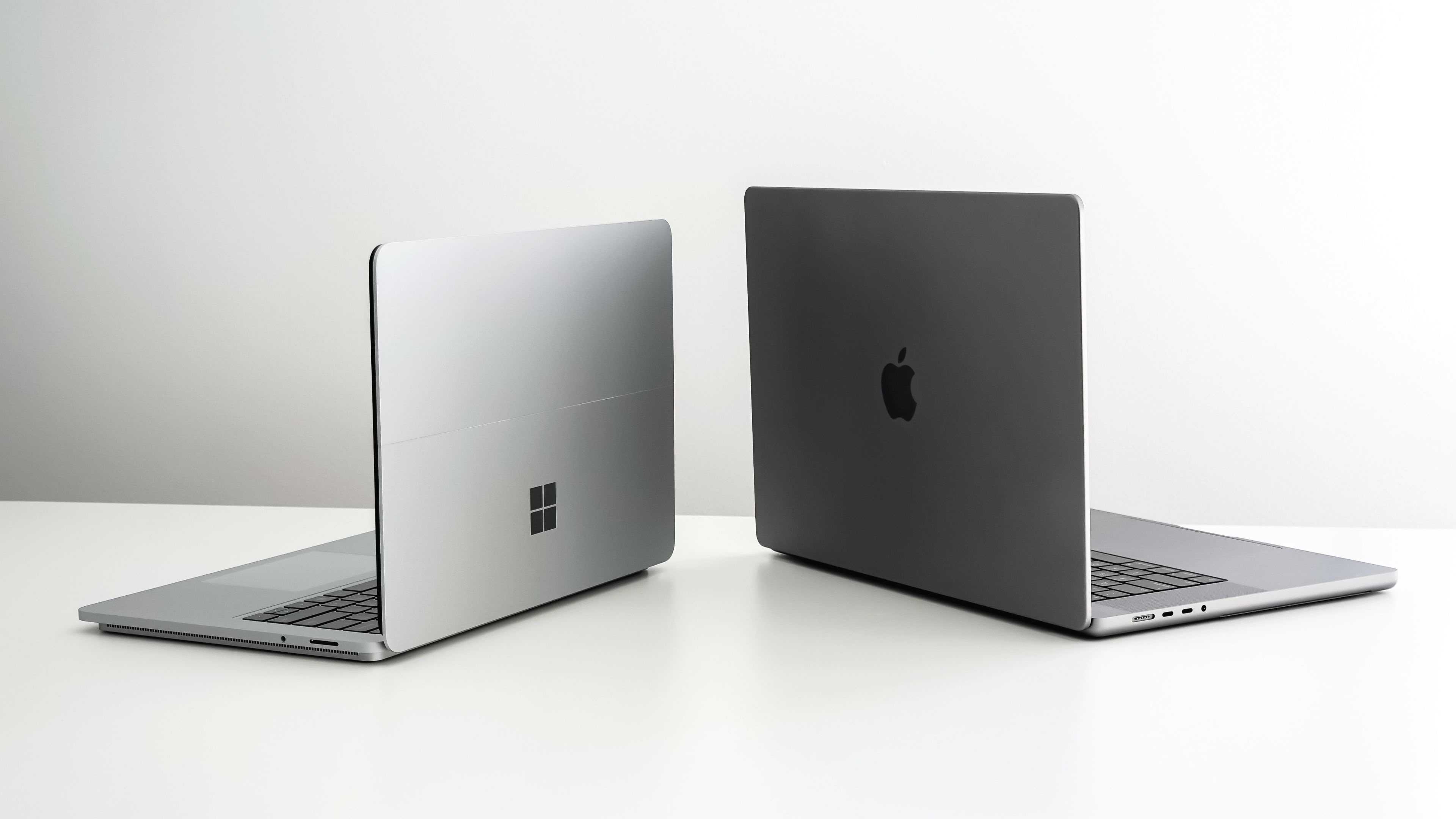
Что вы получите в итоге
- Локальный доступ к файлам без сторонних облачных сервисов.
- Быстрый перенос больших файлов в пределах домашней сети.
- Централизованное хранилище для фото, медиа и рабочих документов.
Зачем делиться файлами между Mac и Windows
Mac и Windows — самые распространённые ОС у домашних и небольших офисных пользователей. Локальный общий доступ быстрее и безопаснее, чем пересылка больших файлов через интернет. Он также упрощает совместную работу и резервное копирование между устройствами.
Термины в одну строку
- SMB — протокол сетевого доступа к файлам, который понимают Windows и современные macOS.
- IP-адрес — локальный сетевой адрес устройства в вашей сети.
1. Быстрая проверка сетевых настроек
- Подключите Mac и Windows к одной сети (Wi‑Fi или Ethernet).
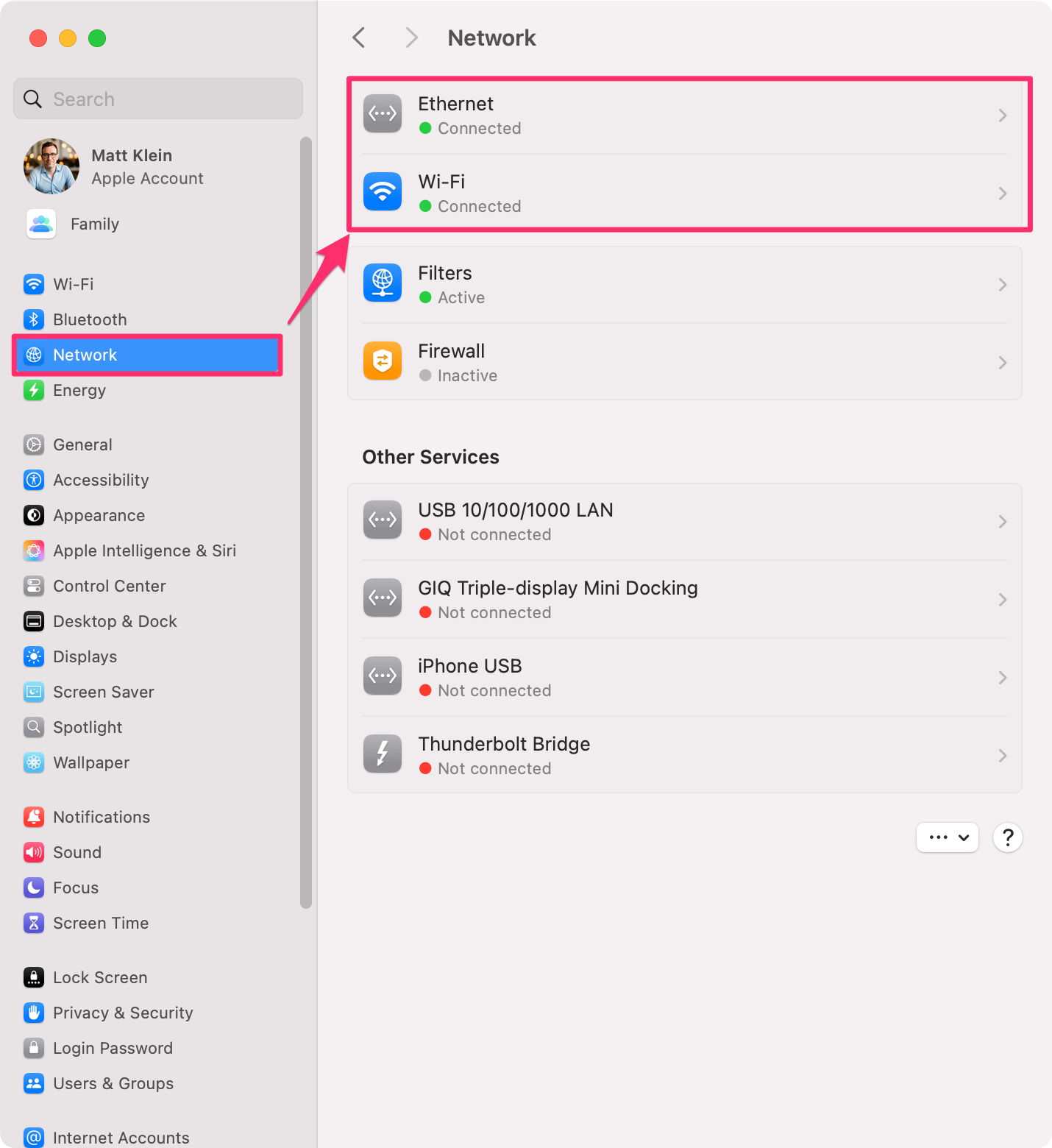
- На Mac: проверьте значок Wi‑Fi в строке меню или откройте «Системные настройки» > «Сеть».
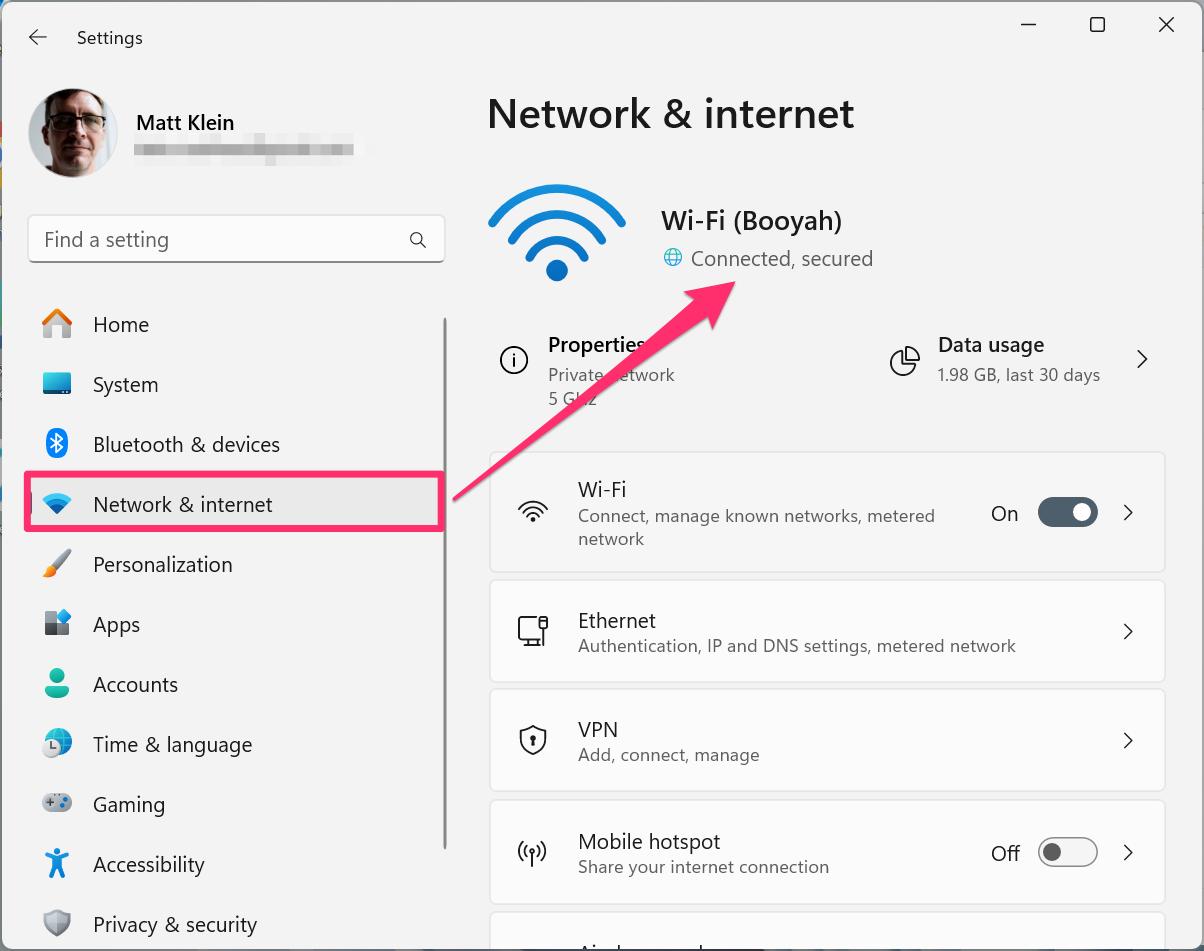
- На Windows: откройте «Параметры» > «Сеть и интернет» и убедитесь в статусе подключения.
Важно: для обмена файлами устройства должны находиться в одной подсети местной сети. Если одно устройство подключено через VPN, оно может быть недоступно локально.
2. Включение общего доступа на macOS
- Откройте «Системные настройки» > «Основные» > «Общий доступ».
- Включите «File Sharing» (Общий доступ к файлам).
- Нажмите значок справа от переключателя, чтобы открыть окно настройки общих папок.
- Нажмите «Параметры» и убедитесь, что включён SMB File Sharing. Включите вашу учётную запись для доступа по SMB.
- Нажмите «Готово».
Добавление общих папок и настройка доступа
- Нажмите «+» под списком Shared Folders и выберите папку для общего доступа.
- В списке пользователей выберите нужную учётную запись и задайте права: Read Only или Read & Write.
- Для добавления/удаления пользователей используйте «+» и «–» внизу списка Users.
Совет: создайте отдельную папку для общего доступа, чтобы не раскрывать личные файлы.
3. Доступ к папкам macOS с Windows
- Откройте File Explorer на Windows и выберите Network.
- Если Mac виден в списке, откройте его и введите свои сетевые учётные данные (например, учётная запись macOS и пароль). При желании отметьте «Remember my credentials».
- Если Mac не отображается, введите в адресную строку UNC-путь: \IP-адрес\ИмяШары (например, \192.168.1.12\SharedFolder).
Как узнать IP macOS
- Удерживая Option, нажмите меню Apple > System Information > Network. Посмотрите IPv4 Address в разделе нужного сетевого интерфейса.
Если вы хотите, чтобы Mac отображался в сетевом обзоре Windows Explorer, можно установить дополнительные компоненты обнаружения в Windows (в некоторых случаях упоминают wssd-native), но это не всегда требуется: подключение по IP работает надёжно.
4. Включение общего доступа на Windows
- Откройте «Параметры» (Win+I) > «Сеть и интернет» > «Дополнительные сетевые параметры».
- Перейдите в «Расширенные параметры общего доступа» (Advanced Sharing Settings).
- Включите «Network Discovery» (обнаружение сети) и «File and Printer Sharing» (совместное использование файлов и принтеров).
- По желанию, в разделе приватных сетей можно отключить «Password-Protected Sharing», если сеть надёжна, но это снижает безопасность.
Добавление общих папок в Windows
- В Проводнике правой кнопкой мыши кликните по папке и выберите «Свойства».
- На вкладке «Доступ» нажмите «Общий доступ». Выберите пользователей, которым хотите дать доступ, и нажмите «Поделиться».
- По завершении нажмите «Готово».
5. Доступ к Windows с macOS
- Откройте Finder и в левом меню выберите «Сеть». Найдите ваш компьютер с Windows.
- Если при открытии пишется «Connection Failed», нажмите «Connect As» и введите сетевые учётные данные (имя пользователя и пароль Windows).
- Если устройство не видно, используйте Finder > Go > Connect to Server (Перейти > Подключиться к серверу) и укажите smb://IP-адрес или smb://ИмяКомпьютера.
Права доступа будут зависеть от настроек общего доступа Windows (Read или Read/Write).
6. Типичные проблемы и как их решать
- Устройство не отображается в сетевом обзоре:
- Убедитесь, что и на Mac, и на Windows включено обнаружение сети и общие службы.
- Попробуйте подключиться по IP-адресу.
- Перезагрузите маршрутизатор и устройства.
- Отказано в доступе (Access Denied):
- Проверьте имя пользователя и пароль. На Mac используйте локальную учётную запись macOS.
- Убедитесь, что у пользователю в списке Shared Folders есть права Read & Write.
- Скорость передачи низкая:
- Проверьте, подключены ли устройства по Ethernet, если нужна максимальная производительность.
- Проверьте загруженность сети (стриминг, загрузки).
- Обнаружение SMB заблокировано брандмауэром:
- Разрешите в брандмауэре порты для SMB (обычно TCP 445, 139) или временно отключите брандмауэр для теста.
Важно: любые изменения в брандмауэре делайте осторожно и только если вы понимаете риски.
7. Безопасность и рекомендации
- Используйте сильные уникальные пароли для учётных записей доступа.
- Оставляйте общий доступ включённым только при необходимости.
- Для домашней сети пометьте подключение как «Private»/«Home» в Windows, чтобы включить обнаружение и безопасные правила для локальной сети.
- Отключайте «Password‑Protected Sharing» только если вы доверяете всем устройствам в сети.
- По возможности используйте Ethernet для крупных переносов данных.
8. Альтернативные подходы
- NFS: хорош для Linux‑ориентированных сетей, но требует настройки на macOS и Windows (через дополнительные пакеты).
- Синхронизация через Syncthing или Resilio: поддерживает автоматическую синхронизацию между устройствами.
- LocalSend: простой способ передавать файлы по локальной сети через веб‑интерфейс и мобильные приложения.
- Облачные сервисы (OneDrive, iCloud, Google Drive): удобны для удалённого доступа, но зависят от интернета и ограничений хранилища.
Контекст: SMB — наиболее универсальный вариант для смешанных сред Windows/macOS.
9. Модель принятия решений (когда что использовать)
- Нужна простота и совместимость — используйте SMB (стандартный «File Sharing» macOS и Windows).
- Нужна синхронизация версий — рассмотрите Syncthing или облачные сервисы.
- Нужна высокая скорость в локальной сети — используйте Ethernet и общий сетевой диск (NAS).
10. Контрольный список перед началом (быстрая проверка)
Для домашнего пользователя:
- Оба устройства в одной сети
- Включён «File Sharing» на Mac
- Включено «File and Printer Sharing» на Windows
- Добавлена общая папка и проверены права
- Подключение протестировано из другой машины
Для администратора сети:
- Политики брандмауэра согласованы
- Разграничены права пользователей
- Логи аудита включены (если необходимо)
11. Критерии приёмки
- Пользователь A на Windows может открыть и прочитать файлы в общей папке Mac.
- Пользователь B на Mac может подключиться по smb://IP и записать файл в общую папку Windows.
- Скорость передачи отвечает требованиям повседневного использования в сети (без необычных задержек).
12. Краткий глоссарий
- SMB — протокол обмена файлами в локальной сети.
- Finder — файловый менеджер macOS.
- File Explorer — файловый менеджер Windows.
- IP-адрес — уникальный адрес устройства в локальной сети.
13. Совместимость и миграция
- Новые версии macOS и Windows по‑умолчанию поддерживают SMB. AFP (старый протокол Apple) устарел и обычно не нужен.
- При миграции с локального обмена на NAS проверьте поддержку SMB, прав доступа и протоколов на устройстве NAS.
14. Короткое руководство по устранению инцидентов
- Проверка физического подключения и Wi‑Fi/ethernet.
- Проверка адресов (ipconfig/ifconfig) и доступности по ping.
- Подключение по IP через \IP-адрес или smb://IP.
- Проверка логов брандмауэра и временное отключение для теста.
- Перезапуск служб общего доступа и перезагрузка устройств.
Итог
Общий доступ к файлам между Mac и Windows — это практичный и быстрый способ обмениваться данными в локальной сети. Основные шаги: убедиться, что устройства в одной сети, включить общий доступ на каждой ОС, настроить права и протестировать подключение. Если что‑то не видно, подключайтесь по IP и последовательно исключайте системные и сетевые ошибки.
Важно: сохраняйте баланс между удобством и безопасностью — в домашних условиях можно упростить настройки, но в открытых или корпоративных сетях держите строгие правила доступа.
Поздравляем — теперь вы умеете настраивать общий доступ к файлам между Mac и Windows. Попробуйте передать большой файл по Ethernet или настройте отдельную папку для общего доступа и проверьте права разных пользователей. Если вы хотите полностью беспроводное решение с простым интерфейсом, посмотрите LocalSend.

Похожие материалы

Несколько аккаунтов Skype: Multi Skype Launcher

Журнал для работы: повысить продуктивность

Персональные звуки уведомлений на Android

Скачивание шоу Hulu для офлайн‑просмотра

Microsoft Start: персонализированная новостная лента
