
Как использовать Edge Drop для быстрого обмена файлами между устройствами
Что такое Edge Drop
Edge Drop — это удобный способ отправить файл или заметку с одного устройства на другое без установки дополнительных расширений или сторонних приложений. Файлы синхронизируются через OneDrive, поэтому загрузки и выгрузки происходят через облако, а не по локальной сети. Ключевые требования: учётная запись Microsoft и подключение к OneDrive.
Важно: если вы используете несколько учётных записей Microsoft, убедитесь, что на всех устройствах вы вошли в одну и ту же учётную запись.
Когда Edge Drop полезен
- Быстрая передача скриншотов, документов или заметок между телефоном и компьютером.
- Временное хранение файлов, к которым нужен доступ с разных устройств.
- Обход необходимости отправки по почте или мессенджерам.
Как включить Edge Drop
- Обновите Edge до версии 104 или новее. Если вы используете Canary, функция обычно доступна раньше.
- Войдите в браузер под вашей учётной записью Microsoft и убедитесь, что OneDrive настроен.
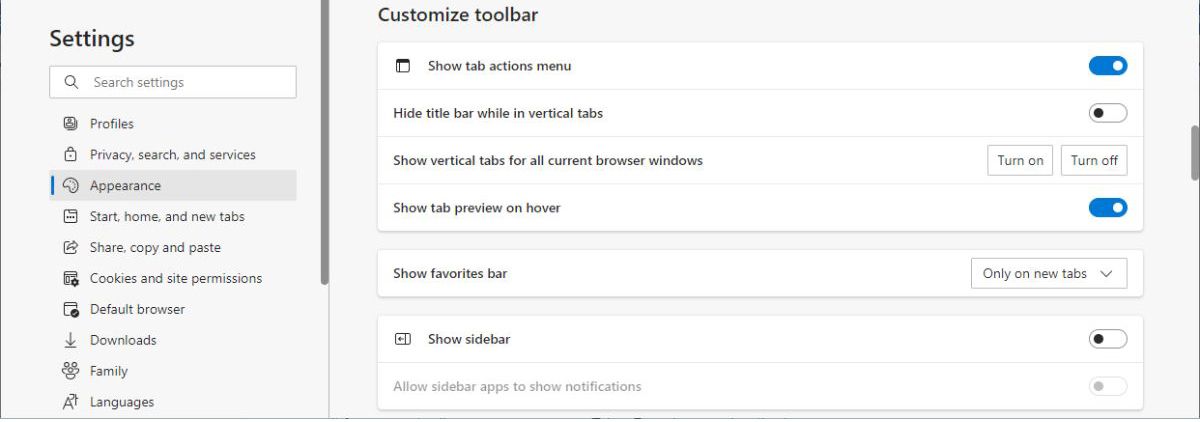
- Откройте боковую панель. Если она скрыта, перейдите в меню браузера: Settings > Appearance и включите опцию Show sidebar. Также можно быстро показать или скрыть панель комбинацией клавиш Ctrl + Shift + /.
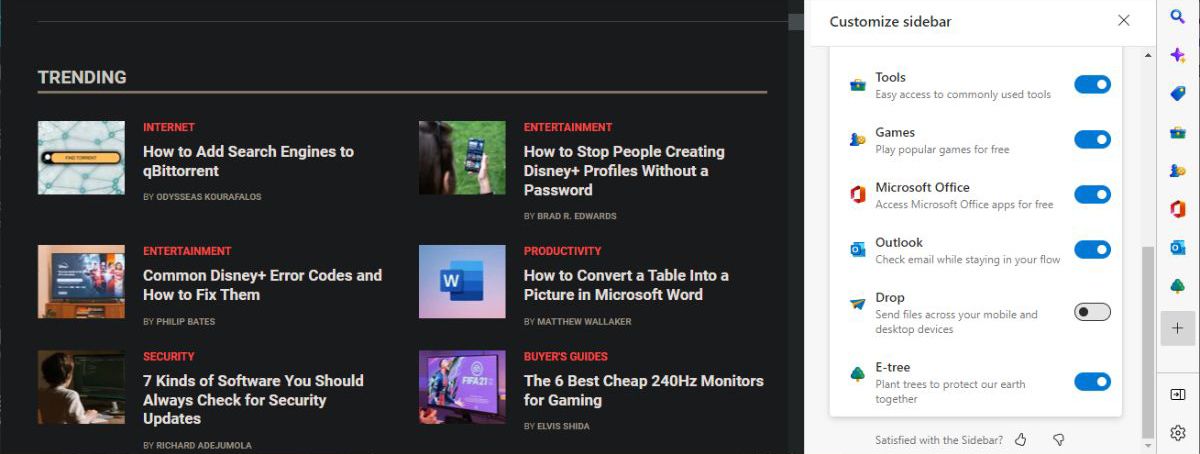
- Если на боковой панели не видно иконки Drop, нажмите Customize sidebar и включите переключатель для Drop. В некоторых регионах Microsoft может ещё не включить функцию — в этом случае работоспособность можно проверить через VPN.
Как загрузить файл в Edge Drop
- Нажмите иконку Drop на боковой панели — откроется интерфейс отправки.
- Чтобы добавить файл, нажмите значок «плюс» внизу окна или просто перетащите файл в область Drop. Для пояснения можно использовать поле Write a note to yourself.
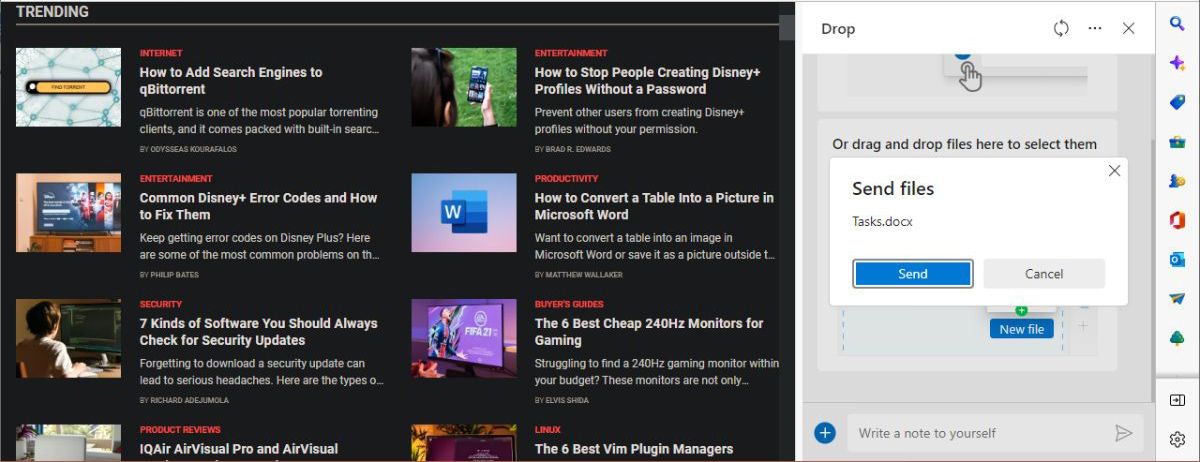
- После добавления файла нажмите Send. Если вы случайно загрузили лишний файл, нажмите на меню с тремя точками рядом с файлом и выберите Delete.
Совет: для групповых заметок используйте одно сообщение с несколькими вложениями — так все файлы будут храниться вместе.
Куда сохраняются файлы Edge Drop
Каждый файл, отправленный через Edge Drop, сохраняется в OneDrive в папке Microsoft Edge Drop Files. Если вы не настроили OneDrive, функция не будет работать.
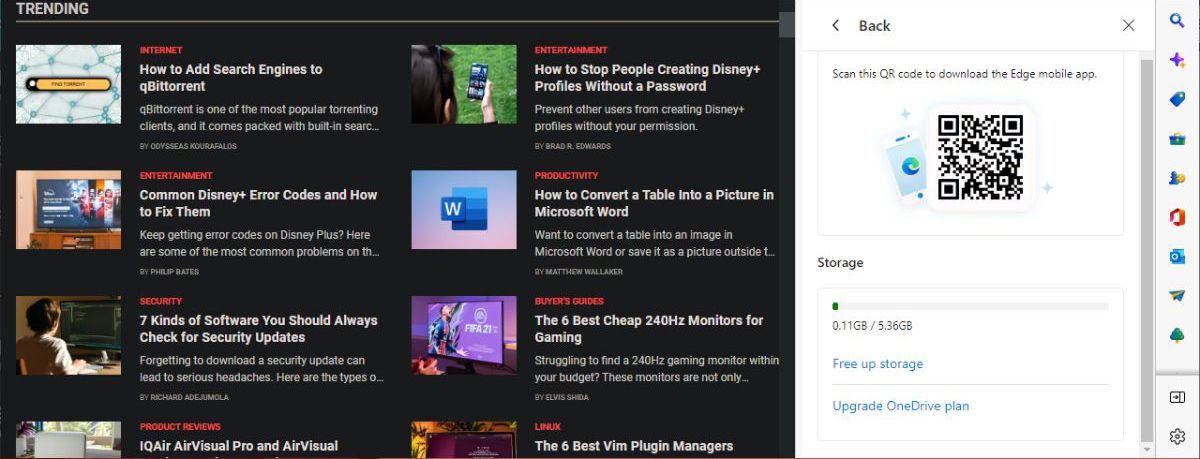
Если собираетесь загружать большие файлы, проверьте свободное место в OneDrive через меню с тремя точками — это поможет избежать ошибок загрузки.
Как скачать файл из Edge Drop
- Войдите в Edge под той же учётной записью Microsoft, с которой загружали файл.
- Откройте Drop на боковой панели. Если список не отображается, нажмите кнопку обновления вверху окна.
- Найдя файл, нажмите меню с тремя точками и выберите нужное действие (скачать, удалить и т.д.).
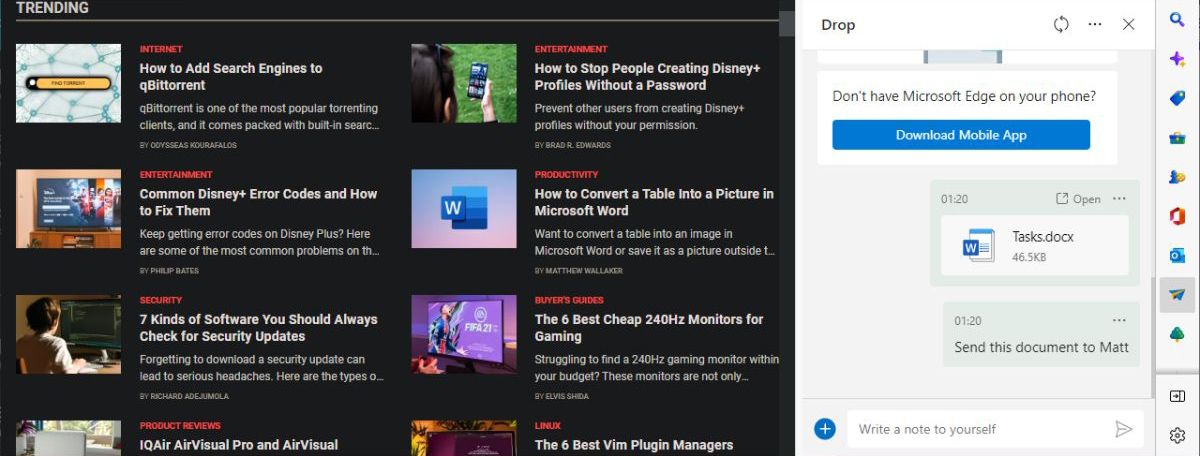
По умолчанию файлы скачиваются в папку C:\Users\UserName\Downloads\Edge Drop Downloads на Windows. Если загрузка не проходит — проверьте место на диске.
Частые проблемы и как их решать
- Не видно иконки Drop: включите боковую панель и настройте видимость через Customize sidebar.
- Нет синхронизации: убедитесь, что вы вошли в ту же учётную запись Microsoft на обоих устройствах и что OneDrive настроен.
- Файлы не загружаются: проверьте доступный объём в OneDrive и стабильность интернет‑соединения.
- Функция недоступна в регионе: можно проверить доступность через VPN, но помните о правилах использования сервисов и политике Microsoft.
Важно: использование VPN для обхода региональных ограничений может нарушать условия обслуживания. Прежде чем применять VPN, ознакомьтесь с политикой Microsoft.
Безопасность и приватность
Edge Drop хранит файлы в вашей учётной записи OneDrive, поэтому применяются стандартные политики безопасности и шифрование OneDrive. Для дополнительной защиты:
- Включите двухфакторную аутентификацию для учётной записи Microsoft.
- Используйте надёжные пароли и менеджер паролей.
- При совместном использовании устройств выходите из учётной записи в конце сеанса.
Примечание: Edge Drop не предоставляет отдельного режима шифрования для отдельных переносимых заметок — все файлы наследуют настройки OneDrive.
Когда Edge Drop не подходит (контрпримеры)
- Если нужно передать файл без загрузки в облако (локальная сеть только) — Edge Drop не подойдёт.
- Для временных одноразовых ссылок с автоматическим удалением лучше использовать специализированные сервисы с управлением сроков жизни ссылок.
- Если требуется сквозное шифрование между устройствами без хранения в облаке, используйте приложения с end-to-end шифрованием.
Альтернативы и сравнение
| Задача | Edge Drop | Почта/Мессенджеры | Специализированные сервисы |
|---|---|---|---|
| Быстрая отправка между своими устройствами | Да (через OneDrive) | Частично | Часто да |
| Хранение в облаке | Да (OneDrive) | Нет/частично | Да (зависит от сервиса) |
| Локальная передача без облака | Нет | Да (в некоторых мессенджерах) | Зависит |
| Контроль времени доступа | Нет | Частично | Часто да |
Выбор зависит от требований к приватности, объёму и срочности.
Мини‑методология: как внедрить Edge Drop в рабочий процесс
- Проверка: убедитесь, что на всех устройствах установлена свежая версия Edge и вы вошли в одну учётную запись Microsoft.
- Настройка: включите боковую панель и активируйте Drop.
- Тест: отправьте небольшой файл и проверьте загрузку и скачивание.
- Интеграция: добавьте в рабочие инструкции правило «использовать Drop для личных быстрых передач».
- Контроль: проверяйте свободное место в OneDrive и политику безопасности.
Контрольный чек‑лист по ролям
- Администратор: убедиться в доступности функции для пользователей в корпоративной сети и настроить политики Microsoft 365.
- Пользователь: войти в учётную запись Microsoft и настроить боковую панель.
- Ответственный по безопасности: рекомендовать включение MFA и проверять использование общих папок OneDrive.
Критерии приёмки
- Функция Drop видна в боковой панели и активна.
- Загруженные файлы появляются в папке Microsoft Edge Drop Files в OneDrive.
- Файлы доступны для скачивания с другого устройства в течение разумного времени.
Быстрое дерево решений
flowchart TD
  A[Нужен быстрый перенос файла?] -->|Да| B{Файлы должны храниться в облаке?}
  B -->|Да| C[Использовать Edge Drop]
  B -->|Нет| D[Использовать локальные методы 'AirDrop/локальная сеть']
  A -->|Нет| E[Обычные методы: почта или мессенджеры]
Краткий глоссарий
- OneDrive — облачное хранилище Microsoft.
- Drop — встроенная в Edge функция обмена файлами и заметками.
- MFA — многофакторная аутентификация.
Короткое резюме
Edge Drop упрощает обмен файлами между устройствами через OneDrive: включите боковую панель, активируйте Drop, загрузите файл и скачайте на другом устройстве. Решение удобно для личного и повседневного использования, но не заменяет сервисы с локальной передачей или сквозным шифрованием.
Важно: всегда проверяйте, под какой учётной записью вы вошли, и контролируйте место в OneDrive.

Похожие материалы

Несколько аккаунтов Skype: Multi Skype Launcher

Журнал для работы: повысить продуктивность

Персональные звуки уведомлений на Android

Скачивание шоу Hulu для офлайн‑просмотра

Microsoft Start: персонализированная новостная лента
