
Как передавать файлы между Android и Windows по Wi‑Fi
С появлением мощных смартфонов обмен файлами между Android и ПК стал повседневной задачей. В этом руководстве перечислены проверенные способы передачи файлов между Android и Windows по Wi‑Fi, порядок действий, альтернативы, проверки работоспособности и рекомендации по безопасности.
К чему это подходит
- Быстрая передача фото и видео с телефона на ПК без кабеля.
- Копирование документов и медиа между устройствами в одной сети.
- Доступ к общим папкам ПК с Android-устройства.
Важно: все способы в статье ориентированы на передачу через локальную сеть Wi‑Fi. Если вы хотите использовать USB, Bluetooth или облачные сервисы — см. раздел «Альтернативные методы».
Поделиться файлами Android с Windows
Существует несколько рабочих подходов. Bluetooth и USB полезны, но Wi‑Fi часто быстрее и удобнее. Ниже мы подробно рассматриваем два простых варианта: Microsoft Your Phone (для фотографий и сообщений) и Sweech (полноценный файловый доступ через браузер).
Your Phone (Приложение «Ваш телефон»)
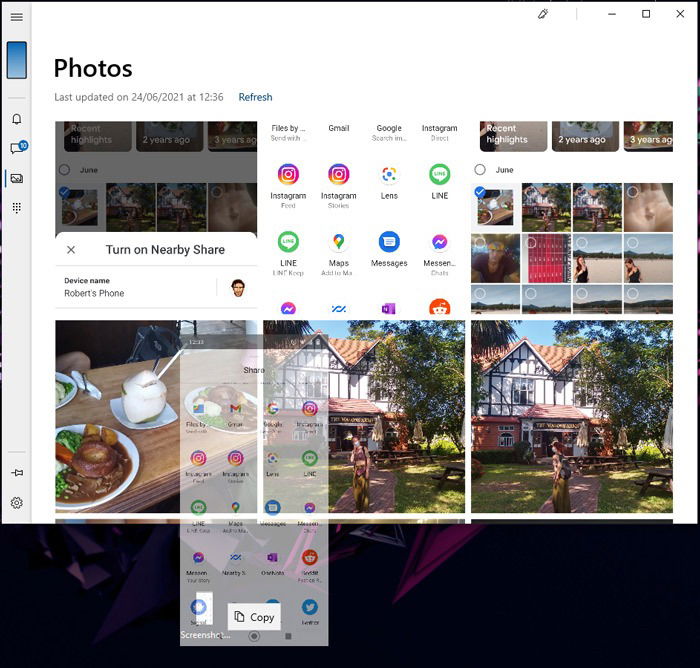
Your Phone (ранее Phone Companion) — приложение Microsoft, которое связывает Android и Windows для просмотра фото, чтения и отправки SMS и некоторых других функций.
Краткая инструкция:
- На Android установите приложение «Your Phone Companion» из Google Play.
- На Windows 10/11 откройте «Your Phone». Если приложения нет, скачайте его из Microsoft Store.
- Убедитесь, что телефон и ПК подключены к одной Wi‑Fi сети.
- Следуйте подсказкам в приложениях, чтобы связать устройства.
- В окне «Your Phone» выберите раздел «Photos», чтобы просматривать и перетаскивать изображения на рабочий стол или в любую папку Windows.
Советы:
- Your Phone удобен для быстрого переноса фото и скриншотов.
- Для передачи других типов файлов лучше использовать Sweech или сетевые расшаренные папки.
Sweech (Файловый сервер в телефоне)
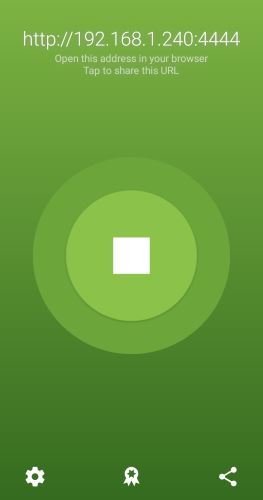
Sweech превращает телефон в временный HTTP‑сервер. Вы открываете адрес в браузере на ПК и получаете доступ к файловой системе телефона.
Как пользоваться:
- Установите Sweech из Google Play.
- Запустите приложение и нажмите большую кнопку запуска. Разрешите доступ к файлам.
- Sweech покажет локальный IP и порт, например: 192.168.1.42:8080.
- Введите этот адрес в браузере на ПК и нажмите Enter.
- Просматривайте папки, перетаскивайте файлы с телефона на ПК и обратно.
- По окончании нажмите Stop в приложении, чтобы выключить сервер.
Преимущества:
- Мгновенная настройка, не требует установки клиентского ПО на ПК.
- Можно загружать и скачивать любые файлы, включая несколько одновременно.
- Работает в любом браузере, поддерживает закладки.
Ограничения:
- Передача идёт только в пределах одной локальной сети.
- Для доступа извне потребуется проброс портов и дополнительные меры безопасности (не рекомендуется для неопытных пользователей).
Как поделиться файлами Windows с Android
Чтобы Android-устройство смогло получить доступ к файлам на PC, нужно расшарить папку в Windows и подключиться к ней с телефона через файловый менеджер с поддержкой LAN/SMB.
1) Сделайте файл или папку доступной
Проще всего переместить файлы в папку Public (C:\Users\Public). Но если перемещать не хочется, можно настроить шаринг для любой папки:
- Щёлкните правой кнопкой по папке → Свойства.
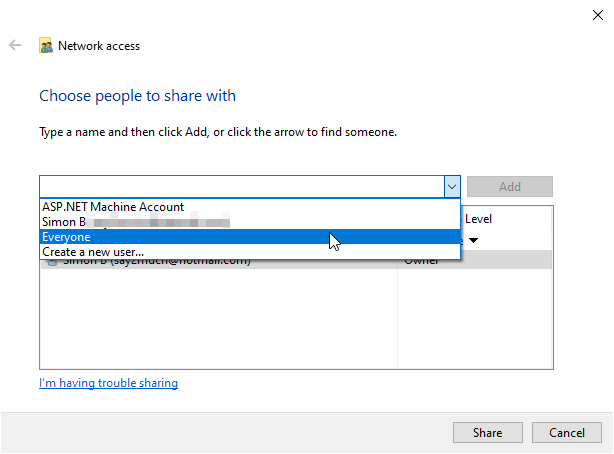
- Откройте вкладку «Доступ» и нажмите «Общий доступ».

- В выпадающем списке выберите «Все», нажмите Add (Добавить), затем «Поделиться».
По умолчанию Windows требует учетные данные пользователя для доступа к расшаренным папкам. Если вы доверяете всем устройствам в локальной сети и не хотите вводить пароль при каждом подключении, отключите пароль‑защищённый общий доступ:
- Откройте «Дополнительные параметры общего доступа» через поиск в Пуск.
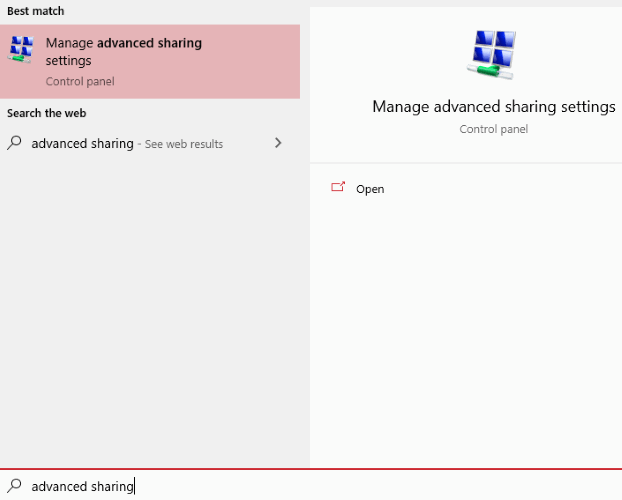
- Разверните раздел «Все сети» и выберите «Отключить общий доступ с защитой паролем», затем «Сохранить изменения».
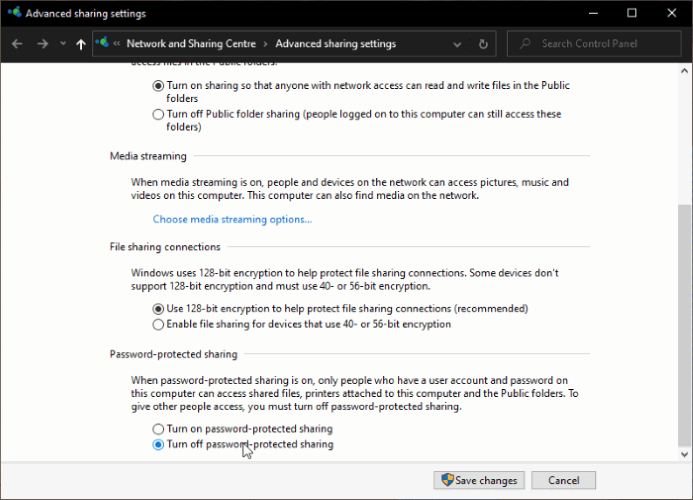
Important: отключение защиты паролем упрощает доступ, но снижает безопасность сети. Включите её снова, если в сети есть посторонние устройства.
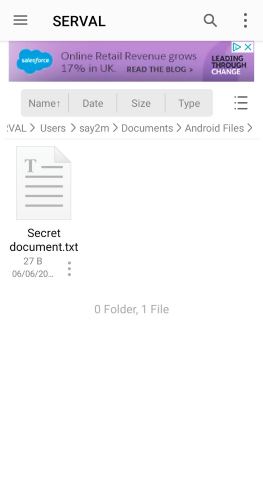
2) Подключитесь с Android (через FE File Explorer)
Для примера используем FE File Explorer — удобный файловый менеджер с поддержкой Windows SMB:
- Откройте FE File Explorer и нажмите значок «+» внизу.

- Выберите «Windows».
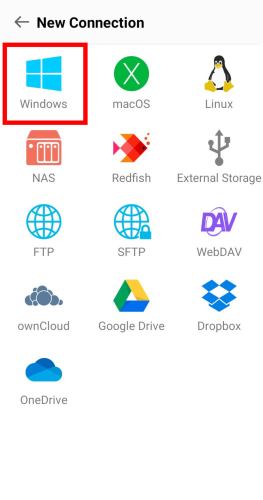
- Если телефон и ПК в одной сети, приложение отобразит «Соседство» — найдите ваш компьютер в списке.

- Выберите вход как владелец (логин/пароль) или как гость, если вы отключили пароль‑защиту.
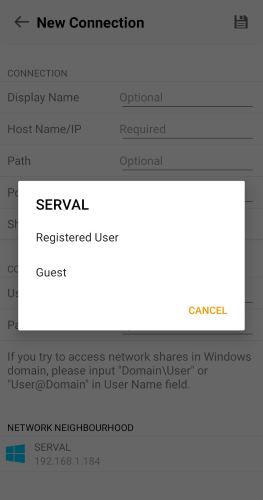
- Навигируйте по общим папкам и скачивайте или копируйте файлы на телефон.
Советы по работе с сетевыми папками:
- Убедитесь, что ПК включён и не находится в гибернации.
- Проверьте, что файерволл Windows не блокирует SMB (порты 445/139).
- На современных системах SMBv1 может быть отключён; используйте SMBv2/SMBv3.
Альтернативные методы передачи (кратко)
- USB‑кабель: самый быстрый и безопасный способ для больших объёмов данных.
- Bluetooth: удобно для мелких файлов, медленнее по скорости.
- Облачные сервисы (Google Drive, OneDrive, Dropbox): проще, если устройства не в одной сети.
- FTP/FTPS сервер на телефоне или ПК: полезно при нестандартных требованиях к доступу.
- Airdroid/Pushbullet/Send Anywhere: приложения с дополнительными возможностями, иногда удобнее для уведомлений и мелких файлов.
Когда описанные способы могут не подойти (примеры)
- Вы не можете подключиться к одной сети (разные Wi‑Fi или мобильный интернет).
- На ПК или роутере стоят строгие сетевые политики/фаерволлы.
- Не хватает прав администратора для изменения настроек шаринга.
- Нужно передать файлы через интернет между удалёнными сетями (требуются облако или VPN).
Модель принятия решения (как выбрать метод)
- Нужна скорость и большой объём → USB.
- Устройства в одной локальной сети, хотите простой доступ к файлам телефона → Sweech.
- Требуется интеграция с сообщениями и быстрый экспорт фото → Your Phone.
- Нужен общий доступ к папкам ПК с нескольких телефонных устройств → SMB через расшаренную папку + менеджер файлов.
flowchart TD
  A[Нужно передать файл?] --> B{Устройства в одной сети}
  B -- Да --> C{Тип файла}
  C -- Фото/несколько файлов --> D[Your Phone или Sweech]
  C -- Большой объём/архивы --> E[USB кабель]
  B -- Нет --> F{Доступ к Интернету}
  F -- Да --> G[Облако или отправка через сервисы]
  F -- Нет --> H[Используйте мобильный интернет/FTP/скрипты]
Критерии приёмки (Как понять, что всё прошло успешно)
- Файл открылся на целевом устройстве без ошибок.
- Размер файла и контрольная сумма (при необходимости) совпадают.
- При передаче фото — EXIF‑данные не потеряны (если это важно).
- Для расшаренных папок — возможность повторного доступа без дополнительных настроек.
Чек‑лист: быстрый план действий (пользователь)
- Проверьте подключение к одной Wi‑Fi сети.
- Установите и запустите Sweech или Your Phone (в зависимости от задачи).
- На ПК откройте указанный IP в браузере (для Sweech) или откройте приложение Your Phone.
- Для доступа к ПК расшарьте папку или используйте Public.
- На телефоне откройте файловый менеджер и подключитесь к SMB (если нужно).
Чек‑лист: администратор сети
- Убедитесь, что порты SMB разрешены (при необходимости).
- Проверьте политику безопасности сети и VPN.
- При массовом разворачивании рассмотреть централизованные инструменты синхронизации и MDM.
Безопасность и конфиденциальность
- Включайте сетевой шаринг только в доверенных сетях (дом, офис).
- Отключайте «Отключить защиту паролем» сразу после завершения обмена, если сеть публичная.
- Используйте гостевой режим для временного неавторизованного доступа, если это возможно.
- Для передачи конфиденциальных данных используйте зашифрованные каналы (FTPS, SFTP, VPN) или передавайте через защищённые облачные хранилища.
Замечание по GDPR/локальному законодательству: если через сеть передаётся персональная информация третьих лиц, убедитесь, что у вас есть право на её обработку и хранение в выбранных хранилищах.
Таблица сравнения: быстрый обзор методов
| Метод | Простота | Скорость | Безопасность | Подходит для |
|---|---|---|---|---|
| USB‑кабель | ★★★★☆ | ★★★★★ | ★★★★★ | Большие файлы, резервные копии |
| Sweech (HTTP) | ★★★★★ | ★★★★☆ | ★★★☆☆ | Быстрый доступ к телефону из браузера |
| Your Phone | ★★★★☆ | ★★★☆☆ | ★★★☆☆ | Фото, SMS, интеграция Windows |
| SMB (расшарено) | ★★★★☆ | ★★★★☆ | ★★★☆☆ | Доступ к папкам ПК с нескольких устройств |
| Облако | ★★★☆☆ | ★★★☆☆ | ★★★★☆ | Удалённая передача, резервное копирование |
Тестовые сценарии и приёмка
- Передача изображения 10 МБ через Sweech: браузер принимает файл, размер совпадает.
- Доступ к расшаренной папке с Android: список файлов отображается, можно скачать файл.
- Подключение Your Phone: фотографии показываются в приложении, перетаскивание работает.
Если любой из тестов не проходит — проверьте лог сети, настройки файерволла и состояние Wi‑Fi подключения.
Совместимость и советы по миграции
- Windows 10 и 11 поддерживают Your Phone и SMBv2/3. На старых версиях Windows может потребоваться включение SMBv1 (не рекомендуется).
- Android: большинство современных версий поддерживают Sweech и Your Phone Companion. Обновите приложения через Google Play.
- На роутере убедитесь, что опция «Client isolation» отключена, иначе устройства в сети не будут видеть друг друга.
Короткий рекламный анонс (100–200 слов)
Если вы устали пересылать фотографии по почте или выжидать загрузку в облако — попробуйте передавать файлы напрямую по Wi‑Fi. В статье описаны быстрые способы: Microsoft Your Phone для мгновенного просмотра и переноса фото, Sweech для полного доступа к файловой системе телефона через браузер и SMB‑шеринги для доступа к папкам Windows с Android. Вы найдёте пошаговые инструкции, советы по безопасности, чек‑листы и таблицу сравнения, чтобы выбрать оптимальный метод под вашу задачу. Подробные разделы помогут справиться с типичными ошибками и примерами, когда методы не срабатывают. Это практическое руководство по безопасной и быстрой передаче файлов между Android и Windows.
Заключение
Передача файлов между Android и Windows по Wi‑Fi проста, если выбрать подходящий инструмент. Для фото и сообщений — Your Phone, для полного управления файлами — Sweech, для постоянного доступа к папкам — SMB и файловый менеджер. Всегда учитывайте безопасность сети и включайте защиту паролем при работе в общих сетях.
Краткие рекомендации:
- Для одного‑двух фотографий: Your Phone.
- Для пакетной загрузки и удобного управления: Sweech.
- Для постоянного доступа к файлам с телефона: расшарьте папку Windows и подключитесь через FE File Explorer или аналог.
Спасибо за внимание. Если нужно, могу подготовить короткую инструкцию под конкретную модель телефона и версию Windows.

Похожие материалы

Несколько аккаунтов Skype: Multi Skype Launcher

Журнал для работы: повысить продуктивность

Персональные звуки уведомлений на Android

Скачивание шоу Hulu для офлайн‑просмотра

Microsoft Start: персонализированная новостная лента
