
Как обмениваться файлами и принтерами между Windows 7 и Vista
Краткое содержание
- Что нужно перед началом
- Настройка общего доступа в Windows 7
- Настройка общего доступа в Windows Vista
- Просмотр и доступ к общим файлам с обеих ОС
- Подключение и проверка сетевого принтера
- Расширённое устранение неполадок и чек-листы
- Краткая сводка и рекомендации
Что понадобится перед началом
- Компьютеры с Windows 7 и Windows Vista в одной сети (локальной или Wi‑Fi).
- Учетные записи пользователей и администраторские права для изменения настроек сети.
- Драйверы принтера (если печать не работает — обновите их).
- Базовые навыки работы с Панелью управления и Проводником.
Важно: если вы используете корпоративную сеть с политиками Active Directory, некоторые параметры могут блокироваться администратором.
Как настроить общий доступ в Windows 7
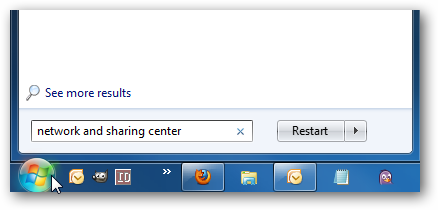
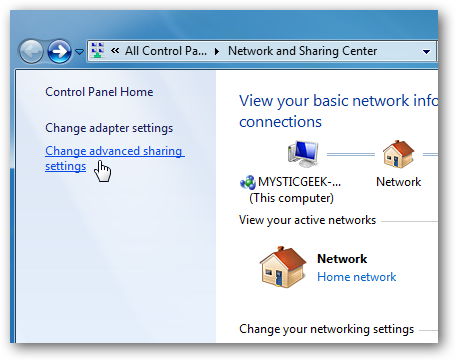
- Откройте Пуск, введите “network and sharing center” в поле поиска и нажмите Enter, затем выберите “Change advanced sharing settings”.
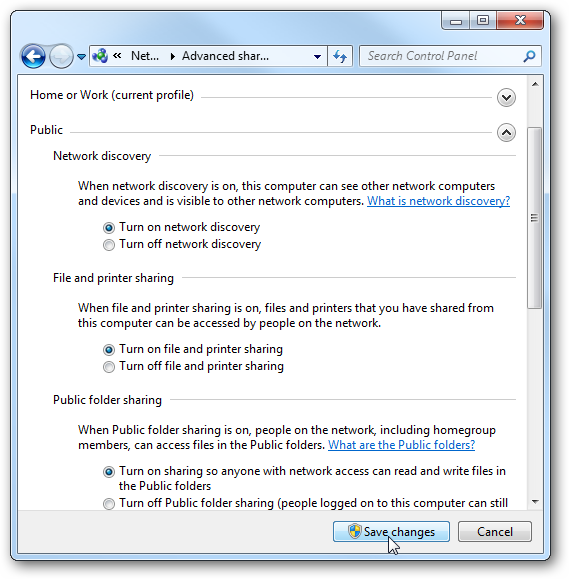
- В разделе Дополнительные параметры общего доступа включите:
- Обнаружение сети (Network discovery);
- Общий доступ к файлам и принтерам (File and printer sharing);
- Общий доступ к общим папкам (Public folder sharing).
- При необходимости отключите “Защита паролем” (Password protected sharing) — это упростит доступ с других машин в домашней сети, но снижает безопасность. Отключайте её только в доверенной сети.
Совет: если вы планируете постоянное совместное использование, рекомендуется оставить защиту паролем и вместо этого использовать общие учётные записи с ограниченными правами.
Как настроить общий доступ в Windows Vista
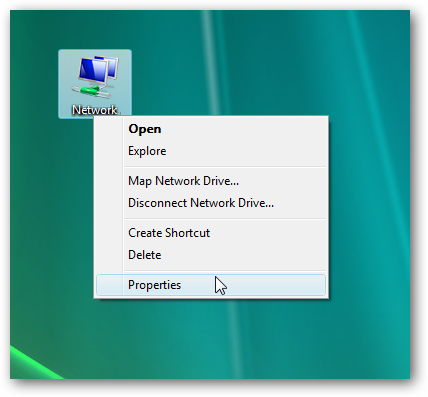
- На компьютере с Vista щёлкните правой кнопкой мыши “Сеть” и выберите “Свойства”.
- В Центре управления сетями и общим доступом в разделе “Общий доступ и обнаружение” включите:
- Файловый доступ (File Sharing);
- Общий доступ к общим папкам (Public Folder Sharing);
- Обнаружение сети (Network Discovery).
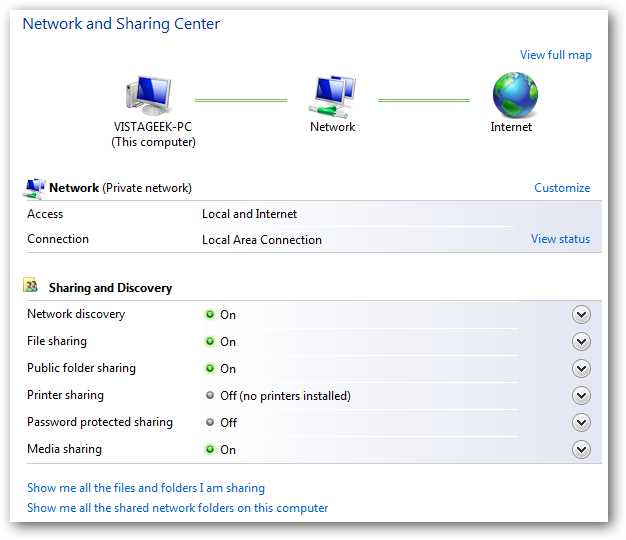
- При необходимости решите вопрос с защитой паролем: включена — потребуется ввод учётных данных при подключении; отключена — доступ проще.
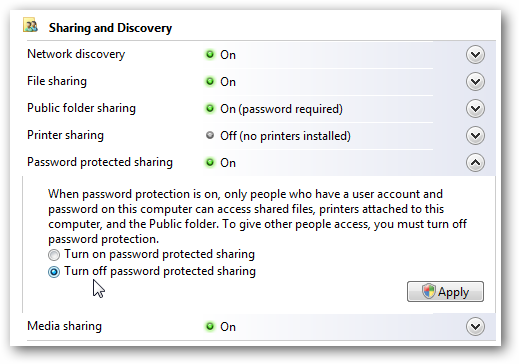
Примечание: названия профилей (Дом/Работа/Публичная) влияют на применимые настройки, убедитесь, что вы на правильном профиле сети.
Доступ к файлам: вид Windows 7
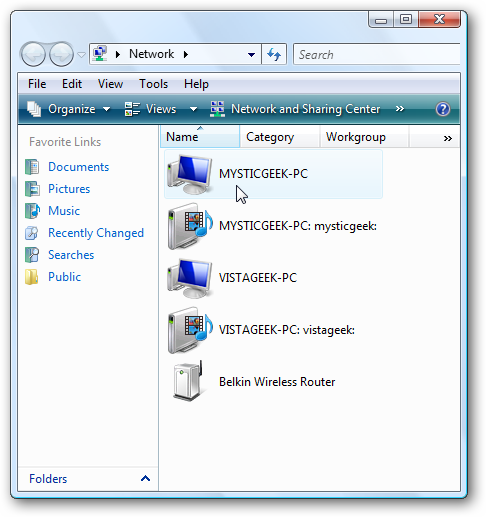
После настройки откройте в Windows 7 раздел «Сеть» — вы увидите другие компьютеры, включая машину на Vista (в нашем примере VISTAGEEK-PC).
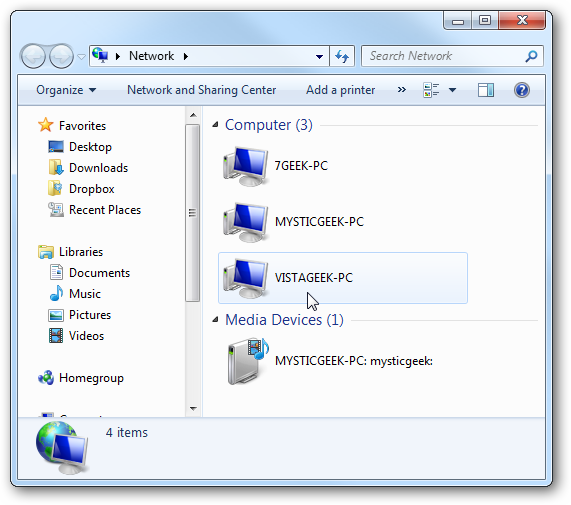
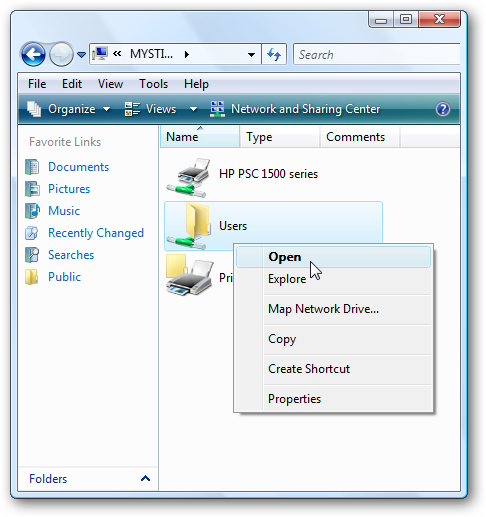
Если защита паролем отключена, доступ будет открыт без запроса пароля. Просмотрите доступные общие папки: Public и Users часто оказываются доступными по умолчанию.
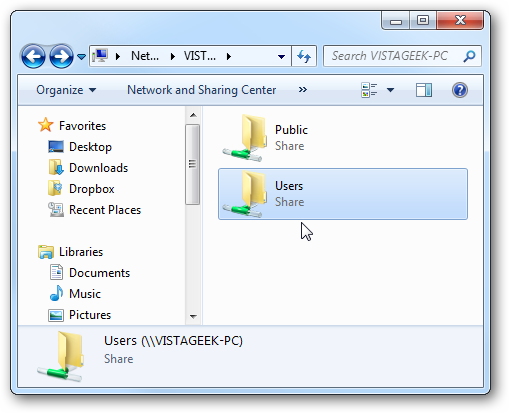
Совет: для удобства можно подключить часто используемые папки как сетевые диски через “Подключить сетевой диск”.
Доступ к файлам: вид Vista
На машине с Vista откройте “Сеть” — вы увидите компьютер с Windows 7 (например, MYSTICGEEK-PC). При включённой защите паролем Windows 7 покажет экран входа для ввода учётных данных.
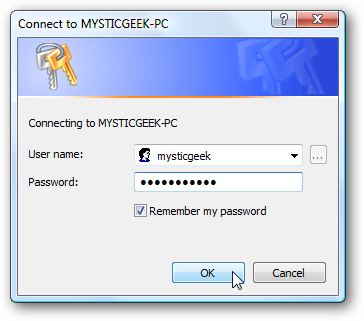
После ввода учётных данных вы увидите общие папки и доступные устройства, например сетевой принтер.
Подключение и проверка печати на сетевом принтере
- В Vista откройте Пуск, введите “printers” и нажмите Enter, чтобы открыть список принтеров.
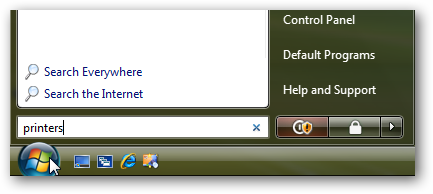
- Щёлкните правой кнопкой по общему принтеру, выберите “Свойства” и нажмите “Печать тестовой страницы”.
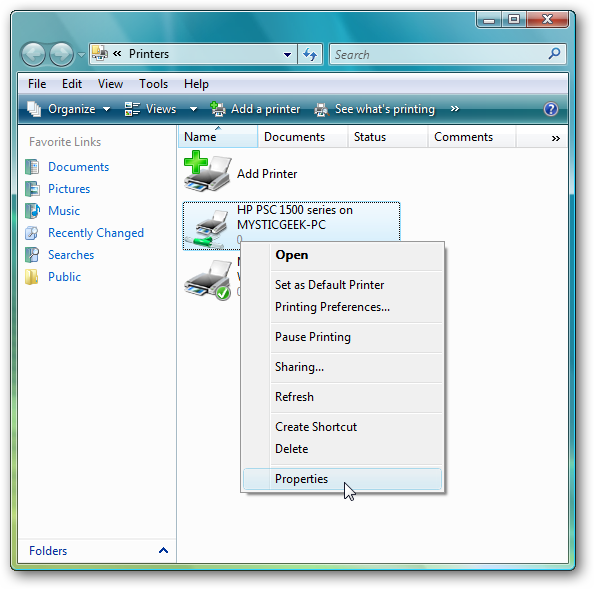
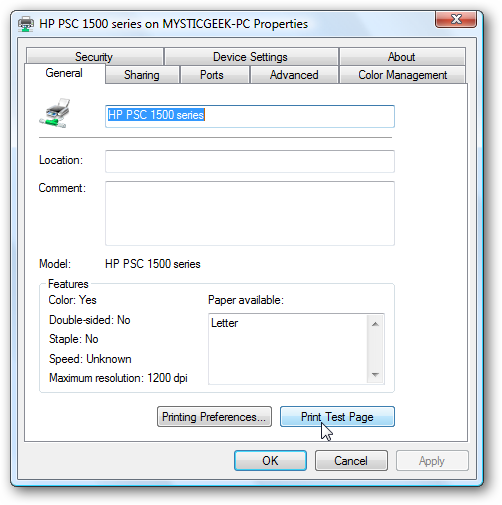
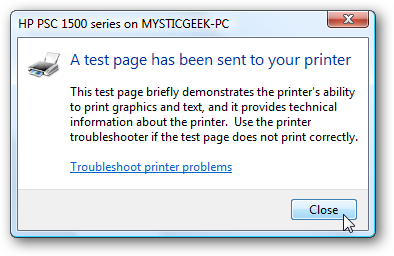
Если тестовая страница отправляется и печатается на принтере, подключенном к Windows 7, значит соединение установлено успешно.
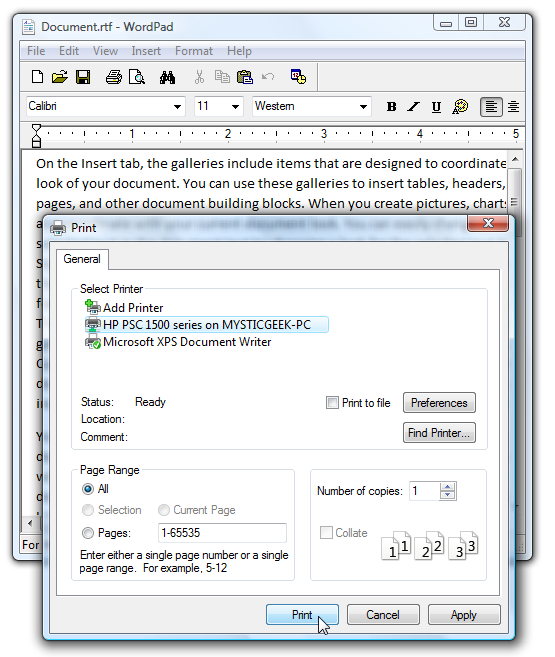
- Откройте любой документ и попробуйте напечатать его на сетевой принтер, затем при желании установите принтер как принтер по умолчанию.
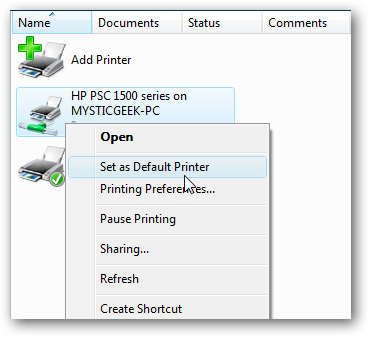
Совет: если система запрашивает драйвер для принтера при подключении, установите драйвер, совместимый с клиентской ОС (Vista/7).
Расширенное устранение неполадок
Если компьютеры не видят друг друга или принтер не работает, пройдите чек-лист ниже по порядку.
Быстрый чек-лист для устранения неисправностей
- Убедитесь, что оба компьютера находятся в одной подсети и одном рабочем группе (Workgroup).
- Проверьте, включены ли “Обнаружение сети” и “Общий доступ к файлам и принтерам” на обеих машинах.
- Отключите временно брандмауэр Windows или добавьте правило для SMB/NetBIOS, чтобы исключить блокировку.
- Попробуйте выполнить ping по IP-адресам: ping 192.168.x.y.
- На компьютерах с динамическими адресами проверьте, получили ли они IP от маршрутизатора.
- Убедитесь, что службы “Функция хоста провайдера обнаружения SSDP”, “Установщик общей файловой службы” и “Публикация ресурсов обнаружения функции” работают (особенно для Windows 7).
- Проверьте драйверы принтера и установите 32‑ или 64‑битные версии в зависимости от ОС.
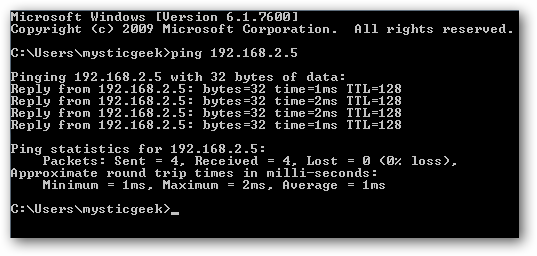
Диагностика проблем печати
- Если принтер отображается, но задания не обрабатываются — проверьте очередь печати и служебные сообщения об ошибке.
- Установите драйвер принтера вручную на клиентскую машину (Vista) в режиме администратора.
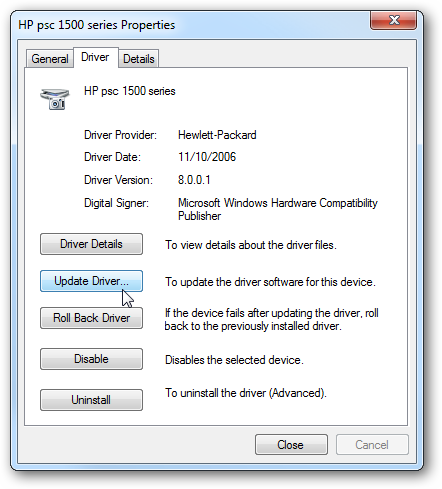
Решение проблем с учётными данными
- При включённой защите паролем используйте имя пользователя и пароль учётной записи на машине, где находятся общие ресурсы.
- Если используете локальные учётные записи с одинаковыми именами и паролями на обеих машинах, Windows обычно подключается без запроса дополнительных данных.
Когда сеть видна, но нет доступа к папкам
- Проверьте права NTFS и общие права на папке: у учётной записи должен быть доступ на чтение/запись по мере необходимости.
- Если папки помечены как приватные, откройте доступ вручную через свойства папки → «Доступ» → «Расширенный общий доступ».
Частые причины неполадок и когда этот способ не подойдёт
- Сильно ограниченные политики безопасности в корпоративной сети (Domain policies) блокируют локальный общий доступ.
- Старые или несовместимые драйверы принтеров (особенно для устаревших моделей) — может потребоваться сетевой print-server или универсальный драйвер.
- Сетевые сегменты разделены межсетевым экраном/маршрутизатором, не позволяющим локальный трафик SMB.
Модель принятия решений (Mermaid)
flowchart TD
  A[Проблема: нет доступа к ресурсу] --> B{Видно ли устройство в разделе Сеть?}
  B -- Да --> C{Запрашиваются ли учётные данные?}
  B -- Нет --> D[Проверить: IP, подсеть, bcast, сетевой профиль]
  C -- Да --> E[Ввести учётные данные или отключить защиту паролем]
  C -- Нет --> F[Проверить права доступа и общие папки]
  D --> G[Проверить брандмауэр и службы обнаружения]
  E --> H[Если не помогает — проверить драйверы принтера]
  F --> H
  G --> H
Чек-листы по ролям
Домашний пользователь:
- Включить обнаружение сети и общий доступ на обеих системах.
- Временно отключить защиту паролем для простого тестирования.
- Подключиться к общему принтеру и распечатать тестовую страницу.
Системный администратор / продвинутый пользователь:
- Проверить группы и политики безопасности (GPO).
- Убедиться в корректной работе служб: SSDP, FunctionDiscoveryResourcePublication.
- Настроить правила брандмауэра для портов 445 и 139 (SMB/NetBIOS) и UDP 137–138 при необходимости.
- Для старых принтеров рассмотреть установку сетевого печатного сервера.
Короткая методология: что делать сначала
- Включите сетевой профиль “Домашний” или “Рабочий” и включите обнаружение сети.
- Проверьте доступность устройств по IP (ping).
- Настройте доступ к конкретной папке — сначала упростите права, затем ужесточайте при успешном тесте.
- Подключите принтер и протестируйте печать.
Краткая сводка
- Совместный доступ между Windows 7 и Vista работает просто, если включены сетевое обнаружение и общий доступ к файлам и принтерам.
- Защита паролем повышает безопасность, но усложняет настройку; временно отключайте её только в доверенной сети.
- При проблемах последовательно проверяйте сетевые настройки, брандмауэр, службы и драйверы.
Важно: при обмене между Windows 7 и XP могут потребоваться дополнительные настройки или драйверы — для этого см. отдельную инструкцию.
Краткий глоссарий в одну строку
- Обнаружение сети: механизм Windows для нахождения других устройств в локальной сети.
- SMB: протокол обмена файлами, используемый Windows для сетевых шеров.

Похожие материалы

Несколько аккаунтов Skype: Multi Skype Launcher

Журнал для работы: повысить продуктивность

Персональные звуки уведомлений на Android

Скачивание шоу Hulu для офлайн‑просмотра

Microsoft Start: персонализированная новостная лента
