
Как делиться файлами и папками из облачного хранилища

Быстрые ссылки
- Dropbox
- Google Drive
- Microsoft OneDrive
Облачное хранилище — это не только место для личных файлов. Оно упрощает совместную работу, обмен и синхронизацию. Вы можете давать доступ отдельным людям или публиковать файлы всем в интернете. Совместно используемые файлы могут автоматически синхронизироваться на устройствах участников или быть доступны через веб и мобильные приложения. Это обычно удобнее и безопаснее, чем пересылка файлов по электронной почте.
Dropbox
Чтобы быстро поделиться одним файлом в Dropbox:
- В Проводнике (или Finder на macOS) щёлкните правой кнопкой по файлу в папке Dropbox и выберите «Поделиться ссылкой». В веб‑интерфейсе также можно щёлкнуть правой кнопкой и выбрать «Поделиться ссылкой».
- Dropbox скопирует публичную ссылку в буфер обмена. Отправьте её адресату или опубликуйте — по ссылке люди смогут скачать файл.
Важно: любому, у кого есть ссылка, будет доступ к файлу. Это удобно, но менее безопасно.
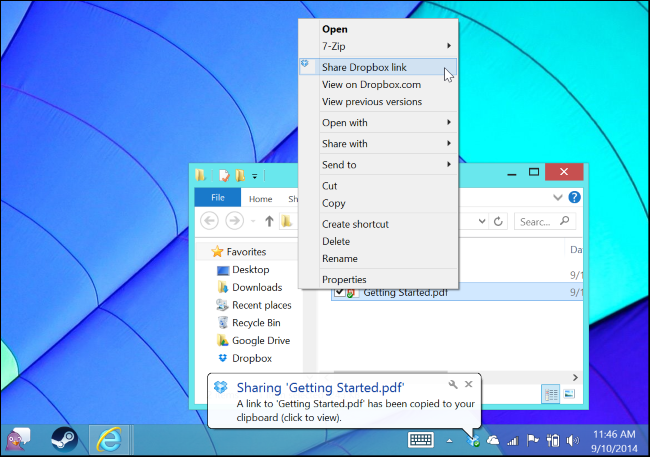
Для совместного использования папок с конкретными людьми:
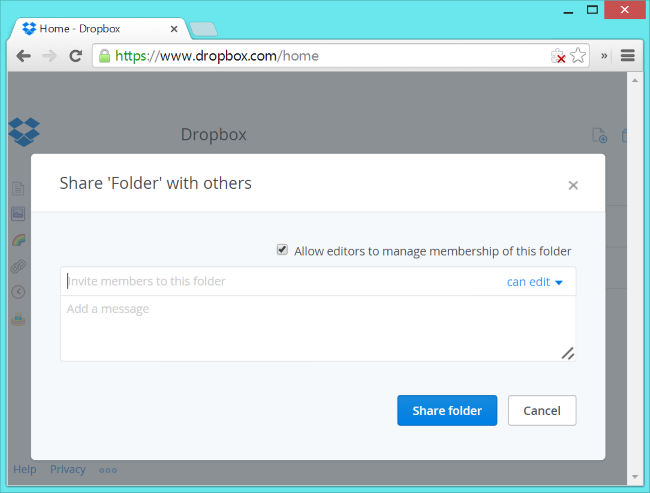
- В десктопной папке Dropbox щёлкните правой кнопкой по папке и выберите «Поделиться этой папкой», либо в веб‑интерфейсе — «Пригласить в папку».
- Откроется сайт Dropbox, где вы добавите email адреса людей, с которыми хотите поделиться.
- Принимающая сторона должна иметь аккаунт Dropbox; после принятия папка появляется в их аккаунте и синхронизируется автоматически.
После добавления участники могут копировать, добавлять и удалять файлы, а изменения синхронизируются ко всем участникам.
Ограничения доступа: режим «только просмотр» доступен только в платных планах (Dropbox Pro или Dropbox for Business). В бесплатных планах приглашённые обычно получают право редактирования.
Практические советы для Dropbox
- Для временного обмена используйте ссылки и отключайте их после использования.
- Для командной работы создавайте общие папки и используйте структуру «Проект/Даты/Версия». Это уменьшит конфликт версий.
- Если нужен контроль версий, проверяйте историю изменений в веб‑интерфейсе.
Google Drive
Google Drive предлагает похожие механики управления доступом и гибкие параметры общих ссылок.
Как менять настройки доступа:
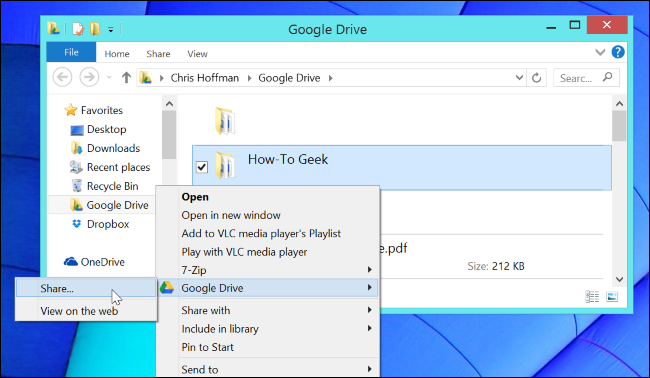
- В локальной папке Google Drive щёлкните правой кнопкой по файлу или папке, наведите на подменю Google Drive и выберите «Поделиться».
- В веб‑интерфейсе щёлкните правой кнопкой и выберите «Поделиться» — откроется диалоговое окно с теми же опциями.
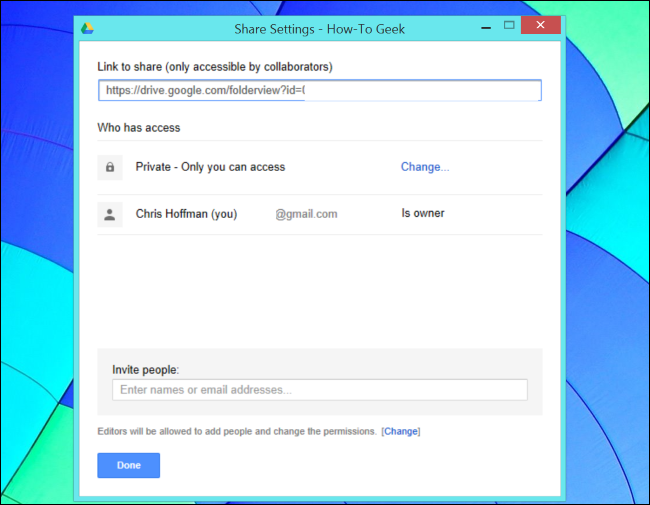
Диалог показывает ссылку и параметры доступа. По умолчанию файл приватен и доступен только вам.
Если нужно сделать файл доступным всем по ссылке, нажмите «Изменить» рядом с пометкой «Приватно» и выберите «Доступен по ссылке». Есть также опция «Публично в интернете» — в этом случае Google может индексировать файл, и он появится в результатах поиска.
Чтобы поделиться с конкретными людьми, добавьте их email в поле приглашения. Они получат уведомление и смогут принять доступ. Google Drive позволяет гибко назначать роль «Редактор», «Комментатор» или «Читатель», что даёт больше контроля, чем бесплатный Dropbox.
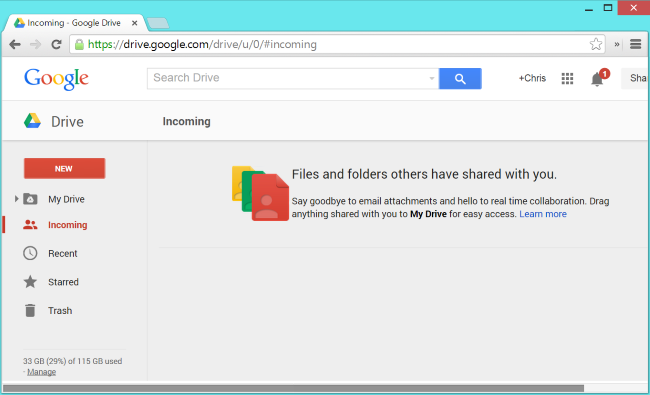
Если вы хотите синхронизировать общие папки и файлы с компьютером, откройте раздел «Входящие» (Incoming) в веб‑интерфейсе Google Drive и перетащите нужные элементы в «Мой диск» (My Drive). После этого папки начнут синхронизироваться с локальным клиентом и изменения пойдут в обе стороны.
![Перенос общего содержимого из входящих в Мой диск]https://static1.howtogeekimages.com/wordpress/wp-content/uploads/2014/09/google-drive-sync-shared-folder-to-computer4.png
Практические советы для Google Drive
- Для совместного редактирования документов используйте Google Docs/Sheets/Slides — правки происходят в реальном времени.
- Если вы не хотите, чтобы файл индексировался поисковиками, не выбирайте «Публично в интернете».
- Разграничивайте права: «Редактор» только там, где это действительно нужно.
Microsoft OneDrive
OneDrive предоставляет те же базовые возможности общего доступа, но на некоторых платформах интеграция с рабочим столом имеет особенности.
В Windows 8.1 встроенные функции File Explorer не всегда отображают все параметры общего доступа. Лучше открыть сайт OneDrive в браузере для полного набора функций.
Чтобы поделиться из Windows 8.1:
- Щёлкните файл или папку правой кнопкой, наведите на «Отправить» и выберите OneDrive — это откроет файл на сайте OneDrive.
- На сайте нажмите «Поделиться». Можно пригласить по email и выбрать «Могут просматривать» или «Могут редактировать». Можно также требовать вход в аккаунт Microsoft или разрешить доступ без входа.
- Опция «Получить ссылку» создаст ссылку, по которой любой пользователь сможет открыть файл. Параметры ссылки позволяют ограничить права просмотра или редактирования. Также доступна публичная публикация.
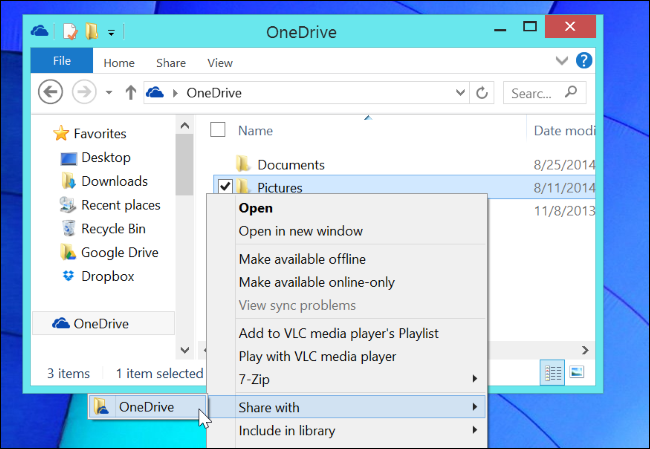
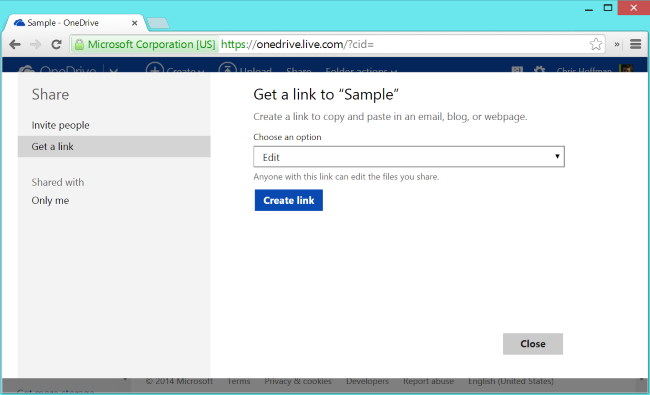
Чтобы получить доступ к файлам, которыми с вами поделились, в OneDrive используйте раздел «Общие» в веб‑интерфейсе или мобильном приложении. В некоторых версиях Windows папки, которыми с вами поделились, не синхронизируются автоматически на рабочий стол — придётся скачивать файлы вручную или работать через веб.
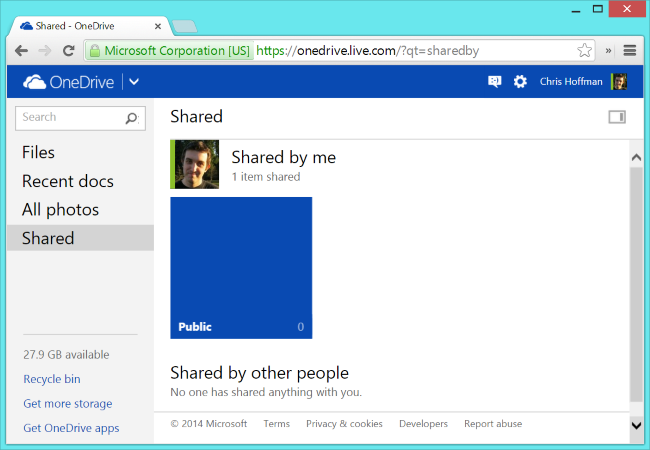
Практические советы для OneDrive
- Если важна локальная синхронизация общих папок, проверьте, поддерживает ли ваша версия клиента синхронизацию общего контента.
- Для совместной работы с документами используйте Office Online — правки видны всем участникам.
Сравнение подходов и рекомендации по выбору
- Если вам нужна скорость и публичный обмен (например, загрузить PDF и дать ссылку клиенту) — используйте ссылки (Dropbox, Google Drive, OneDrive).
- Если вам нужен контроль за правами, история изменений и совместное редактирование — выбирайте Google Drive или платную подписку Dropbox.
- Если ваша инфраструктура привязана к Microsoft и вы активно используете Office Online — OneDrive будет естественным выбором.
Таблица‑сводка (качество доступа / удобство):
- Скорость настройки: ссылки > приглашения
- Контроль прав: приглашения > ссылки
- Совместное редактирование: Google Drive ≈ OneDrive > Dropbox (в бесплатных планах)
- Синхронизация на рабочий стол: Dropbox и Google Drive чаще удобнее; OneDrive зависит от версии ОС клиента
Безопасность и приватность
Важно понимать риски при обмене файлами:
- Ссылки дают доступ всем, у кого есть ссылка. Не используйте их для конфиденциальных данных.
- Для чувствительной информации применяйте приглашения по email, двухфакторную аутентификацию и пароли для ссылок (если сервис поддерживает).
- Регулярно проверяйте список пользователей с доступом и удаляйте лишние разрешения.
- Храните резервные копии критичных данных вне основного облака.
Советы по усилению безопасности:
- Включите двухфакторную аутентификацию в аккаунтах облачных сервисов.
- Устанавливайте срок действия у ссылок, если сервис это поддерживает.
- Используйте шифрование на стороне клиента для особо чувствительных файлов (шифруйте локально, затем загружайте).
Примечание: если вы работаете с персональными данными граждан ЕС, проверьте соответствие обработки данным требованиям GDPR и политике конфиденциальности сервиса.
Когда встроенное совместное использование не подходит
- Большие медиа‑архивы для публичного доступа: эффективнее использовать CDN или специализированные хостинги.
- Если нужен гибкий контроль версий и ревью — лучше использовать системы контроля версий (Git, LFS) или совместные платформы для контента.
- Для передачи секретов используйте менеджеры паролей или специализированные сервисы с шифрованием.
Альтернативные подходы
- Обмен через SFTP/FTPS для рабочих серверов, когда нужен пресс‑контроль доступа.
- Облачные сервисы для бизнеса (Box, SharePoint) для корпоративных требований и интеграций.
- Специализированные платформы обмена большими файлами (WeTransfer, Filemail) для одноразовой передачи больших объёмов.
Чек‑лист перед публикацией файла
Для отправителя:
- Проверил содержимое на конфиденциальность.
- Выбрал тип доступа: ссылка или пригласить по email.
- Назначил минимально необходимое право (только просмотр/редактирование).
- При необходимости установил срок жизни ссылки.
- Включил двухфакторную аутентификацию.
Для администратора команды:
- Настроил централизованные политики доступа и внешнего обмена.
- Контролирует использование публичных ссылок и аудит доступа.
- Настроил обучение по безопасному обмену файлами.
Пошаговая инструкция для типового сценария: обмен документом с внешним подрядчиком
- Загрузите документ в папку проектов в облаке.
- Создайте ссылку с ограничением доступа по времени (если доступна такая опция).
- Отправьте ссылку подрядчику и укажите срок действия.
- После завершения задачи отозовите доступ или удалите ссылку.
- Зафиксируйте факт передачи и сохраняйте копию в архиве проекта.
Роли и обязанности (кратко)
- Владелец файла: отвечает за конфиденциальность, устанавливает права.
- Приглашённый сотрудник: использует файл в рамках назначенных прав.
- Администратор ИТ: настраивает политики, мониторит аудит и обеспечивает резервное копирование.
Критерии приёмки
- Доступ предоставлен нужным людям и только на нужное время.
- Права минимально достаточны для выполнения задачи.
- Доступ можно отозвать и лог событий доступен (если требуется аудит).
Короткий глоссарий
- Ссылка: открытый URL для доступа к файлу.
- Приглашение: доступ по email с привязкой к аккаунту.
- Редактор: роль, дающая право изменять содержимое.
- Читатель: роль, дающая право только просматривать.
Короткая сводка
- Ссылки — быстрее и удобнее, но менее безопасны.
- Приглашения по email дают лучший контроль и подходят для командной работы.
- Настройте права, включите двухфакторную аутентификацию и регулярно проверяйте доступы.
Важно: если вы используете другой сервис или клиент на macOS/Linux, принципы похожи — ищите в интерфейсе опции «Поделиться», «Пригласить», «Получить ссылку».
Краткое руководство по действиям: 1) выберите сервис, 2) решите ссылку или приглашение, 3) установите права, 4) проинформируйте получателя, 5) при необходимости отзовите доступ.
Источники практических сценариев — типовые рабочие процессы пользователей облачных сервисов и официальная документация поставщиков. Пользуйтесь встроенными возможностями контроля доступа и дополнительными средствами шифрования для конфиденциальных данных.

Похожие материалы

Несколько аккаунтов Skype: Multi Skype Launcher

Журнал для работы: повысить продуктивность

Персональные звуки уведомлений на Android

Скачивание шоу Hulu для офлайн‑просмотра

Microsoft Start: персонализированная новостная лента
