
Как делиться в Instagram только с близкими друзьями

Важно знать: если нужно опубликовать Live фото на Instagram, у нас есть отдельное руководство по этому вопросу.
Содержание
- Создание списка «Close Friends» в Instagram
- Публикация контента только для «Close Friends»
- Быстрое редактирование списка «Close Friends» после публикации
- Что нельзя сделать с «Close Friends» и альтернативы
- Проверочный чеклист перед публикацией
- Плейбук для разных ролей: личный аккаунт, инфлюенсер, бренд
- Короткая методика принятия решения: публиковать или не публиковать
- Короткий глоссарий и примечания по конфиденциальности
Создание списка «Close Friends» в Instagram
Список «Close Friends» — это встроенный механизм Instagram для выделения доверенной аудитории. Список хранится в вашем аккаунте; вы можете добавлять и удалять людей в любое время.
Определение: «Close Friends» — список избранных аккаунтов, которым вы показываете ограниченный контент.
На компьютере
- Откройте Instagram в браузере на ПК и перейдите в свой профиль.
- Нажмите кнопку «Ещё» в левом нижнем углу экрана и выберите «Настройки».
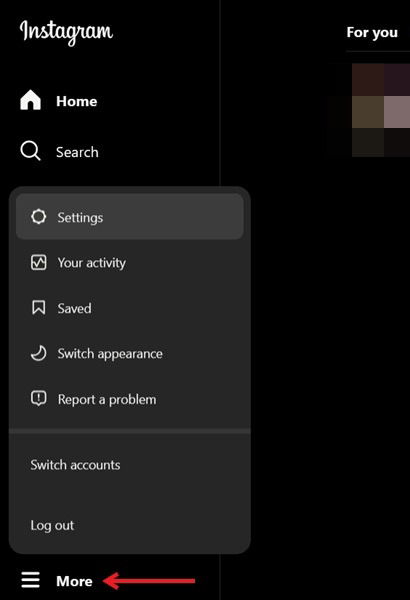
- В меню слева выберите «Close Friends».
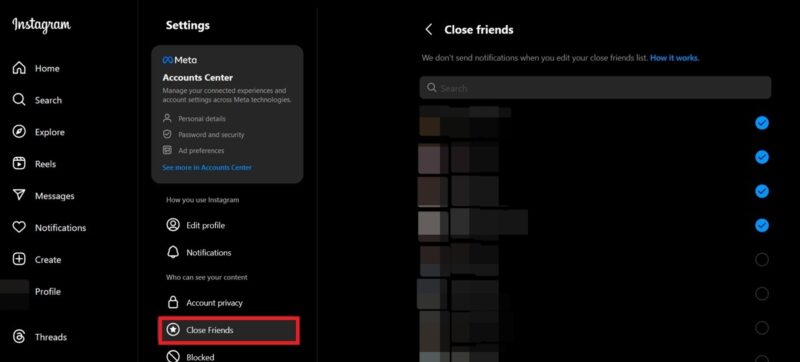
- Отметьте галочкой имена пользователей, которых хотите добавить. Изменения сохранятся автоматически.
На мобильном устройстве
- Откройте приложение Instagram и перейдите в профиль.
- Нажмите на гамбургер-меню в правом верхнем углу экрана.
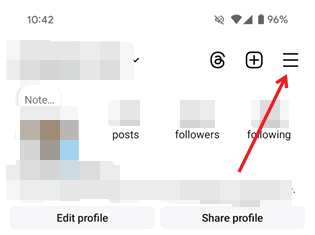
- В разделе «Кто может видеть ваш контент» выберите «Close Friends».
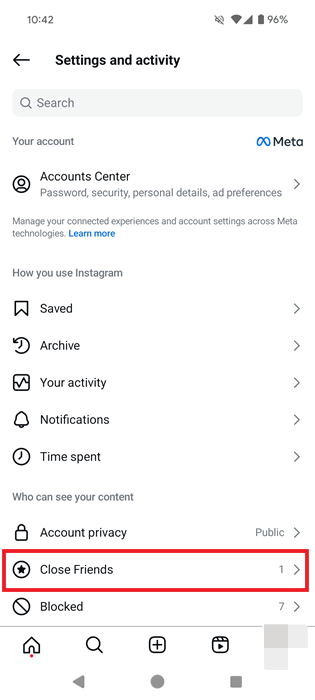
- Нажмите на имена пользователей, чтобы добавить или убрать их. Готово — нажмите «Готово».
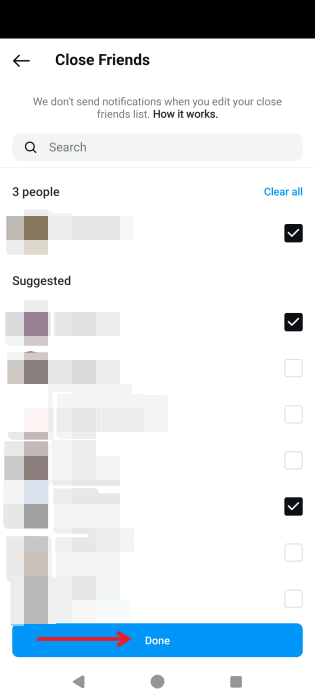
Примечание: Instagram не поддерживает несколько кастомных списков аудитории, как это делает Facebook, но список «Close Friends» можно изменять в любой момент.
Совет: вы также можете настроить фон для истории, если хотите визуально отделять контент для «Close Friends».
Публикация контента только для «Close Friends»
Вы можете ограничивать аудиторию для разных типов контента: обычные публикации, Reels, сторис и прямые эфиры. Ключевое правило: выбор аудитории доступен преимущественно в мобильном приложении.
Публикации и Reels
- Создайте новый пост или Reels как обычно — загрузите фото или видео, отредактируйте.
- Дойдя до экрана публикации, найдите параметр «Аудитория» и нажмите на него.
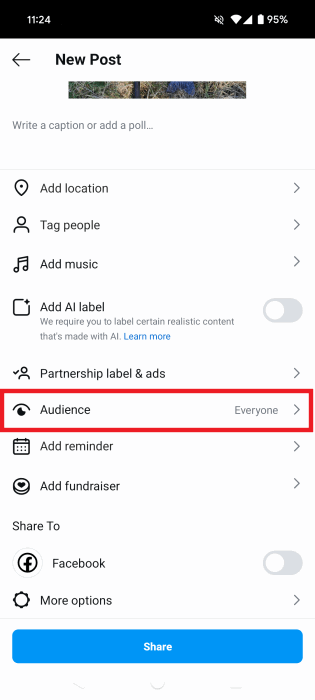
- В появившемся меню выберите «Close Friends» и подтвердите.
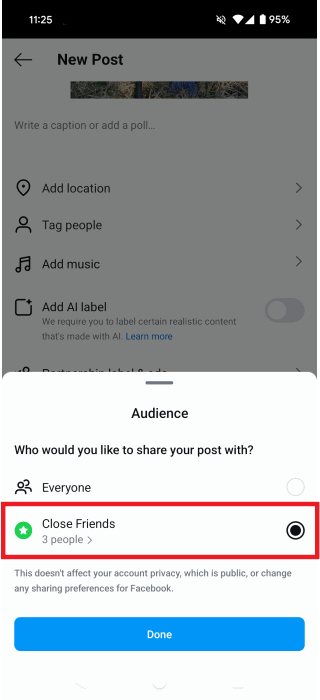
- Нажмите «Поделиться».
Ограничения: на момент написания нельзя выбрать «Close Friends» для обычной публикации через веб-интерфейс — используйте мобильное приложение.
Совет: перед публикацией проверьте превью и подпись — иногда контент, подходящий для близкого круга, не подходит для широкой аудитории.
Сторис
- Создайте сторис как обычно.
- На экране отправки выберите кнопку «Close Friends» — сторис будет немедленно опубликована только для членов списка.
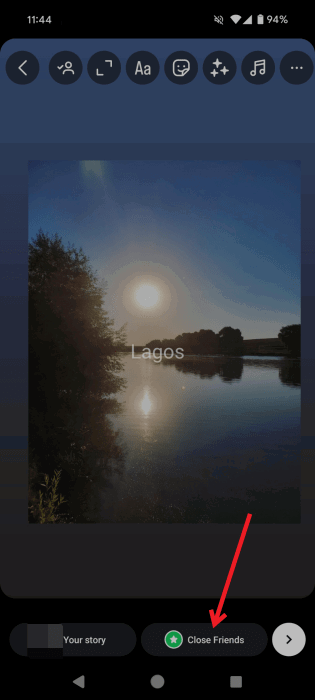
В ленте такая история будет отмечена зелёным кругом сверху — это сигнал для вас и для аудитории, что контент приватный.
Прямой эфир
- Запустите создание прямого эфира.
- Перед нажатием «В эфире» выберите аудиторию — по умолчанию «Все».

- Выберите «Close Friends» внизу и начните эфир — уведомления получат только члены списка.
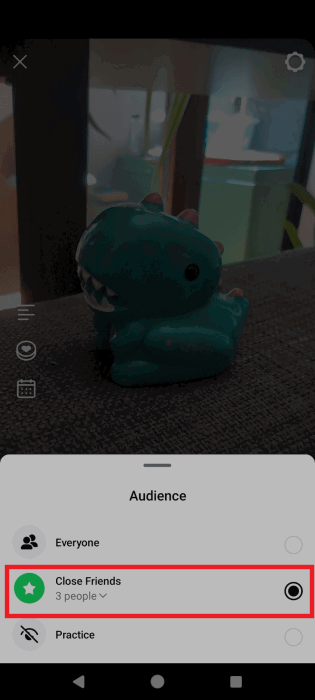
Полезно: если эфир рассчитан на доверенное обсуждение, ограничение аудитории уменьшит шанс записи и незапланированного распространения. Но помните — участники всё ещё могут записать экран.
Быстрое редактирование списка «Close Friends» после публикации
Если вы забыли добавить кого-то или решили исключить человека из списка, можно исправить это даже после публикации.
- Откройте публикацию, которая была размещена для «Close Friends». У неё будет зелёная метка со звездочкой.
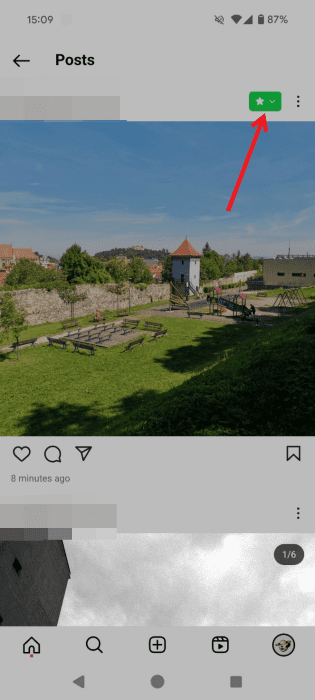
- Нажмите на метку и выберите «Редактировать список Close Friends».
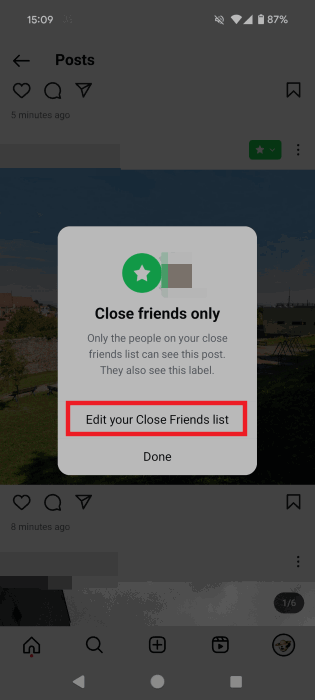
- Добавьте или удалите людей в списке — изменения вступят в силу для будущих сторис и эфиров. В некоторых случаях уже опубликованный контент может оставаться доступным тем, кто видел его в момент публикации.
Важно: удаление человека из списка защищает будущие публикации, но не гарантирует удаление контента, который он уже увидел или сохранил.
Что нельзя сделать с «Close Friends» и когда это не сработает
- Нельзя скрыть отдельные сторис от определённых участников внутри «Close Friends» — это единый список.
- Нельзя создавать несколько списков «Close Friends» с разными наборами людей.
- Ограничение не препятствует людям сделать скриншот или записать экран.
- Если у вашего аккаунта публичный профиль, пользователи всё равно могут увидеть профиль и фото, которые вы публикуете публично. «Close Friends» влияет только на выбранные сторис, посты, эфиры и Reels.
Альтернатива: если нужен более детальный контроль аудитории, рассмотрите использование приватного аккаунта и ручное одобрение подписчиков, либо отдельные аккаунты для разных аудиторий.
Проверочный чеклист перед публикацией
- Проверил, что в списке «Close Friends» только нужные люди.
- Нет личной информации, которой я не хочу делиться даже с близкими.
- Подпись и метаданные не раскрывают лишних данных (геотеги, теги по людям).
- Понимаю, что контент могут сохранить или снять экран.
- Для бизнеса: соответствует политике бренда и требованиям конфиденциальности клиентов.
Плейбук для разных ролей
Ниже — краткие руководства для трёх типичных сценариев.
Личный аккаунт
- Используйте «Close Friends» для семейных фото, планов и личных объявлений.
- Обновляйте список каждые 3–6 месяцев по мере изменений отношений.
- Перед добавлением новой персоны подумайте, доверяете ли вы ей личную информацию.
Инфлюенсер
- «Close Friends» идеально подходит для платного контента, раннего доступа или эксклюзивов.
- Чётко обозначьте правила: подписка в «Close Friends» — не гарантия приватности от репостов.
- Для монетизации используйте отдельные инструменты (платные подписки), если нужно юридически фиксировать доступ.
Бренд / SMM
- Применять для внутренних тестов дизайна, анонсов для избранной аудитории или VIP-клиентов.
- Контролируйте соответствие публикаций политике бренда.
- Храните журнал изменений списка для аудита, если публикации затрагивают персональные данные клиентов.
Мини-методика принятия решения: публиковать или не публиковать
- Содержание: содержит ли пост личные данные или внутреннюю информацию? Если да — выбирайте «Close Friends».
- Потенциал распространения: может ли контент быть использован против вас? Если да — не публикуйте вовсе.
- Аудитория: достаточно ли доверия к людям в списке? Если нет — сократите список.
Эта простая эвристика помогает снизить риск случайного распространения.
Критерии приёмки
Чтобы считать задачу выполненной, проверьте:
- Публикация видна только тем членам списка «Close Friends» (а не всем).
- Список действительно обновлён и сохранён.
- Для прямого эфира оповещения получили только члены списка.
Примеры неудач и как их избежать
- Проблема: вы публикуете сторис для «Close Friends», но в тексте упоминаете имя человека, который не в списке — это может привести к недоразумению. Решение: перед публикацией сверяйте упоминания.
- Проблема: вы удалили человека из списка, но он уже сохранил сторис или сделал скрин — удаление не удалит уже сделанное. Решение: не публикуйте чувствительный контент, который нельзя восстановить.
Конфиденциальность и соответствие требованиям (коротко)
- Данные, которыми вы делитесь, остаются предметом политики Instagram. Если вы работаете с персональными данными клиентов, проверяйте локальные правила о хранении и передаче данных.
- Для пользователей в странах с требованиями GDPR: использование «Close Friends» не заменяет необходимость соблюдать правила обработки персональных данных. Если вы публикуете информацию о клиентах, имейте их согласие.
Примечание: этот раздел носит общий характер и не является юридической консультацией.
Короткий глоссарий
- Close Friends — встроенный список избранных подписчиков в Instagram.
- Сторис — временные публикации, которые показываются вверху ленты и исчезают через 24 часа.
- Reels — короткие циклические видеоролики.
- Прямой эфир — видеотрансляция в реальном времени.
Проверочные сценарии и тесты приёмки
- Создайте тестовый аккаунт, добавьте его в «Close Friends» и опубликуйте сторис — убедитесь, что тестовый аккаунт видит сторис.
- Удалите тестовый аккаунт из списка и опубликуйте новую сторис — тестовый аккаунт не должен её видеть.
- Запустите эфир с выбором «Close Friends» — проверьте, пришло ли уведомление только в списке.
Риски и смягчающие меры
- Риск: утечка контента через скриншоты. Смягчение: публикуйте минимально необходимую информацию, предупреждайте подписчиков.
- Риск: неправильный выбор аудитории. Смягчение: используйте чеклист перед публикацией и тестовые аккаунты.
Социальный превью (рекомендации для оглавления и анонса)
- OG title: Публикации только для близких в Instagram
- OG description: Как создать и управлять списком «Close Friends», публиковать сторис, посты, Reels и эфиры только для избранной аудитории.
Краткое резюме
- «Close Friends» — удобный инструмент для приватных публикаций.
- Создавать и редактировать список можно и на ПК, и в мобильном приложении, но публикация ограниченной аудитории удобнее в приложении.
- Контент для «Close Friends» не защищён от копирования — учитывайте это перед публикацией.
Авторские права на скриншоты: Pexels. Скриншоты: Alexandra Arici

Похожие материалы

Несколько аккаунтов Skype: Multi Skype Launcher

Журнал для работы: повысить продуктивность

Персональные звуки уведомлений на Android

Скачивание шоу Hulu для офлайн‑просмотра

Microsoft Start: персонализированная новостная лента
