
Как поделиться CD/DVD‑приводом по сети в Windows
Быстрые ссылки
Поделиться приводом
Подключить сетевой диск
От ультрабуков до нетбуков — всё больше компьютеров лишаются оптических приводов. Если вам иногда нужен CD или DVD, не обязательно покупать внешний привод: можно открыть доступ к оптическому приводу другого компьютера по локальной сети.
Важно: оба компьютера должны быть в одной локальной сети. Для этого используется функция «Дополнительный общий доступ» в Windows — универсального, простого «HomeGroup»‑аналога уже нет.
Поделиться приводом
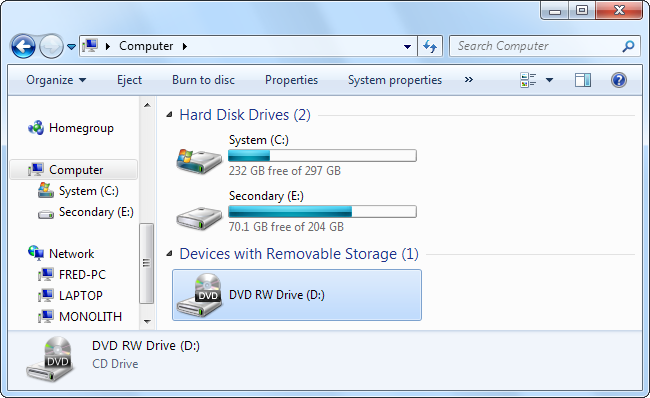
Сначала откройте окно «Компьютер» (нажмите Пуск и выберите «Компьютер») на компьютере с оптическим приводом.
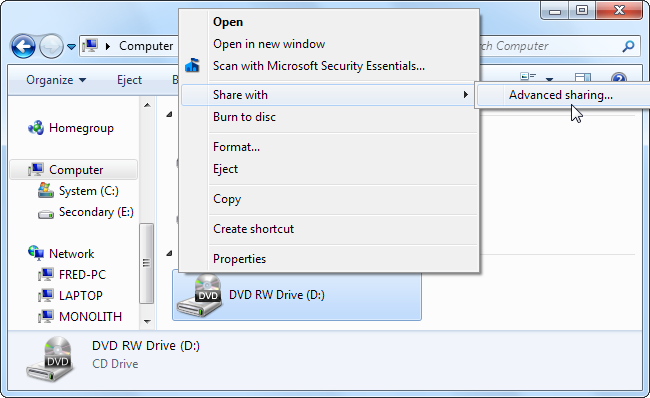
- В окне «Компьютер» найдите привод, который хотите расшарить. Щёлкните по нему правой кнопкой и выберите «Предоставить общий доступ» → «Дополнительный общий доступ».
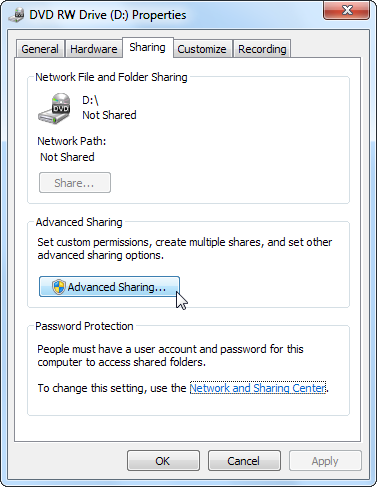
- В окне свойств нажмите кнопку «Дополнительный общий доступ».
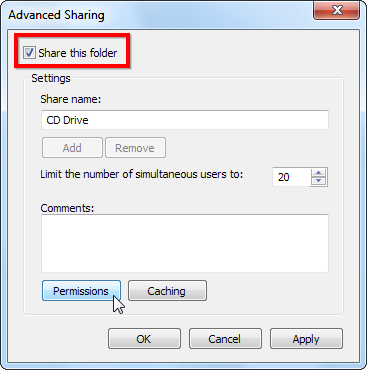
- В следующем окне отметьте «Поделиться этой папкой». Присвойте понятное имя общему ресурсу, например “CD Drive” или «Оптический привод», затем нажмите «Разрешения».
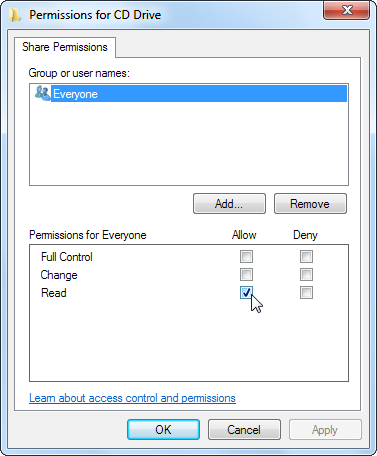
- Убедитесь, что группа «Все» (Everyone) имеет право «Чтение». Если вам нужна большая безопасность — ограничьте доступ конкретными учётными записями пользователей. Нажмите OK, чтобы сохранить.
- Для домашней сети можно отключить защиту паролем — это упростит подключение. В «Центр управления сетями и общим доступом» перейдите к настройкам «Защита паролем» и выберите «Отключить защиту общего доступа паролем», затем сохраните изменения.
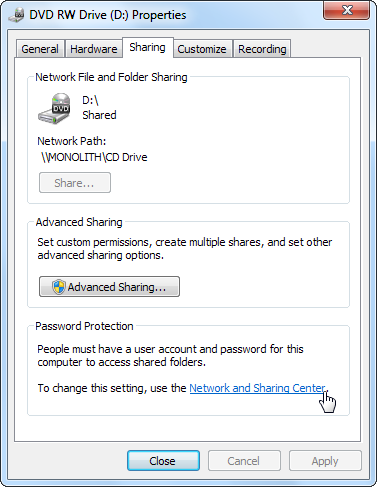
- После подтверждения общий ресурс будет доступен: в свойствах вы увидите адрес в поле «Сетевой путь».
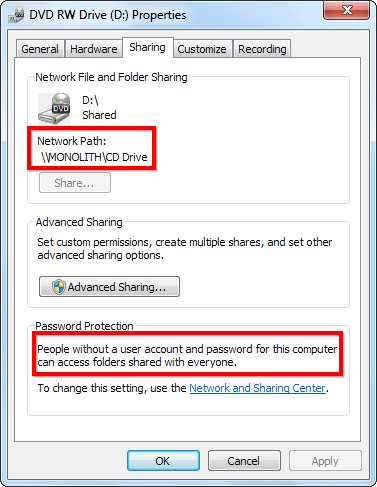
- Над значком привода появится значок «поделиться». Чтобы остановить общий доступ, вернитесь в окно «Дополнительный общий доступ» и снимите галочку «Поделиться этой папкой».
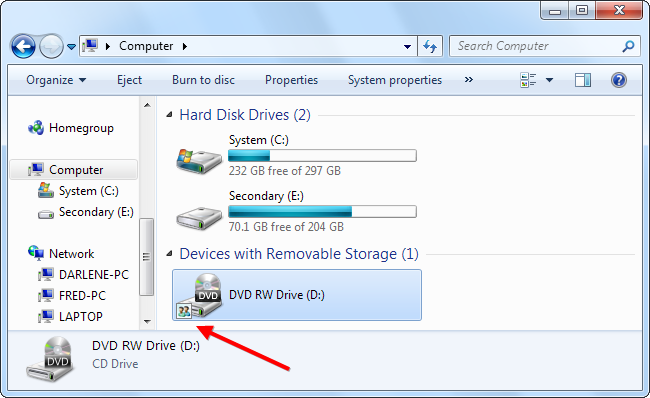
Подключить сетевой диск
На другом компьютере откройте Проводник и выберите «Сеть», чтобы увидеть доступные компьютеры и общие ресурсы.
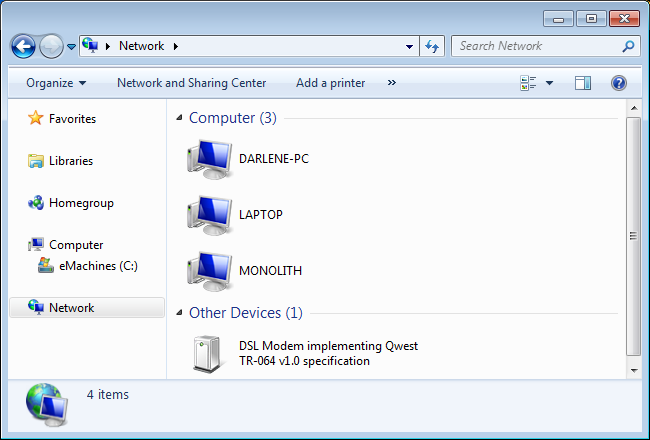
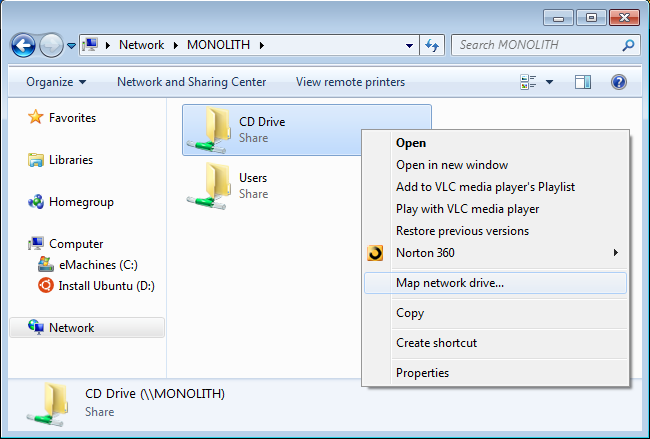
Найдите ваш общий ресурс, щёлкните по нему правой кнопкой и выберите «Подключить сетевой диск».
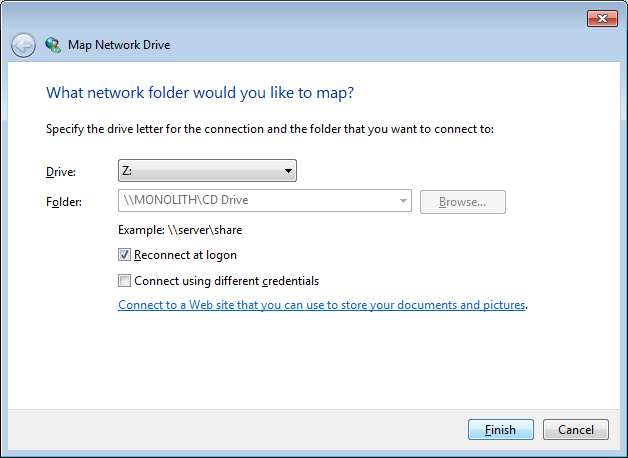
Можно выбрать букву диска, чтобы привод автоматически монтировался при входе в систему.
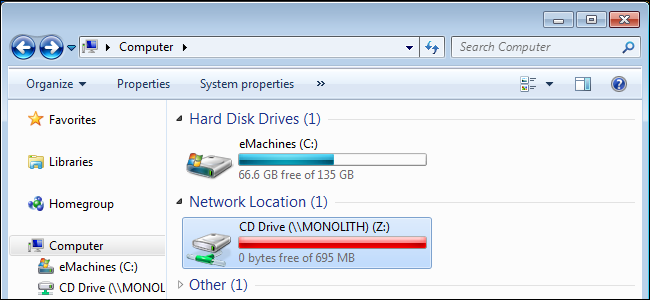
Подключённый диск появится как отдельная буква в окне «Компьютер». Дважды кликните по нему или откройте в приложении, чтобы получить доступ к содержимому диска по сети.
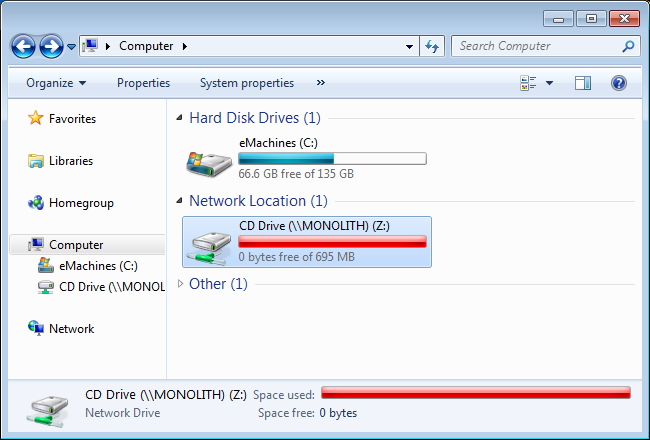
Когда это не сработает
- Компьютеры находятся в разных подсетях или за роутером с изоляцией клиентов Wi‑Fi. В таких случаях ресурсы не видны друг другу.
- На компьютере с приводом включена брандмауэр‑политика, блокирующая SMB/файловый доступ. Нужно открыть соответствующие правила.
- Если диск зашифрован или использует диск‑баскет/специальный софт, общий доступ может не позволить работать с образом корректно.
Альтернативные подходы
- Внешний USB‑оптический привод — самый простой способ для одного‑двух случаев.
- Третьи‑сторонние программы, например Paragon Net Burner, позволяют эмулировать общий привод и дают дополнительные функции (обратите внимание на лицензирование и безопасность).
- Расшаривание ISO‑файла по сети с монтированием на клиенте — вариант, если цель — только доступ к содержимому образа диска.
План действий: быстрый чек‑лист
Для хоста (компьютера с приводом):
- Открыть «Компьютер» → выбрать привод.
- Правый клик → Предоставить общий доступ → Дополнительный общий доступ.
- Включить «Поделиться этой папкой», задать имя, настроить «Разрешения».
- По необходимости отключить защиту паролем в «Центре управления сетями и общим доступом».
- Проверить «Сетевой путь» и работоспособность из другой машины.
Для клиента (компьютера, который подключается):
- Открыть Проводник → сеть.
- Найти расшаренный ресурс → правый клик → Подключить сетевой диск.
- Выбрать букву диска и опцию автоподключения.
Решение проблем
- Если ресурс не виден — попробуйте подключиться по сетевому пути напрямую (в адресной строке Проводника введите \ИмяКомпьютера\ИмяРесурса).
- Проверьте рабочую группу/домашнюю группу и настройки общего доступа по сети.
- Настраивайте брандмауэр: разрешите «Общий доступ к файлам и принтерам (SMB)» для частных сетей.
- Если требуется аутентификация, используйте «Подключиться с другими учетными данными» и введите учётку том компьютера.
Модель принятия решения
flowchart TD
  A[Нужен доступ к CD/DVD] --> B{Привод есть на другом ПК?}
  B -- Да --> C{ПК в одной сети и видим в Проводнике?}
  B -- Нет --> Z[Рекомендован: внешний USB‑привод или смонтированный ISO]
  C -- Да --> D[Настроить Дополнительный общий доступ и разрешения]
  C -- Нет --> Y[Проверить сеть, брандмауэр, подсети]
  D --> E[На клиенте: Подключить сетевой диск]
  E --> F[Готово]
  Y --> F2[После исправления сети повторить шаги]
Безопасность и подводные камни
- По умолчанию давать «Чтение» группе «Все» безопасно в домашней сети, но рискованно в общественных или корпоративных сетях. Используйте учётные записи и криптографию на транспортном уровне, если это важно.
- Отключение защиты паролем облегчает доступ, но делает ресурсы доступными для всех в вашей локальной сети.
- SMBv1 устарел и небезопасен — избегайте его использования.
Критерии приёмки
- Клиент видит \ИмяХоста\ИмяРесурса в Проводнике.
- Клиент может открыть и прочесть файлы с оптического диска.
- При включённой опции автоподключения диск монтируется после перезагрузки.
Короткий глоссарий
- SMB — протокол общего доступа к файлам в Windows.
- Сетевой путь — адрес ресурса в формате \Хост\Ресурс.
- Брандмауэр — компонент, контролирующий сетевой трафик.
Заключение
Поделиться оптическим приводом по локальной сети — простой и быстрый способ получить доступ к дискам без покупки дополнительного оборудования. Для домашнего использования подойдёт стандартный набор прав чтения и, при желании, отключённая защита паролем. Для рабочих или публичных сетей настройте доступ по учётным записям и проверьте параметры брандмауэра.
Важно: если вы планируете регулярный и масштабный доступ к оптическим носителям, рассмотрите альтернативы (внешний привод, NAS с возможностью монтирования ISO или специализированный софт).
Мы также рассматривали использование Paragon Net Burner — сторонней программы — для совместного использования приводов по сети.

Похожие материалы

Несколько аккаунтов Skype: Multi Skype Launcher

Журнал для работы: повысить продуктивность

Персональные звуки уведомлений на Android

Скачивание шоу Hulu для офлайн‑просмотра

Microsoft Start: персонализированная новостная лента
