
Как поделиться календарём iCloud на iPhone

Быстрые ссылки
- Требования
- Поделиться календарём iCloud с конкретными людьми
- Поделиться календарём iCloud со всеми
- Чек‑лист перед отправкой приглашений
- Советы по безопасности и конфиденциальности
- Решение проблем
- Критерии приёмки
- FAQ
Требования
Если вы добавляете в календарь конкретных пользователей, им потребуется учётная запись iCloud, чтобы присоединиться и, в зависимости от ваших настроек, редактировать или только просматривать календарь. Для публичного календаря учётная запись iCloud не требуется — достаточно ссылки.
Коротко:
- iPhone с установленным приложением «Календарь» и активным iCloud.
- У получателей должна быть учётная запись iCloud, если вы хотите дать им право редактирования.
Связано: Как создать Apple ID на iPhone или iPad — используйте официальные инструкции Apple для создания учётной записи, если нужно.
Поделиться календарём iCloud с конкретными людьми
Ниже — подробная последовательность действий и пояснения.
- Откройте приложение «Календарь» на iPhone.
- Внизу экрана нажмите “Календари”.
- На экране “Календари” найдите нужный календарь в разделе iCloud и нажмите значок “i” справа от его названия.
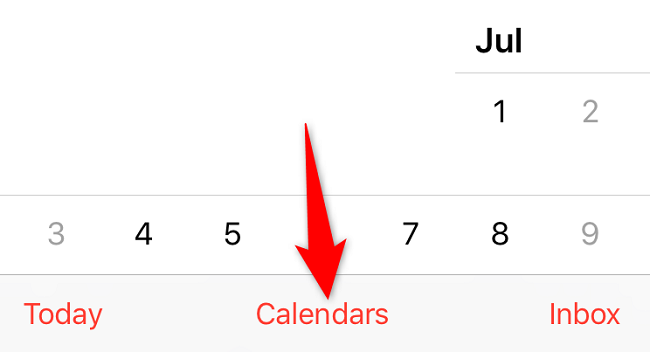
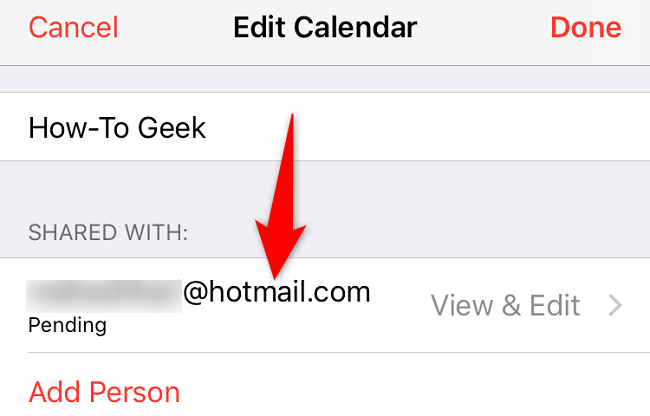
- На странице редактирования календаря нажмите “Добавить человека”.
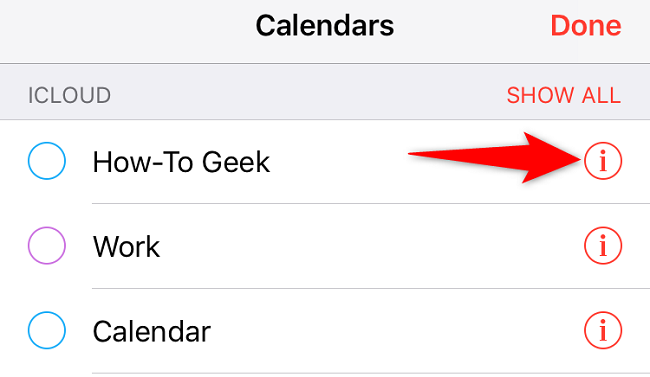
- В поле “Кому” введите электронный адрес пользователя или нажмите плюс (+), чтобы выбрать контакт.
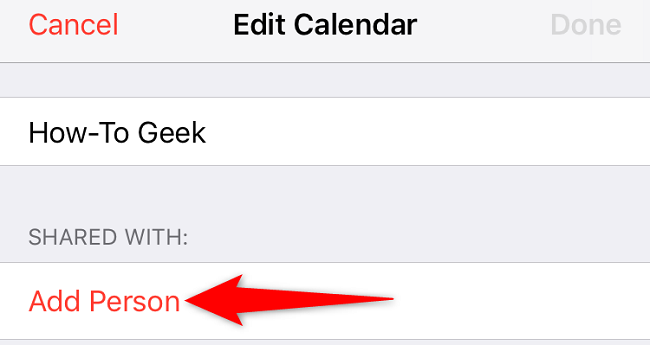
- Нажмите “Добавить” в правом верхнем углу, чтобы отправить приглашение.
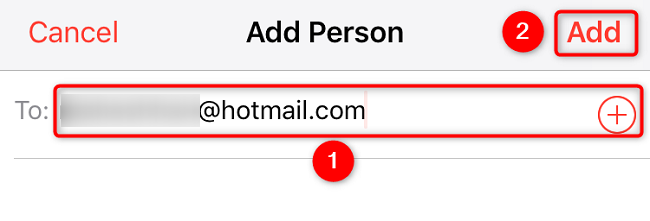
- Получатель получит ссылку-приглашение и сможет открыть её, войти в iCloud и присоединиться к вашему календарю.
По умолчанию приглашённые пользователи имеют право редактирования. Чтобы изменить это:
- На странице редактирования календаря выберите имя пользователя в списке участников.
- Отключите опцию “Разрешить редактирование” (Allow Editing).
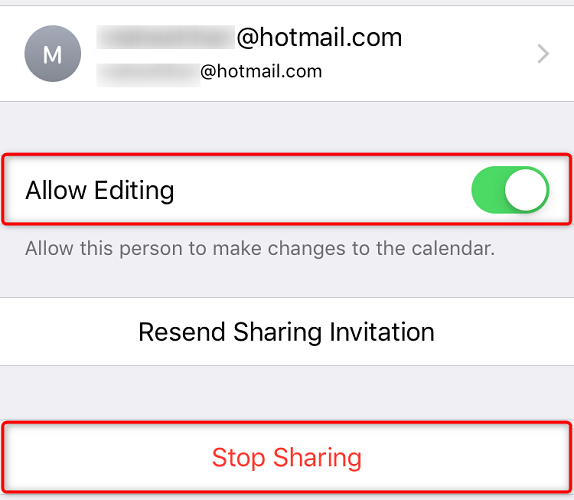
- Чтобы полностью удалить доступ у человека, выберите «Прекратить совместный доступ».
Пояснения и советы:
- Если участник не видит календарь, проверьте, правильно ли введён адрес электронной почты и активен ли iCloud у получателя.
- Изменение прав происходит быстро, но синхронизация может занять несколько секунд.
Поделиться календарём iCloud со всеми
Если вы хотите, чтобы любой с ссылкой мог просматривать события, сделайте календарь публичным.
- Откройте приложение «Календарь» и нажмите “Календари”.
- Рядом с нужным календарём нажмите значок “i”.
- Прокрутите страницу редактирования вниз и включите “Публичный календарь”.
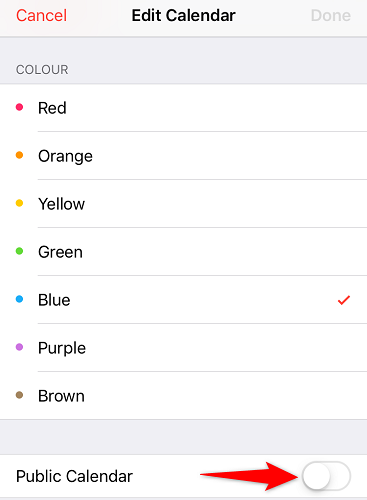
После включения опции появится кнопка “Поделиться ссылкой” (Share Link). Нажмите её и выберите способ отправки ссылки — скопировать в буфер обмена, отправить по почте или через мессенджер.
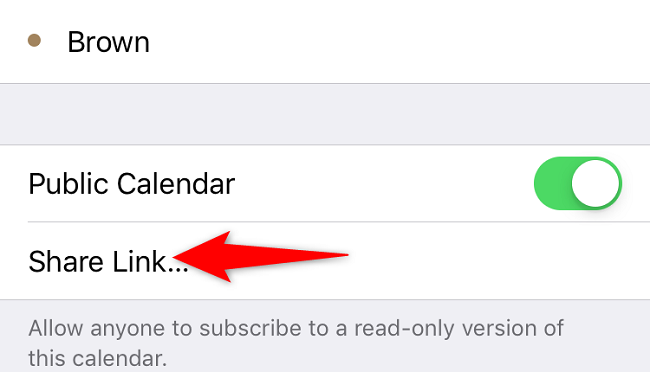
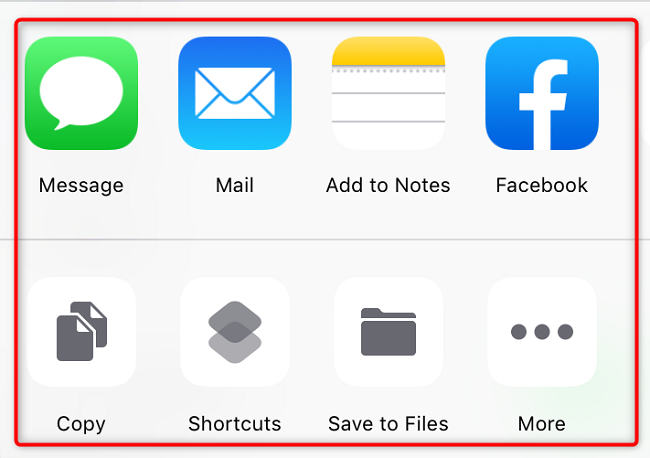
Важно: публичный календарь только для чтения — получатели не смогут вносить изменения.
Чек‑лист перед отправкой приглашений
- Убедитесь, что у получателя корректный адрес iCloud.
- Решите заранее, кому нужен доступ на редактирование, а кому — только просмотр.
- Проверьте, не содержит ли календарь конфиденциальных данных, прежде чем делать его публичным.
- Сохраните резервную копию важных событий (экспорт .ics), если собираетесь массово менять доступы.
Советы по безопасности и конфиденциальности
- Публичная ссылка открывает доступ к событиям всем, у кого есть ссылка. Не публикуйте её в открытых сообществах.
- Для совместной работы выбирайте приглашения по адресу iCloud — это безопаснее и даёт контроль доступа.
- Если в событиях есть личные данные (адрес, номера, пароли), перенесите их в частный календарь или уберите перед совместным доступом.
- При необходимости отзывайте права доступа отдельных пользователей или полностью отключайте совместный доступ.
Юридические и соответствие стандартам (коротко):
- Если вы обрабатываете персональные данные граждан ЕС, публичность календаря может подпадать под требования GDPR. По возможности ограничивайте доступ и документируйте, почему календарь публичен.
Решение проблем
Проблема: приглашение не доходит.
- Проверьте электронный адрес и отправьте приглашение заново.
- Попросите получателя проверить папку «Спам» и статус iCloud.
Проблема: получатель видит пустой календарь.
- Убедитесь, что синхронизация iCloud включена у получателя (Настройки → [Имя] → iCloud → Календарь).
- Проверьте, что отправленный календарь не создавался локально на устройстве, а в iCloud.
Проблема: нужно быстро отозвать доступ.
- Откройте страницу редактирования календаря и выберите «Прекратить совместный доступ» для нужного пользователя или выключите «Публичный календарь».
Критерии приёмки
- Приглашённый пользователь получил приглашение и может открыть ссылку.
- Если включено редактирование, приглашённый может создавать и редактировать события, и изменения отображаются у всех участников.
- При выключении доступа пользователь теряет возможность просмотра/редактирования в течение 60 секунд.
Модель принятия решения — когда что использовать
Mermaid диаграмма для быстрой навигации:
flowchart TD
  A[Нужно поделиться календарём?] --> B{Требуется ли редактирование?}
  B -- Да --> C[Пригласить конкретных людей по iCloud]
  B -- Нет и нужен доступ всем --> D[Сделать календарь публичным и отправить ссылку]
  B -- Нет и нужен доступ ограниченной группе --> C
  C --> E[Управлять правами участников]
  D --> F[Контролировать распространение ссылки]
Роли и обязанности (чек‑лист для администраторов)
- Владелец календаря: принимает решение о публичности, управляет приглашениями, отзывает доступ.
- Пользователь с правом редактирования: отвечает за корректность событий, не удаляет данные без согласия.
- Секретарь/организатор: следит за актуальностью участников и архивирует важные события.
Когда не стоит делать календарь публичным
- Если события содержат персональные данные, адреса клиентов, медицинскую информацию или другие чувствительные сведения.
- Если вы не можете контролировать, кто получит ссылку (например, ссылка появится в общедоступном документе).
Короткий список альтернатив
- Использовать общую группу в iCloud, но выдавать права только конкретным адресам.
- Отправлять экспорт .ics почтой выбранным контактам для однократного просмотра.
- Использовать корпоративные системы планирования с управлением прав (например, в Google Workspace или Microsoft 365) для бизнеса.
Итог
Поделиться календарём iCloud на iPhone просто: для частного совместного использования приглашайте конкретных людей через их iCloud‑адреса; для широкого доступа делайте календарь публичным и рассылайте ссылку. Всегда проверяйте права доступа и подумайте о приватности перед публикацией.
FAQ
Q: Нужно ли у получателя iCloud для просмотра публичного календаря?
A: Нет — для публичного календаря достаточно ссылки; для присоединения к приватному календарю по приглашению нужен аккаунт iCloud.
Q: Могут ли приглашённые пользователи редактировать события по умолчанию?
A: Да — по умолчанию приглашённым даётся право редактирования. Вы можете отключить эту опцию для каждого пользователя.
Q: Как быстро отозвать доступ у человека?
A: Откройте страницу редактирования календаря, выберите пользователя и нажмите «Прекратить совместный доступ» или отключите «Публичный календарь».
Если хотите, могу подготовить краткое объявление о совместном доступе (100–200 слов) для рассылки участникам или шаблон письма с инструкцией для приглашённых.

Похожие материалы

RDP: полный гид по настройке и безопасности

Android как клавиатура и трекпад для Windows

Советы и приёмы для работы с PDF

Calibration в Lightroom Classic: как и когда использовать

Отключить Siri Suggestions на iPhone
