
Как делиться записями и расшифровками в Google Recorder
Что такое Google Recorder
Google Recorder — это фирменное приложение для смартфонов Pixel, которое записывает звук и автоматически превращает его в текст. Текстовая расшифровка делает аудиозаписи полнотекстно-поисковыми и удобными для дальнейшей работы. Записи и расшифровки можно синхронизировать с облаком, чтобы делиться ими через ссылку.
Коротко: приложение доступно только на Pixel 3 и новее, поддерживает экспорт .m4a и .txt, а также создание видеоклипов с визуализацией звуковой волны.
Что нужно перед началом
- Смартфон Google Pixel 3 или новее.
- Аккаунт Google и вход в него на телефоне.
- Подключение к интернету для загрузки в облако и шаринга ссылок.
Важно: если вы не включите резервное копирование, записи останутся локально на устройстве.
Пошаговая инструкция: запись на телефоне
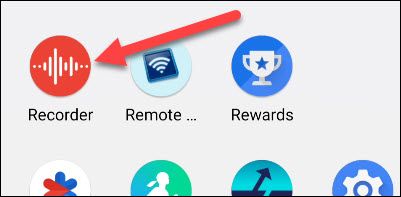
- Откройте приложение Recorder на Pixel.
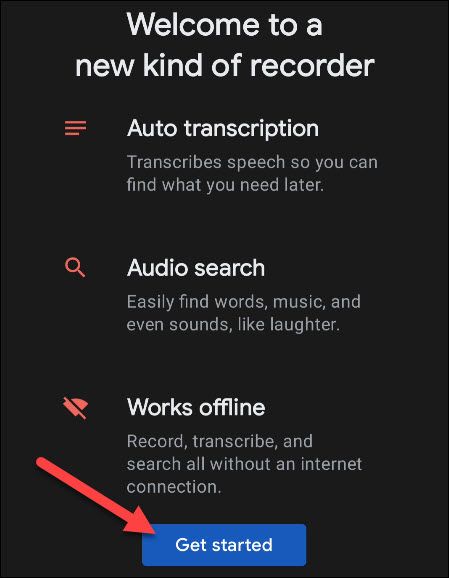
- При первом запуске вы увидите экран приветствия с кратким описанием функций. Нажмите «Начать».
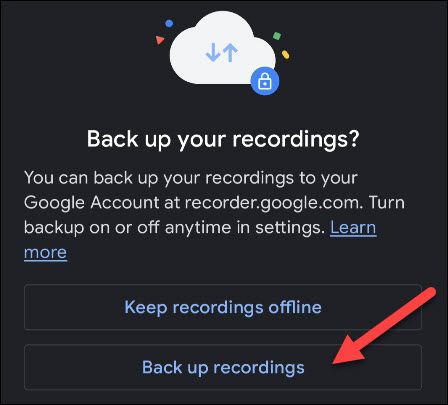
- Приложение предложит включить резервное копирование в облако. Нажмите «Резервное копирование записей», чтобы хранить записи и расшифровки на recorder.google.com.
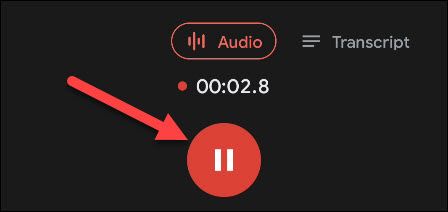
- Чтобы начать запись, нажмите красную кнопку внизу экрана.

- Нажмите паузу или остановку, когда закончите запись.
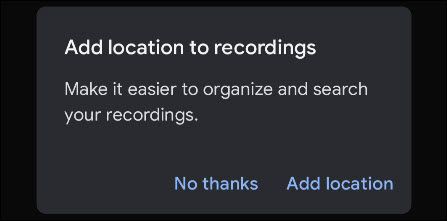
- При желании можно добавить геолокацию к записи — это помогает при поиске по месту.
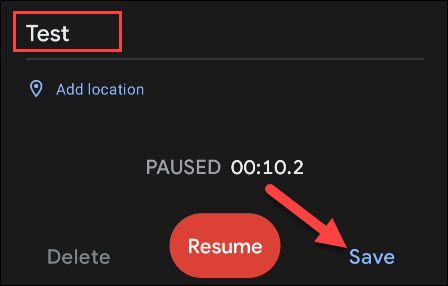
- Назовите файл и сохраните запись.
Как поделиться записью с телефона
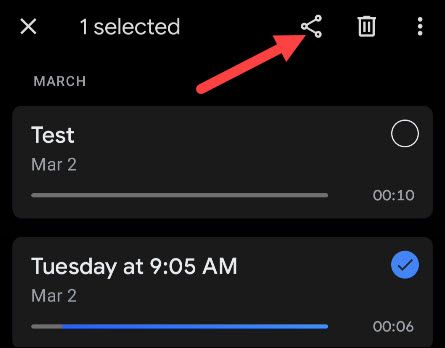
- В списке записей нажмите и удерживайте нужную запись, чтобы выделить её.
- Отметьте дополнительные записи при необходимости.
- Нажмите значок «Поделиться» в верхней панели.
Приложение предложит варианты экспорта:
- Audio: экспорт .m4a (сам звук).
- Transcript: экспорт в .txt или отправка в Google Документы (текст расшифровки).
- Link: ссылка на запись в облаке (воспроизведение и просмотр расшифровки через браузер).
- Video Clip: видеоклип с анимацией волны или текстом расшифровки.
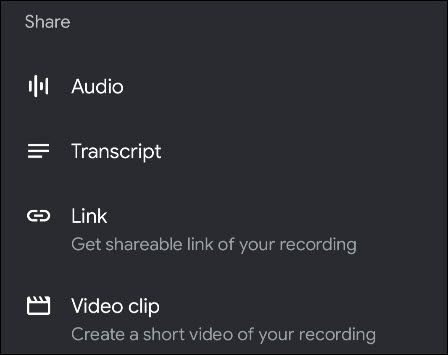
Выберите метод и приложение для отправки (мессенджер, почта, Диск и т. п.).
Как поделиться записью с компьютера через веб
- Перейдите в браузере на recorder.google.com и войдите в тот же Google-аккаунт, что и на телефоне.
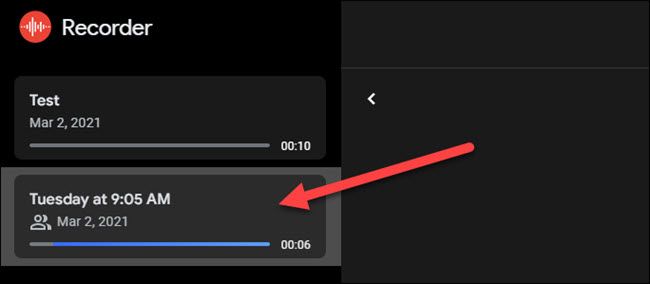
- В левой колонке выберите нужную запись.
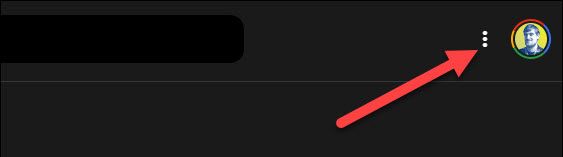
- Нажмите меню (три точки) справа вверху.
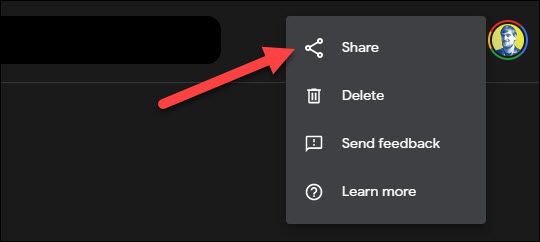
- Выберите «Поделиться», затем «Копировать ссылку». На вебе доступен только вариант ссылки — её можно сделать приватной или общей.
- После копирования вставьте ссылку в сообщение или на сайт. В зависимости от уровня доступа адресаты смогут прослушать запись и увидеть расшифровку без приложения.
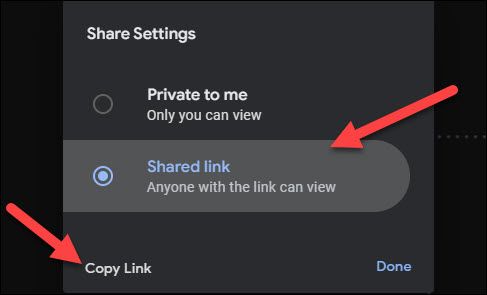
Объяснение вариантов шаринга и сценарии использования
- Ссылка удобна, если получатель не пользуется Pixel — он всё равно может прослушать запись через браузер.
- .m4a полезен, когда нужно импортировать аудио в редактор или архивацию.
- Текст расшифровки удобен для поиска, цитирования и редактирования в Документах.
- Видеоклип подходит для публикации в соцсетях или быстрой демонстрации части записи.
Важно: при экспорте .m4a сохраняются только аудиоданные, без расшифровки, если вы не экспортируете одновременно текст.
Советы по приватности и безопасности
- Проверьте, включено ли резервное копирование: если выключено, записи могут остаться только локально.
- При создании общей ссылки выберите уровень доступа аккуратно: «Private to Me» — только вы; «Shared Link» — любой с ссылкой.
- Не отправляйте ссылки с чувствительной информацией публично. Если нужно — удаляйте ссылку после использования.
- Для GDPR/локального законодательства: хранение в облаке подчиняется правилам Google; для личных данных оцените необходимость передачи третьим лицам.
Ограничения и когда функция не подойдёт
- Доступ к облачным функциям ограничен моделями Pixel 3+. На старых моделях или других телефонах часть функций недоступна.
- Автоматическая расшифровка может ошибаться при сильном шуме, акцентах или перекрывающейся речи.
- Если у вас медленное интернет‑соединение, загрузка в облако и шаринг ссылок займут больше времени.
Альтернативы и сопутствующие инструменты
- Использовать сторонние диктофоны и сервисы транскрипции (например, специализированные SaaS) при необходимости высокой точности.
- Загружать .m4a в аудиоредактор для улучшения качества перед транскрипцией.
- Для командной работы удобнее экспортировать расшифровку в Google Документы и делиться им напрямую.
Практический мини‑метод: как быстро подготовить запись к распространению
- Сделайте запись и дождитесь завершения автоматической расшифровки.
- Проверьте расшифровку на ключевые ошибки и исправьте (если нужно).
- Добавьте заголовок и метаданные (место, теги).
- Выберите способ шаринга: ссылка для широкого доступа, .m4a для редакторов, .txt/Docs для команд.
- Отправьте и проверьте доступ с другого устройства.
Чеклист ролей
- Для интервьюера: убедиться, что микрофон чист и есть резервное копирование.
- Для редактора: экспортировать .m4a и обработать шумы перед публикацией.
- Для менеджера проекта: экспортировать расшифровку в Google Документы и назначить права доступа.
Критерии приёмки
- Запись успешно воспроизводится на другом устройстве.
- Ссылка открывает проигрыватель и показывает расшифровку (если был выбран общий доступ).
- Текст расшифровки читаем и исправлен для публикации, если это требуется.
Резюме
Google Recorder на Pixel делает запись и расшифровку простыми и быстрыми. Вы можете хранить записи в облаке, экспортировать аудио и текст или делиться ссылкой, что удобно при совместной работе и публикации. Контролируйте уровень доступа и проверяйте расшифровки при необходимости.
Important: перед отправкой ссылок с конфиденциальным содержимым убедитесь в правильной настройке доступа и при необходимости удалите ссылку после использования.

Похожие материалы

Несколько аккаунтов Skype: Multi Skype Launcher

Журнал для работы: повысить продуктивность

Персональные звуки уведомлений на Android

Скачивание шоу Hulu для офлайн‑просмотра

Microsoft Start: персонализированная новостная лента
