
Как поделиться приложениями на Android
Содержание
- Share Apps on Android Using Nearby Share
- Share Apps on Android via Google Play Store Link
- Share Apps Using SHAREit
- Сравнение методов
- Безопасность и конфиденциальность
- Устранение неполадок — когда это не работает
- Чек-лист отправителя и получателя
- Критерии приёмки
- Глоссарий и вывод
Share Apps on Android Using Nearby Share
Nearby Share — встроенный в Android способ передачи файлов и приложений между близко расположенными устройствами. Он автоматически использует Bluetooth и локальное Wi‑Fi‑соединение для быстрой и надёжной передачи.
Как подготовиться
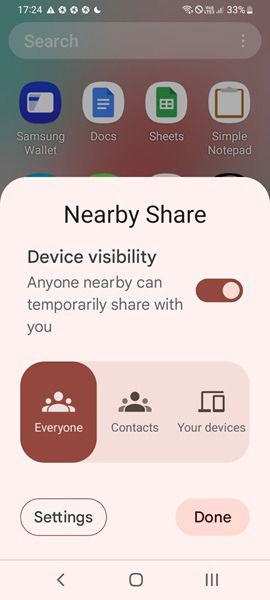
- Откройте панель быстрых настроек, смахнув вниз по экрану.
- Найдите значок Nearby Share и нажмите его.
- В появившемся окне убедитесь, что устройство видно другим: включите «Device visibility» (Видимость устройства).
- В настройках Nearby Share можно выбрать уровень видимости: Everyone (Все), Contacts (Контакты) или Your devices (Ваши устройства).
Важно: Nearby Share требует включённых Bluetooth и Wi‑Fi на обоих устройствах. Мобильные данные не могут заменить локальную сеть при самой передаче, но их наличие не мешает процессу.
Метод 1: Поделиться через долгое нажатие на иконку приложения
- На домашнем экране или в списке приложений найдите приложение, которое хотите отправить.
- Зажмите и удерживайте иконку, в появившемся меню выберите Share (Поделиться) → Nearby Share.
- На экране появится состояние Ready to receive (Готов к приёму). Отправитель должен выбрать имя получателя в списке видимых устройств.
- Получатель увидит запрос с кнопками Accept (Принять) и Decline (Отклонить). Нажмите Accept.
- После завершения передачи файл APK/инсталлятор появится в папке Downloads (Загрузки) у получателя; откройте его и подтвердите установку.
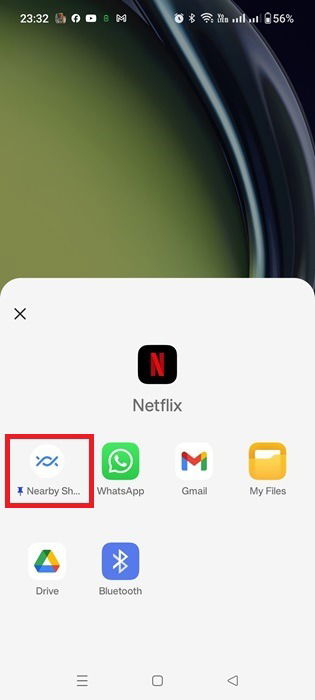
Совет: при передаче из Google Play у получателя может открыться страница установки в Play Store вместо прямой установки APK — это нормально и безопаснее.
Метод 2: Через Google Play — «Manage apps and device» (Управление приложениями и устройством)
- Откройте приложение Google Play.
- Нажмите значок профиля в правом верхнем углу → Manage apps and device (Управление приложениями и устройством).
- На вкладке Overview (Обзор) нажмите Send (Отправить).
- Выберите одно или несколько приложений для отправки и нажмите Send.
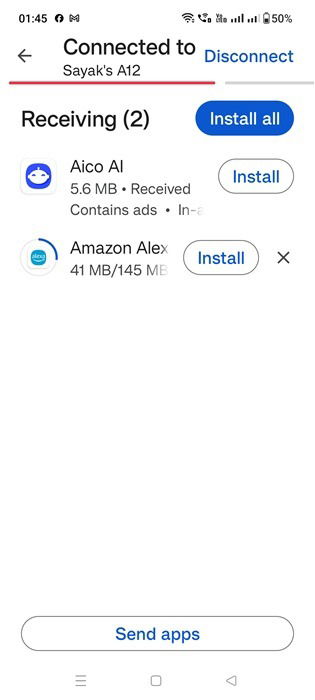
- Получатель в своём Google Play должен открыть Manage apps and device → Receive (Принять) и выбрать ваше устройство в списке Nearby Share.
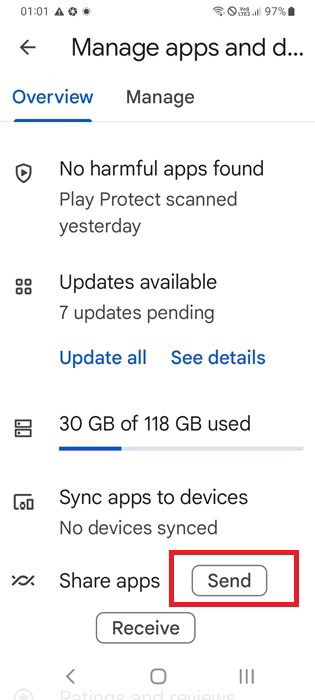
Этот способ удобен, если нужно отправить сразу несколько официальных приложений из Play Store: Google Play синхронизирует выбор и упрощает установку у получателя.

После того как получатель подтвердит приём, вы увидите статус передачи в Google Play и сможете нажать Install (Установить) или отменить процесс.
Share Apps on Android via Google Play Store Link
Иногда проще отправить ссылку на страницу приложения в Google Play или сам APK-файл через мессенджер. Это удобно, когда получатель не рядом.
Варианты и рекомендации
- Мессенджеры (WhatsApp, Telegram, Slack и др.): быстро отправляют ссылку на страницу приложения в Play Store. При отправке APK-файла получателю может потребоваться разрешить установку из неизвестных источников для данного мессенджера.
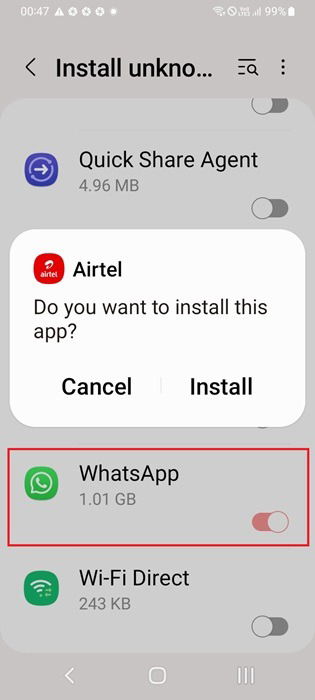
Ссылки Google Play: отправляйте официальную ссылку — это самый безопасный вариант, так как приложение устанавливается напрямую из магазина и получает обновления.
Альтернативы с локальной передачей: ShareMe и подобные приложения создают локальную сеть между телефонами и могут передавать APK оффлайн.
ShareMe — локальная передача без интернета
ShareMe не требует постоянного интернет‑соединения: он создаёт точку доступа или подключается через Wi‑Fi Direct. Для корректной работы приложению может потребоваться разрешение All‑files access (Доступ ко всем файлам) и изменение системных настроек для соединения.
- Нажмите Send (Отправить) в ShareMe.
- Получатель сканирует QR‑код или подключается к точке отправителя.
- Передача начнётся по локальной сети; получатель затем откроет полученный APK и установит его.
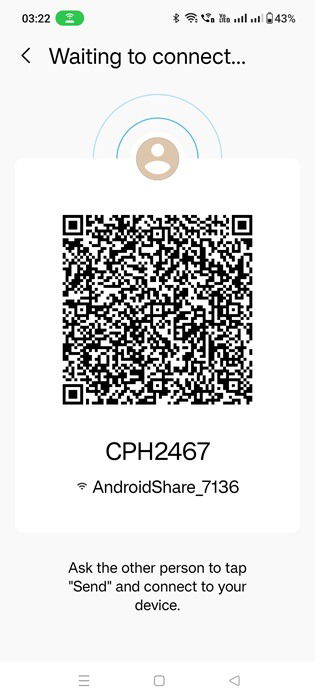
Совет: при отправке APK извне Play Store попросите получателя проверить подпись и разрешения приложения перед установкой.
Share Apps Using SHAREit
SHAREit работает похоже на ShareMe: отправитель нажимает Send, получатель — Receive. Отличие в том, что SHAREit обычно требует активного Wi‑Fi на устройствах и использует QR‑код для установления соединения.
Короткая инструкция
- Нажмите Send на своём устройстве; получатель нажимает Receive.
- Выберите вкладку Apps и отметьте приложения для передачи.
- При включённом Bluetooth нажмите на иконку получателя и попросите его отсканировать QR‑код.
- После подтверждения установка появится у получателя в системном менеджере загрузок.
Если нужно передать много приложений или большие APK-файлы, убедитесь, что оба устройства имеют достаточное место и заряд батареи.
Сравнение методов
| Метод | Требуется интернет | Работает офлайн | Передаёт официальную ссылку | Удобен для нескольких приложений | Советы по безопасности |
|---|---|---|---|---|---|
| Nearby Share | Нет (локально) | Да, по Wi‑Fi/Bluetooth | Нет, передаёт APK/инсталлятор | Да (через Google Play — Send) | Безопаснее, когда устройства рядом и вам доверяют |
| Google Play (ссылка) | Да | Нет | Да | Да | Самый безопасный: установка из магазина |
| Мессенджеры (APK) | Зависит от сети | Нет | Нет | Нет | Рискованно: проверьте подпись APK |
| ShareMe | Нет (локально) | Да | Нет | Да | Удобно офлайн, проверьте разрешения доступа к файлам |
| SHAREit | Зависит от версии | Частично (Wi‑Fi требуется) | Нет | Да | Требует Wi‑Fi; будьте внимательны к разрешениям приложений |
Безопасность и конфиденциальность
- Устанавливайте приложения только из надёжных источников (Google Play или проверенные APK). Если вы передаёте APK вручную — предупредите получателя о происхождении файла.
- При получении APK через мессенджер включение разрешения «Устанавливать из этого источника» даст приложению‑мессенджеру право запускать установку — отключите это разрешение после установки.
- Nearby Share и Google Play передают через локальную сеть/магазин, поэтому они безопаснее, чем произвольные APK из интернета.
- Не давайте приложениям лишние системные разрешения (All‑files access, Change system settings), если не понимаете, зачем они нужны.
Важно: при передаче через сторонние приложения проверьте подпись приложения и разрешения перед установкой.
Устранение неполадок — когда это не работает
- Устройства не видят друг друга
- Убедитесь, что Bluetooth и Wi‑Fi включены на обоих устройствах.
- Проверьте уровень видимости Nearby Share (Everyone/Contacts).
- Отключите режим «В самолёте» и временно выключите VPN.
- Передача зависает или прерывается
- Проверьте стабильность Wi‑Fi и заряд батареи.
- При больших APK‑файлах закройте фоновые загрузки и уведомления, снижающие пропускную способность.
- Получатель не может установить APK
- Проверьте настройки «Устанавливать из этого источника» для приложения, через которое был получен файл.
- Убедитесь, что свободного места в хранилище достаточно и что версия Android совместима с приложением.
- Google Play не показывает кнопку Receive/Send
- Обновите приложение Google Play до последней версии.
- Перезапустите устройства и попробуйте снова.
Чек‑лист отправителя и получателя
Чек‑лист отправителя
- Включены Bluetooth и Wi‑Fi
- Устройство видно (Nearby Share) или открыт Google Play
- Выбраны правильные приложения для отправки
- Сообщили получателю, какой метод используете (Nearby Share/QR/ссылка)
- Убедились, что у получателя есть место для установки
Чек‑лист получателя
- Включены Bluetooth и Wi‑Fi
- Разрешили видимость устройству отправителя
- При необходимости разрешили установку из выбранного источника
- Проверили подпись и разрешения APK перед установкой
Критерии приёмки
Успешная передача считается завершённой, если выполнены все пункты ниже:
- Отправитель видит подтверждение «Sent» или таймлайн передачи.
- Получатель видит подтверждение «Received» и может открыть APK/ссылку.
- Приложение установлено и запускается на устройстве получателя.
- При установке не требуется дополнительных подозрительных разрешений или действий.
Глоссарий (одна строка)
- Nearby Share: встроенный сервис Android для локальной передачи файлов и приложений.
- APK: пакет установки приложения для Android.
- QR‑код: штрихкод для быстрого установления соединения между устройствами.
- Wi‑Fi Direct: технология прямого соединения устройств по Wi‑Fi без роутера.
Вывод
Nearby Share — лучший вариант для быстрых офлайн‑передач между рядом стоящими телефонами. Для официальной установки предпочтительнее отправлять ссылку Google Play. ShareMe и SHAREit полезны в условиях ограниченного интернета или при желании передать много приложений офлайн, но требуют внимательного отношения к разрешениям и безопасности.
Image credit: Pexels. All screenshots by Sayak Boral.

Похожие материалы

Несколько аккаунтов Skype: Multi Skype Launcher

Журнал для работы: повысить продуктивность

Персональные звуки уведомлений на Android

Скачивание шоу Hulu для офлайн‑просмотра

Microsoft Start: персонализированная новостная лента
