
Как поделиться приложениями между учётными записями в Windows 8
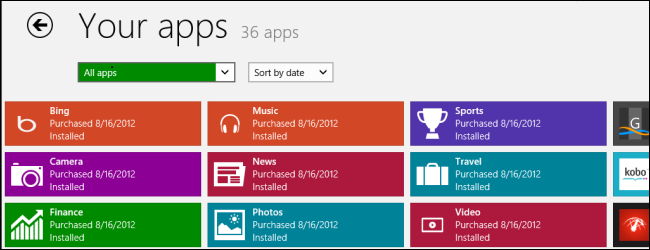
- Вы можете разрешить другим локальным пользователям на одном ПК использовать приложения, купленные в Магазине Windows, войдя в их учётные записи Магазина с вашим основным аккаунтом Microsoft. Это не даёт им полный доступ к вашей учётной записи Windows, только к Магазину. Обязательно включите запрос пароля при покупке, чтобы предотвратить нежелательные траты.
Быстрые ссылки
- Как это работает
- Поделиться учётной записью Магазина
- Ограничения и советы по безопасности
Как это работает
Windows 8 разделяет права локальной учётной записи пользователя и учётной записи, используемой в Магазине Windows. Каждый пользователь на компьютере может иметь свою локальную или Microsoft-учётную запись, а также учётную запись, использующуюся специально для Магазина. Если вы хотите, чтобы несколько локальных пользователей могли запускать ваши купленные приложения, достаточно ввести вашу основную учётную запись Microsoft в настройках Магазина для каждой вторичной учётной записи.
Коротко:
- Вы продолжаете использовать свою основную учётную запись в своей сессии Windows.
- На других учётных записях вы входите в Магазин под своей основной учётной записью.
- Это даёт доступ к купленным приложениям, но не к остальным личным данным или настройкам вашей основной сессии.
- Чтобы предотвратить покупки другими пользователями, включите подтверждение пароля при покупке.
Важно: при таком подходе каждый пользователь отдельно устанавливает и обновляет приложение — это увеличивает потребление дискового пространства, но экономит на повторных покупках.
Поделиться учётной записью Магазина — пошагово
- Убедитесь, что у вас есть основная учётная запись Microsoft, в которой хранятся купленные приложения. Обычно это ваша учётная запись в вашей основной сессии Windows.
- Создайте вторичные локальные или Microsoft-учётные записи для других пользователей (детей, коллег и т. п.), если они ещё не созданы.
- Войдите в одну из вторичных учётных записей на целевом компьютере.

- Откройте Магазин Windows и затем откройте панель «Параметры» (быстро: Win+I).
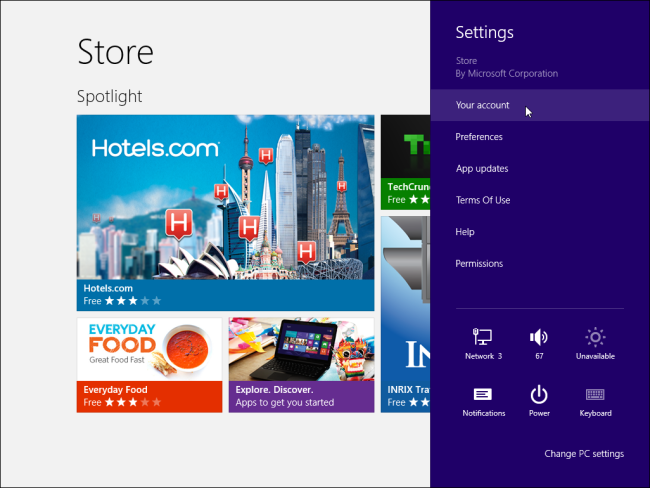
- Выберите раздел «Ваша учётная запись».
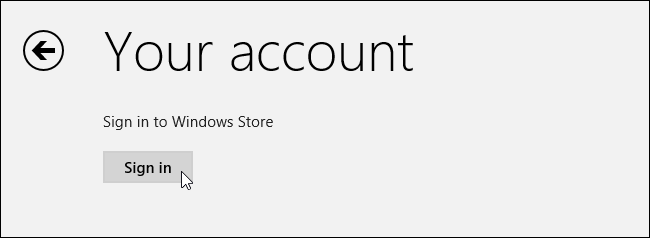
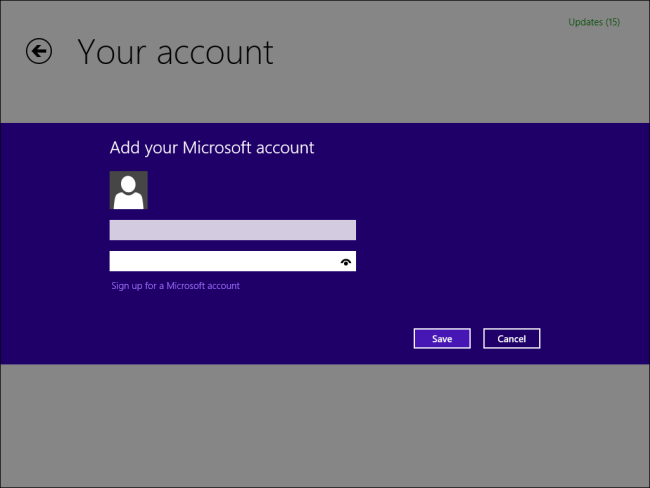
- Нажмите «Сменить пользователя» или «Войти» и укажите данные вашей основной учётной записи Microsoft — ту, где хранится список купленных приложений.
- В разделе покупок включите опцию «Всегда запрашивать пароль при покупке» или аналогичную настройку, чтобы никто не мог совершать покупки без вашего согласия.
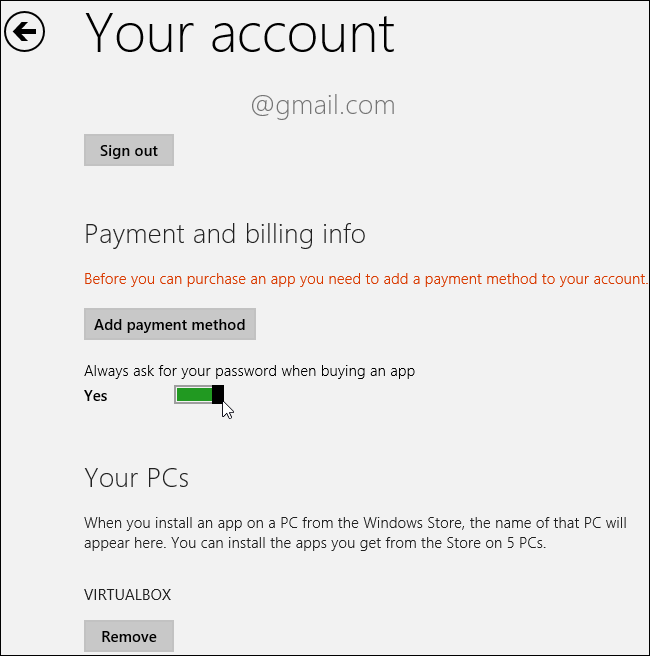
- Повторите процесс для каждой вторичной учётной записи, которой хотите предоставить доступ.
Примечание: после входа под вашей учётной записью Магазина каждому пользователю всё равно нужно будет выбрать и установить приложение из Магазина — загрузка и обновления выполняются отдельно для каждой учётной записи.
Ограничения и когда это не сработает
- Лимит подключённых ПК: Магазин Windows позволяет иметь привязанные до пяти разных ПК к одной учётной записи для использования купленных приложений. Если у вас уже пяти ПК, добавление шестого может потребовать отвязки одного из существующих.
- Локальные лицензии: некоторые приложения могут использовать локальные лицензии или учётные записи разработчика, которые не позволяют совместное использование через Магазин.
- Корпоративная политика: если ПК управляется организацией (домен, корпоративные политики), администратор может ограничить вход в Магазин или установку приложений.
- Службы и подписки: подписные сервисы (музыка, видео, облачные сервисы) могут требовать отдельной авторизации и не всегда разделяются тем же способом.
Альтернативные подходы
- Создать семейную группу Microsoft (если доступно) и настроить семейный доступ для покупок и контроля — более удобный способ для современных версий Windows и Store.
- Для настольных приложений (Win32) использовать общий сетевой доступ к программе или переносную версию, если лицензия это позволяет.
- Использовать отдельную учётную запись для приложений, но применять родительский контроль в Windows, чтобы ограничивать доступ и покупки.
Чеклист для родителя или администратора
- Убедиться, что основная учётная запись Microsoft содержит купленные приложения.
- Создать вторичные учётные записи для всех пользователей.
- Войти в каждую вторичную учётную запись и подключить Магазин к основной учётной записи Microsoft.
- Включить запрос пароля при покупке и, при необходимости, удалить платёжные данные или использовать предоплаченные карты.
- Проверить список подключённых устройств в настройках учётной записи Microsoft и отвязать лишние ПК.
Технические нюансы и устранение неполадок
- Если при входе в Магазин появляется ошибка авторизации, проверьте подключение к Интернету и корректность пароля Microsoft.
- Если приложение не отображается в списке покупок на вторичной учётной записи, убедитесь, что вы вошли в Магазин именно той учётной записью, где выполнена покупка.
- Для освобождения места: удалите ненужные приложения с отдельных учётных записей и установите их заново только там, где нужно.
- Если достигнут лимит подключённых ПК, зайдите в учётную запись Microsoft через веб-интерфейс и управьте подключёнными устройствами.
Важно: всегда храните ваш пароль Microsoft в безопасности. Рассмотрите включение двухфакторной аутентификации для дополнительной защиты.
Быстрый факт
- Один аккаунт Microsoft позволяет делиться купленными приложениями между устройствами до пяти ПК.
Краткое резюме
Поделиться купленными приложениями в Windows 8 можно, вводя вашу основную учётную запись Microsoft в Магазине на вторичных учётных записях. Это экономит деньги, но требует отдельной установки и обновления на каждом аккаунте и не даёт полного доступа к вашей сессии. Обязательно включите подтверждение пароля при покупке и следите за лимитом подключённых устройств.
Список основных рекомендаций:
- Используйте основной аккаунт Microsoft только для Магазина на вторичных учётных записях.
- Включите запрос пароля при покупке.
- Проверьте подключённые устройства и удалите лишние, если достигнут лимит.
Критерии приёмки
- Приложение доступно для запуска в каждой вторичной учётной записи после установки.
- Вторичная учётная запись использует вашу основную учётную запись только для Магазина, а не для входа в Windows.
- Опция запроса пароля при покупке включена.

Похожие материалы

Несколько аккаунтов Skype: Multi Skype Launcher

Журнал для работы: повысить продуктивность

Персональные звуки уведомлений на Android

Скачивание шоу Hulu для офлайн‑просмотра

Microsoft Start: персонализированная новостная лента
