
Как поделиться Apple TV+ с семьёй
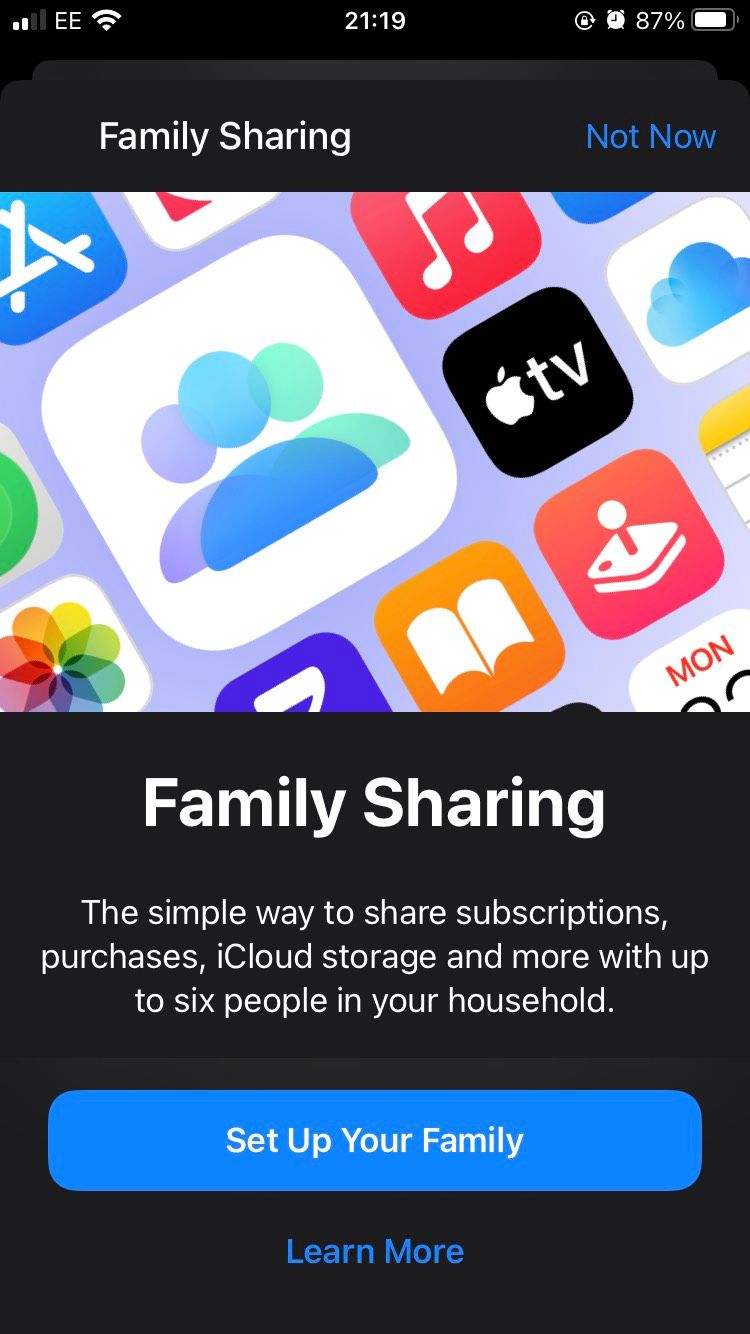
Apple TV+ можно легко сделать доступным для всей семьи через «Семейный доступ» Apple — организатор добавляет до пяти человек (всего 6 пользователей) и при желании включает или отключает «Общий доступ к покупкам». Ниже — пошаговые инструкции, важные нюансы, сравнение с конкурентами, чек‑листы для организатора и участников, а также короткая методика проверки.
Apple TV+ предоставляет доступ к фильмам и сериалам и совместимость с большинством устройств Apple. Если у вас несколько устройств Apple, подписка становится ещё выгоднее при использовании «Семейного доступа», который позволяет делиться Apple TV+ с другими членами семьи без дополнительной платы.
Поделиться Apple TV+ через Семейный доступ
Чтобы разделить подписку Apple TV+ с семьёй, нужно настроить «Семейный доступ» на одном из ваших устройств Apple — iPhone, iPad или Mac. Нельзя создать Семейный доступ прямо из приложения Apple TV+, поэтому настройку выполняют в системных настройках.
Пошаговая инструкция для iOS/iPadOS/macOS (организатор):
- Откройте приложение Настройки (Settings).
- Нажмите на своё Apple ID вверху экрана.
- Выберите Семейный доступ (Family Sharing).
- Нажмите Настроить семью (Set Up Your Family).
- Нажмите Пригласить людей (Invite People).
- Выберите способ приглашения: AirDrop, Сообщения, Почта или Пригласить лично. При «Пригласить лично» пользователь должен ввести свой Apple ID и пароль на вашем устройстве.
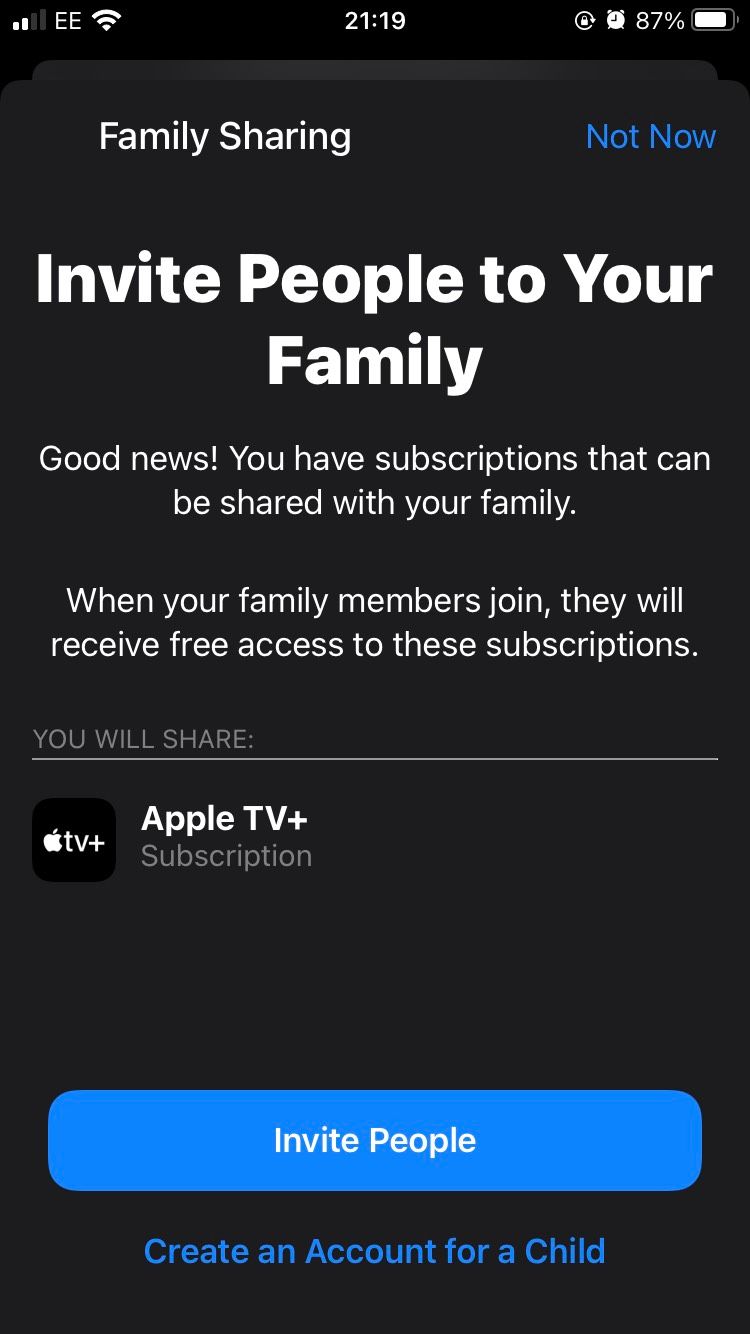
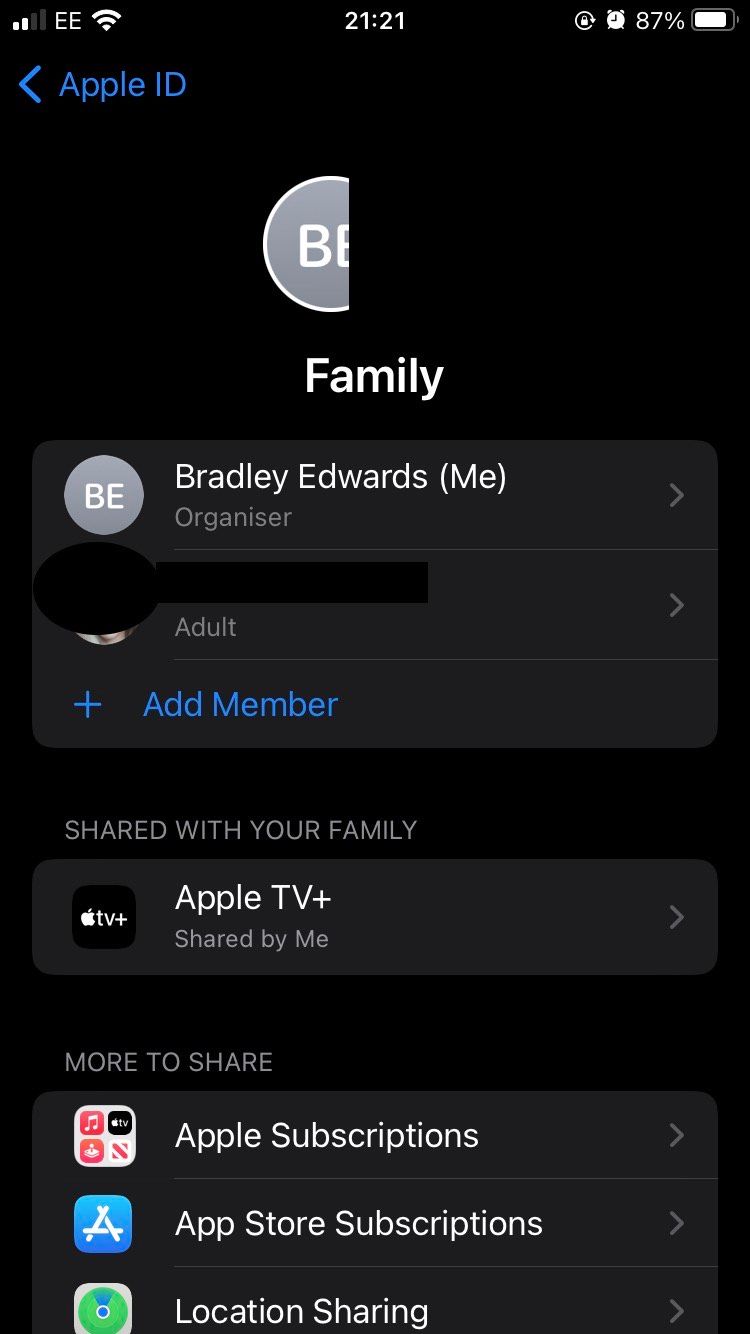
Важно: после приглашения участник появляется в вашей семейной группе и может использовать Apple TV+ без отдельной подписки.
Включение и отключение общего доступа к покупкам
По умолчанию при добавлении членов семьи включается «Общий доступ к покупкам» (Purchase Sharing) — все покупки в App Store, iTunes и подписки оплачиваются счётом организатора.
Если вы не хотите, чтобы организатор автоматически оплачивал покупки, его можно отключить.
Как включить/отключить «Общий доступ к покупкам» (организатор):
- Откройте Настройки.
- Нажмите Apple ID.
- Выберите Семейный доступ.
- Прокрутите вниз и нажмите Общий доступ к покупкам.
- Переключите Делиться покупками с семьёй в положение Вкл или Выкл.
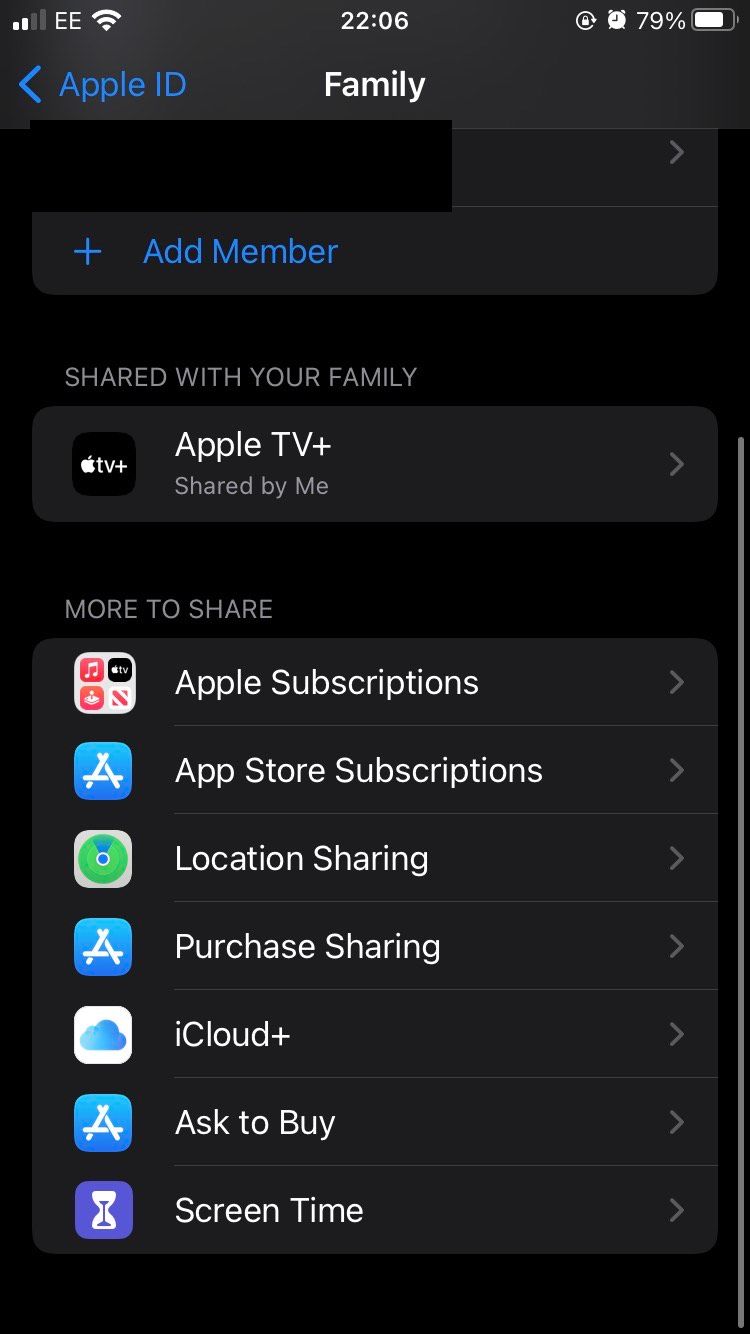
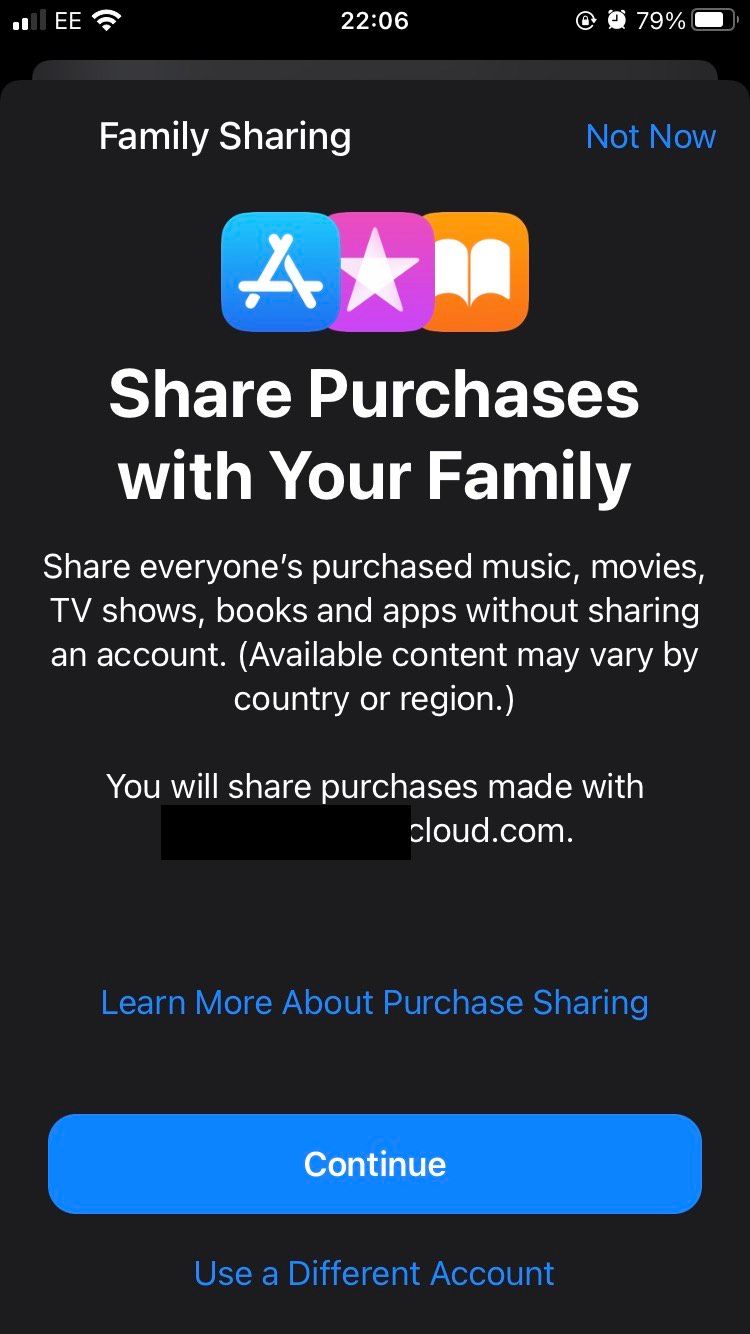
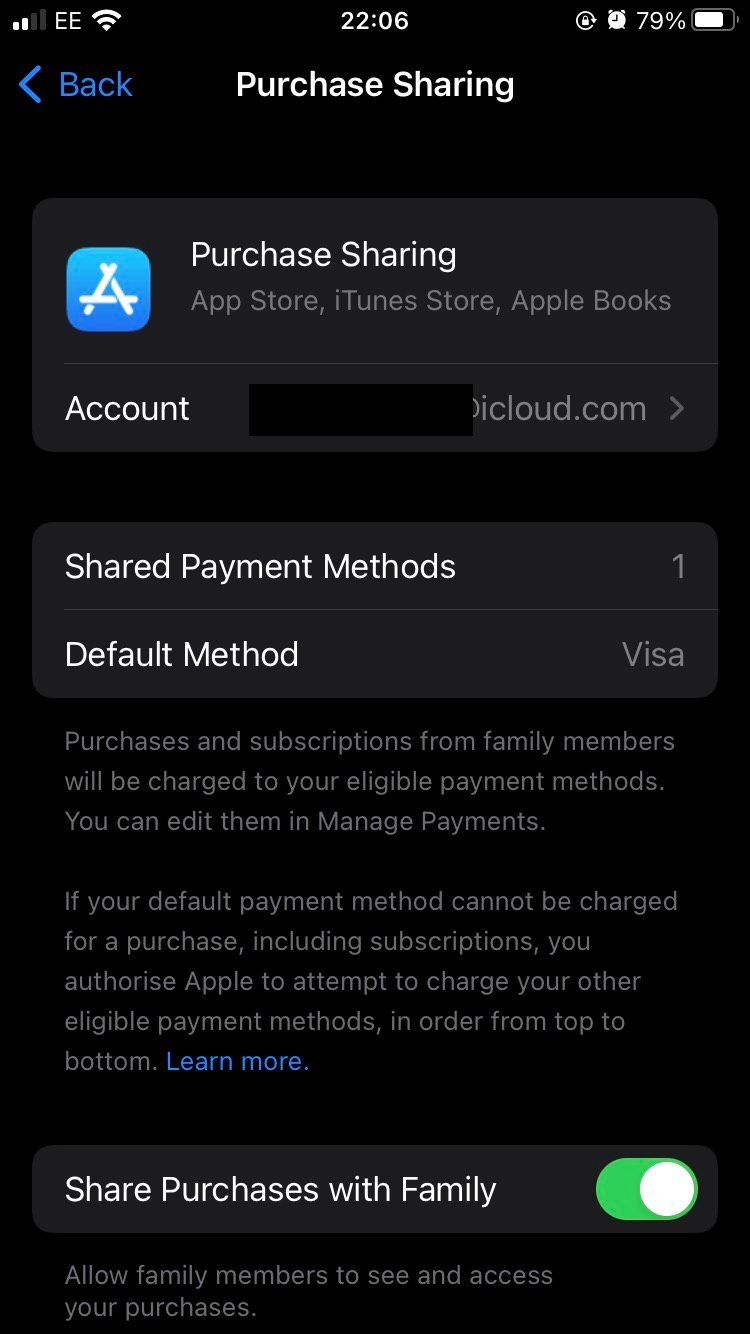
Примечание: даже если «Общий доступ к покупкам» выключен, члены семьи всё равно будут иметь доступ к Apple TV+, если вы — организатор подписки.
Ограничения и важные нюансы
- В одну семейную группу можно добавить до 5 приглашённых, то есть всего 6 человек включая организатора.
- Пользователь может состоять только в одной семейной группе одновременно. Если кто‑то уже в другой семье, ему потребуется выйти из той группы, чтобы присоединиться к вашей.
- Организатор отвечает за оплату покупок при включённом «Общем доступе к покупкам». Это удобно, если вы хотите централизовать платежи, но неудобно, если члены семьи не вернули долги.
- Подписки, купленные индивидуально, не всегда автоматически переходят в семейный доступ — проверяйте условия конкретной подписки.
Когда семейный доступ может не сработать:
- У участника устаревшая версия iOS/macOS, несовместимая с функцией.
- У участника другой регион Apple ID: некоторые сервисы и покупки зависят от региона.
- У участника установлены семейные ограничения (например, «Ограничения контента и конфиденциальности»).
Сравнение Apple TV+ с другими сервисами
Apple TV+ выгоден по цене и отсутствию рекламы, но у него меньше контента по сравнению с крупными игроками. Ниже — ключевые сравнения по цене и ограничениям на одновременные просмотры (данные отражают условия, упомянутые в исходном материале):
| Сервис | Цена | Одновременные экраны | Реклама | Примечание |
|---|---|---|---|---|
| Apple TV+ | $4.99/мес | Зависит от аккаунта и устройства | Нет | Часто эксклюзивный контент |
| Netflix | $15.49 (Standard) / $19.99 (Premium) | 2 / 4 | Может быть (в зависимости от плана) | Большая библиотека |
| Disney+ | Выше, чем Apple TV+ | Нет жёсткого лимита на аккаунт | В зависимости от региона/плана | Популярные франшизы |
Формула выбора: если у вас несколько Apple‑устройств и важны эксклюзивы без рекламы — Apple TV+ часто выигрывает по «цена/качество».
Практические рекомендации и лучшие практики
Чек‑лист для организатора:
- Убедиться, что ваш Apple ID — действующий и с привязанной платёжной картой.
- Добавить членов семьи через «Семейный доступ» и проверить их Apple ID.
- Решить, включать ли «Общий доступ к покупкам» и объяснить это семье.
- Проверить регион Apple ID членов, если кто‑то жалуется на отсутствие контента.
Чек‑лист для членов семьи:
- Принять приглашение в семейную группу и войти в свой Apple ID.
- Обновить устройство до последней версии iOS/macOS для совместимости.
- Настроить семейные ограничения для детей, если нужно.
Советы по безопасному использованию:
- Используйте отдельные Apple ID для детей (Family Sharing поддерживает детские аккаунты с контролем).
- Обсудите правила оплаты цифровых покупок заранее — это избегает конфликтов с организатором.
Пошаговый план — SOP для организатора
- Подготовка: убедитесь, что у вас обновлённая прошивка и действующий способ оплаты.
- Настройка: откройте Настройки → Apple ID → Семейный доступ → Настроить семью.
- Приглашение: выберите способ приглашения и подтвердите личность участника при «Пригласить лично».
- Проверка доступа: попросите каждого члена семьи открыть Apple TV и проверить, что подписка активна.
- Управление покупками: при необходимости отключите «Общий доступ к покупкам».
- Поддержка: объясните членам, как работать с семейными ограничениями и профилями.
Критерии приёмки:
- Все приглашённые члены появились в списке Семьи.
- Все участники могут запускать контент Apple TV+ без запроса оплаты.
- При отключённом «Общем доступе к покупкам» организатор не оплачивает случайные покупки.
Когда стоит не использовать Семейный доступ
- Если участники живут в разных странах с разными каталогами и оплатой — могут возникнуть проблемы с доступом к контенту.
- Если вы не хотите нести ответственность за чужие покупки и конфиденциальность платежных данных.
Быстрая визуальная логика (decision flow)
flowchart TD
  A[Хотите делиться Apple TV+?] --> B{Все участники в одной стране и с Apple ID?}
  B -- Да --> C[Настройте Семейный доступ и добавьте членов]
  B -- Нет --> D[Рассмотрите отдельные подписки или договоритесь о платеже]
  C --> E{Нужен общий счёт за покупки?}
  E -- Да --> F[Включите Общий доступ к покупкам]
  E -- Нет --> G[Отключите Общий доступ к покупкам]
Фактбокс: ключевые числа
- До 6 пользователей в семье (организатор + 5 участников).
- Apple TV+ часто стоит $4.99/мес (информация из оригинального материала).
- Примеры конкурентов: Netflix Standard $15.49/мес, Netflix Premium $19.99/мес.
Глоссарий (одно предложение)
- Семейный доступ — функция Apple для объединения аккаунтов семьи и совместного использования подписок и покупок.
Социальный и анонсный текст
OG Title: Как поделиться Apple TV+ с семьёй
OG Description: Легко настройте «Семейный доступ», добавьте до 6 пользователей и решите, включать ли общий счёт за покупки.
Короткий анонс (100–200 слов):
Поделиться Apple TV+ с семьёй просто: настройте «Семейный доступ» на iPhone, iPad или Mac, пригласите до пяти человек и дайте им бесплатно смотреть ваши шоу. В статье подробно показано, как приглашать, включать или отключать «Общий доступ к покупкам», какие ограничения существуют и как избежать проблем с региональными настройками. Для организаторов — чек‑лист и пошаговый план действий; для участников — быстрая инструкция по принятию приглашения. Также есть сравнение с популярными конкурентами и визуальная схема принятия решения.
Резюме
Поделиться Apple TV+ через «Семейный доступ» — дешёвый и удобный способ дать доступ нескольким людям без покупки отдельных подписок. Проверьте версии ОС, регионы Apple ID и заранее договоритесь о политике оплаты цифровых покупок.
Важно: не добавляйте в семью людей, если не готовы отвечать за их покупки при включённом «Общем доступе к покупкам».

Похожие материалы

Несколько аккаунтов Skype: Multi Skype Launcher

Журнал для работы: повысить продуктивность

Персональные звуки уведомлений на Android

Скачивание шоу Hulu для офлайн‑просмотра

Microsoft Start: персонализированная новостная лента
