
Приватное видео на YouTube: как поделиться
Приватно поделиться видео на YouTube можно бесплатно: загрузите файл, установите видимость «Приватное» и добавьте адреса электронной почты получателей. Получатели откроют видео через уведомление на почте и должны быть авторизованы под указанными адресами.
Быстрые ссылки
- Загрузите видео на YouTube
- Установите видимость «Приватное»
- Добавьте адреса электронной почты получателей
- Как открыть и посмотреть приватное видео на YouTube
- Когда облачный обмен файлами лучше
Краткое содержание
- Вы можете бесплатно делиться приватными видео на YouTube, установив видимость «Приватное» и добавив адреса получателей.
- Получатель получает уведомление на почту и открывает видео по изображению в письме.
- Google Drive лучше для хранения исходных (не сжатых) файлов, но YouTube удобен и бесплатен для просмотра.
Важно: приватное видео видно только тем аккаунтам Google, адреса которых вы добавили в список доступа.
1. Загрузите видео на YouTube
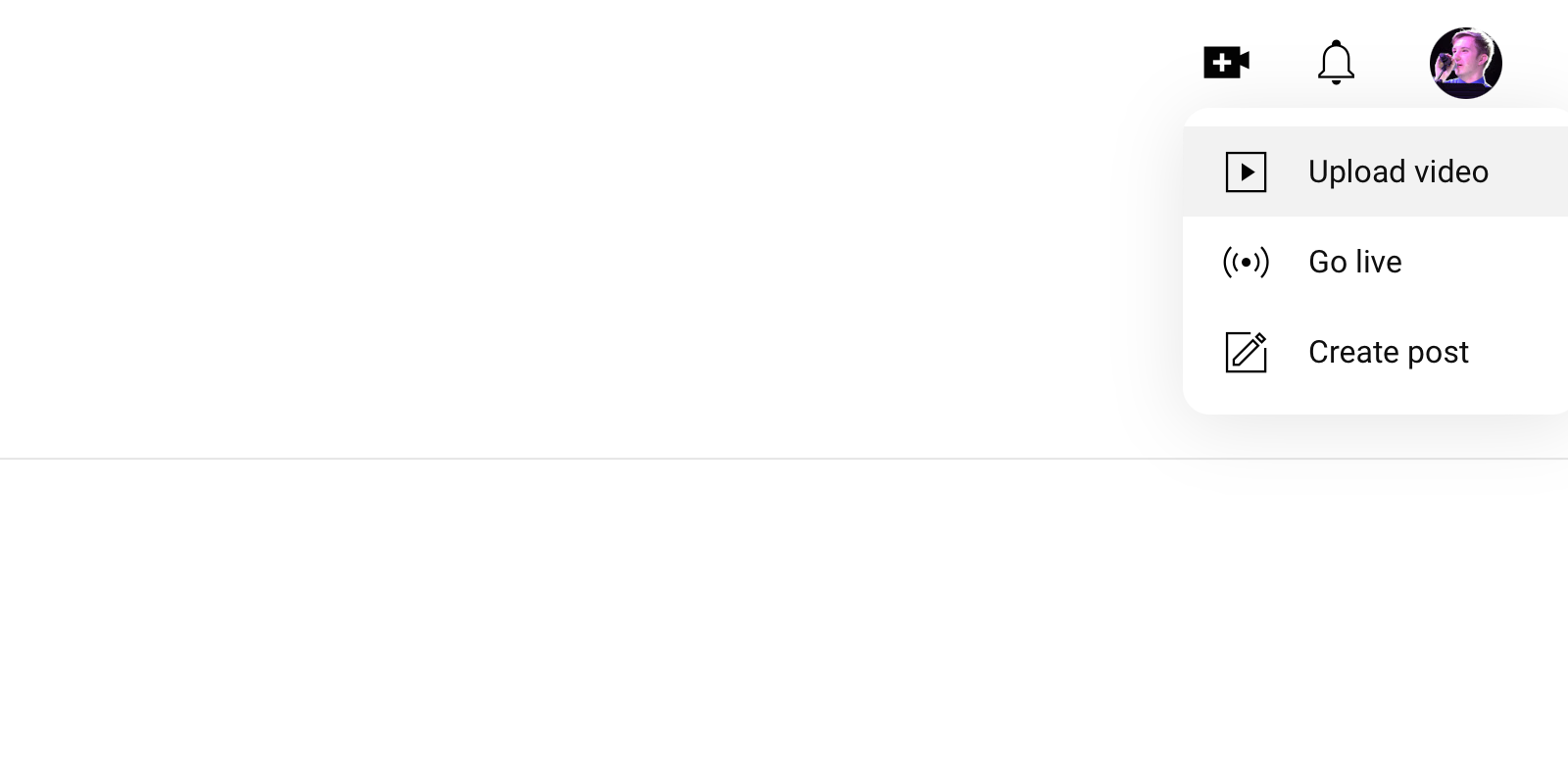
Зайдите в правый верхний угол любой страницы YouTube и нажмите на иконку камеры. Затем выберите Загрузить видео и перетащите файл или выберите его через проводник. Заполните название, описание, теги и другие настройки по мере необходимости.
Совет: используйте понятное название и краткое описание для получателей. Это упростит поиск письма с уведомлением по ключевым словам.
2. Установите видимость «Приватное»
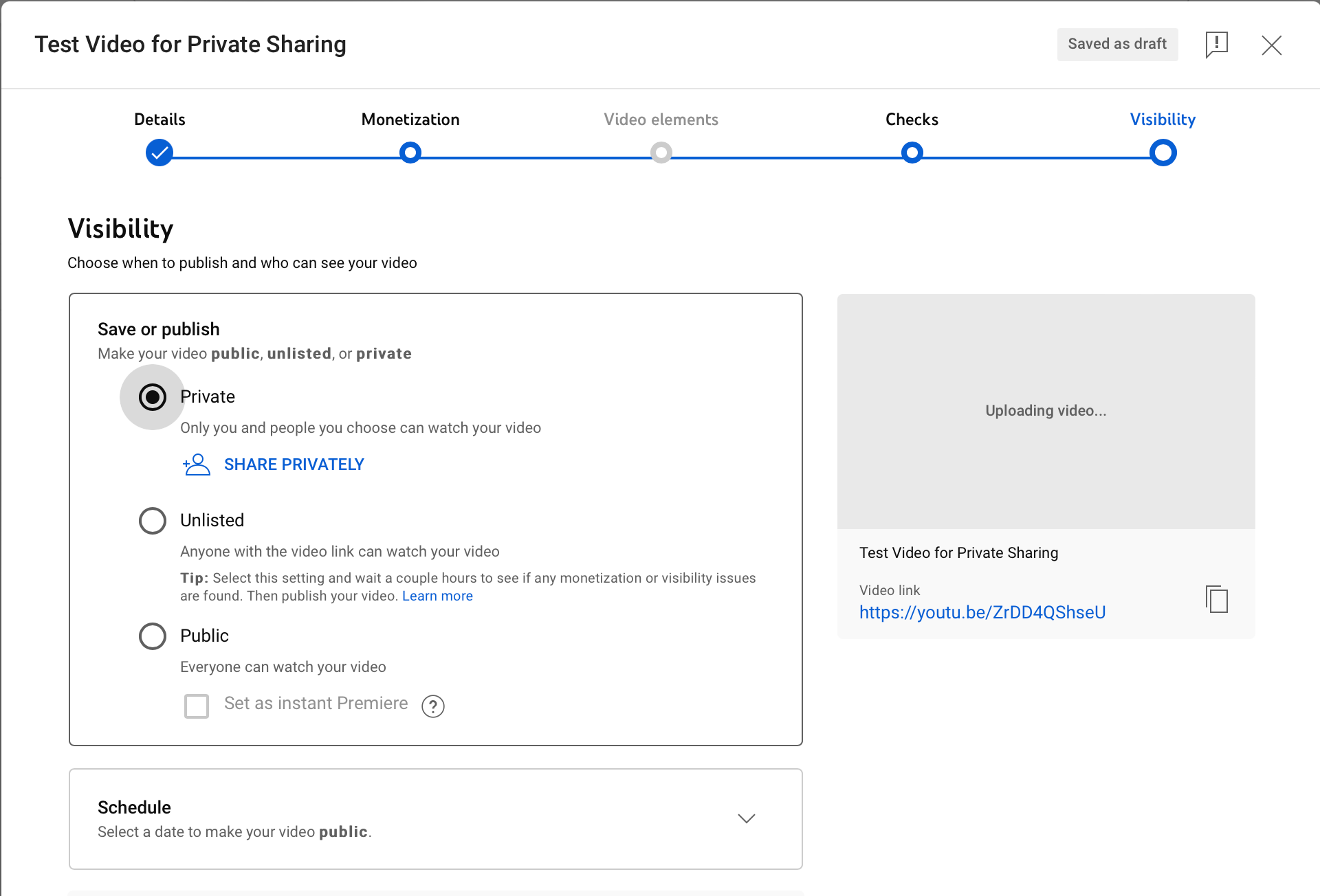
На странице загрузки найдите выпадающее меню Видимость (Visibility) справа. В разделе Сохранить или опубликовать выберите Приватное.
Краткое определение: Приватное видео — видео, доступное только тем аккаунтам Google, чьи адреса вы добавили вручную.
3. Добавьте адреса электронной почты получателей
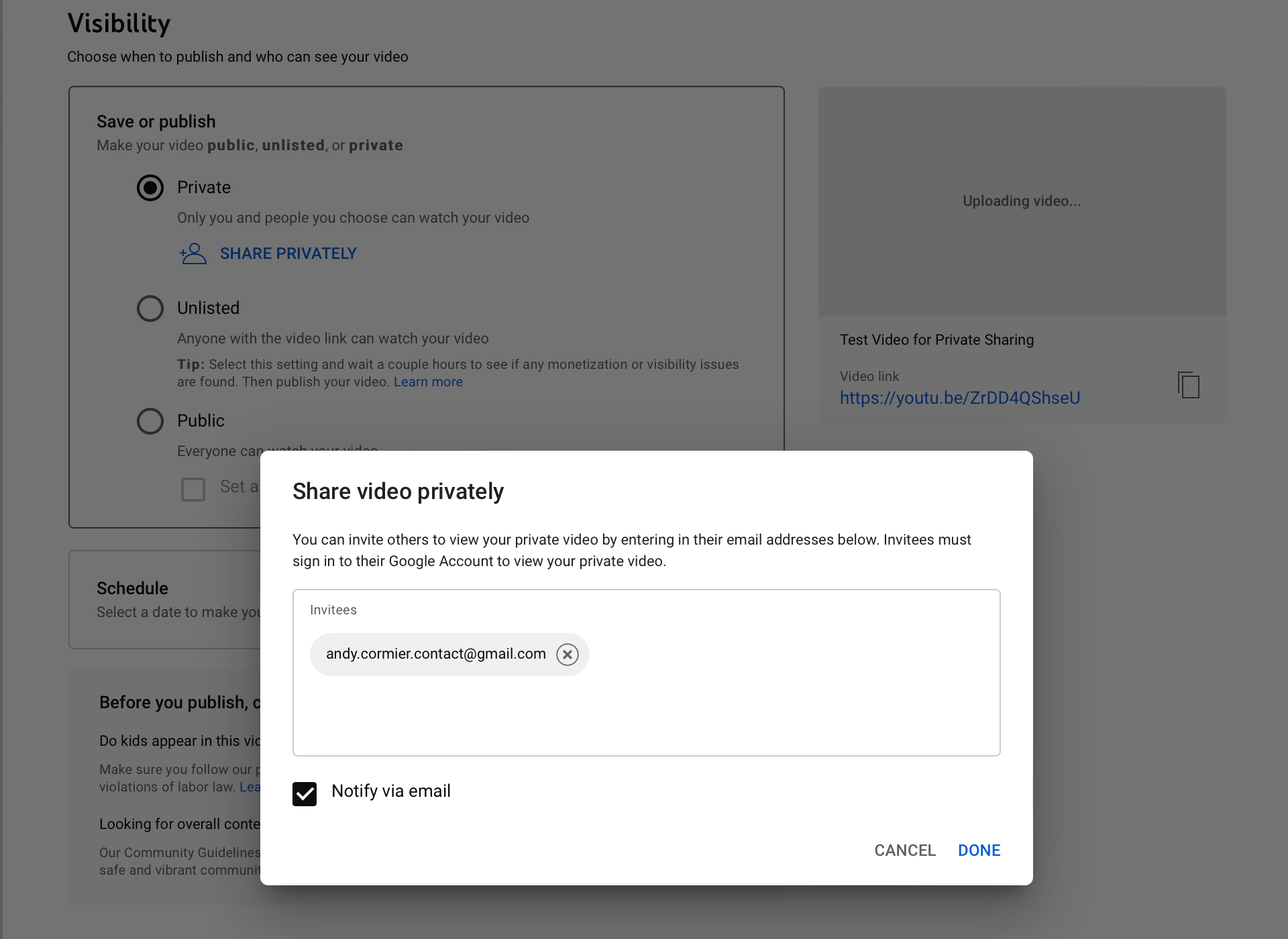
После установки видимости вы увидите синюю подсказку Поделиться приватно. Нажмите её и введите адреса электронной почты тех, кто должен иметь доступ. Нажмите Готово, затем Сохранить.
Получатели должны быть авторизованы в YouTube (Google) под теми же адресами. Иначе доступ будет закрыт.
Как открыть и посмотреть приватное видео на YouTube
Если вам прислали приватное видео, проверьте, что отправитель использовал ваш правильный адрес электронной почты. Вы получите письмо со ссылкой-изображением, похожее на скриншоты ниже.
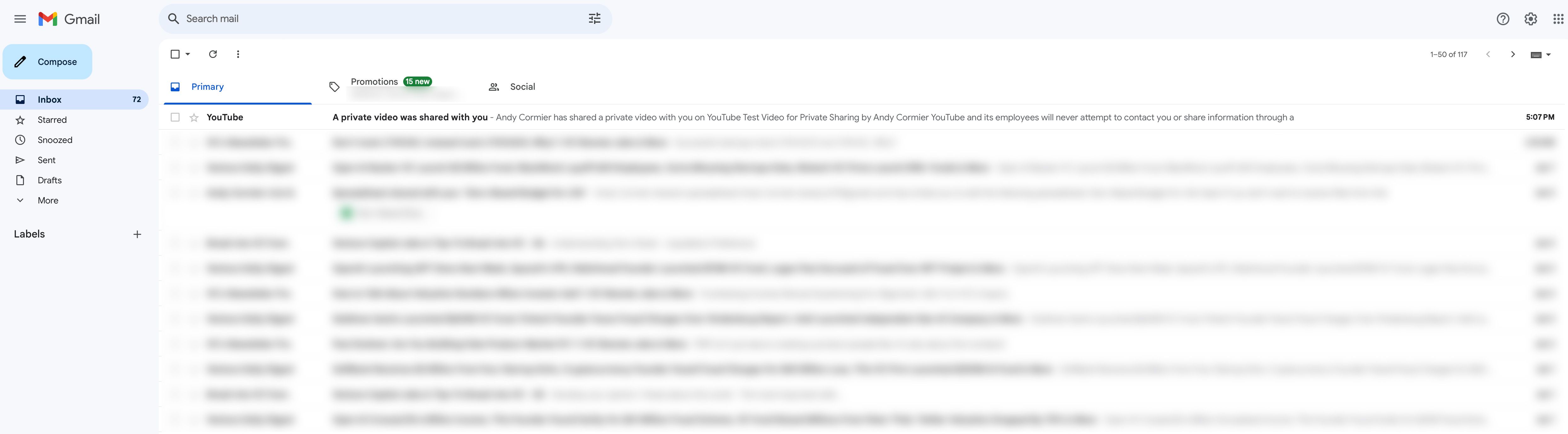
Откройте письмо. В нём будет картинка и кнопка/ссылка. Нажмите на изображение, чтобы перейти к видео на YouTube.
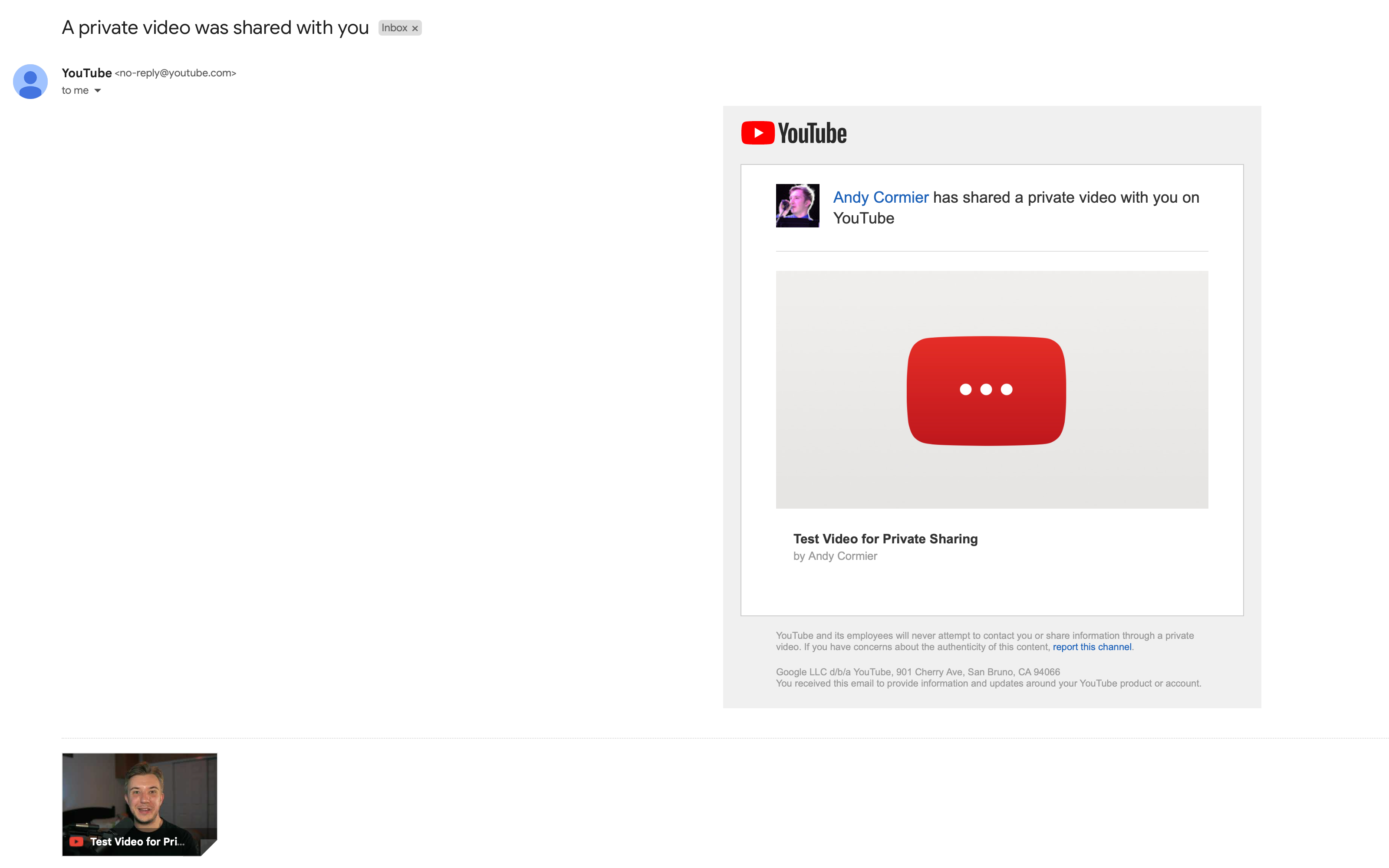
Если письма нет, проверьте папки Спам, Корзина и Архив. Попробуйте поискать по слову YouTube в вашей почте.
Если доступ настроен правильно, вы увидите страницу просмотра на YouTube. Комментарии будут отключены для приватного видео.
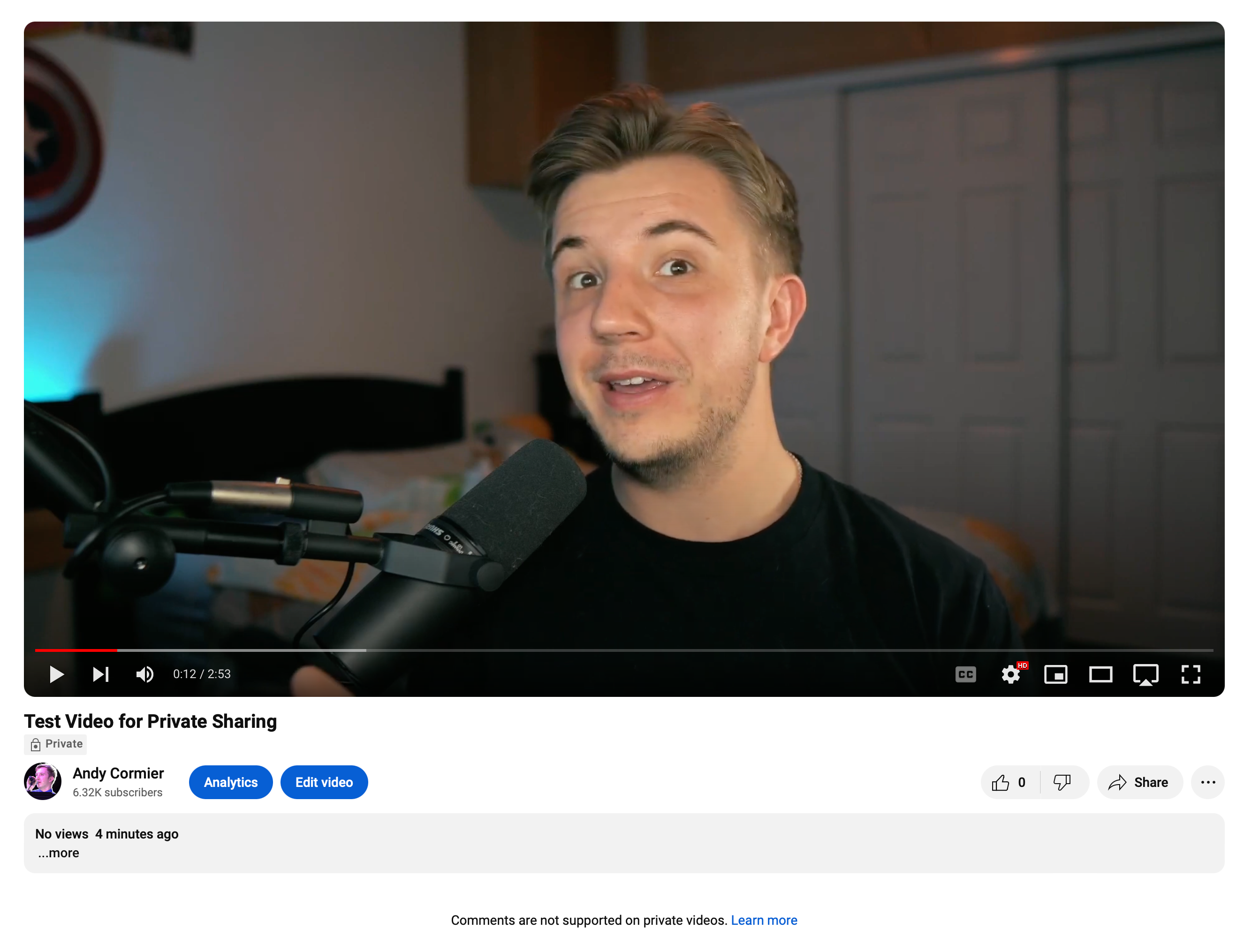
Примечание: приватное видео нельзя открыть по простой ссылке — доступ контролируется по адресам аккаунтов Google.
Когда облачный обмен файлами лучше
Google Drive и другие облачные хранилища удобны, если вам нужно передать оригинал без сжатия. На Drive можно создавать прямые ссылки и настраивать права просмотра/скачивания.
Факты:
- Бесплатный объём Google Drive — 15 ГБ (на момент написания). Это общий объём для Gmail, Google Photos и Drive.
- YouTube обычно применяет сжатие для потоковой передачи.
Если вам важна исходная кодировка и качество, используйте облако. Если важнее удобный просмотр без скачивания и быстрый доступ — YouTube подходит.
Когда приватный режим на YouTube не подойдёт (примеры)
- Вам нужно отдать исходный файл для монтажа или архивации. YouTube сожмёт файл.
- Нужен доступ без аккаунта Google. Приватный режим требует входа по указанному адресу.
- Нужен детальный аудит доступов или корпоративный контроль (лучше использовать корпоративное хранилище).
Альтернативные подходы
- Непубличный (Unlisted): проще расшаривать ссылку, но любой с ссылкой может её переслать.
- Google Drive / Dropbox / OneDrive: дают доступ к оригинальному файлу и гибкие права.
- Частный сервер или S3-совместимое хранилище: для корпоративных или больших файлов.
Небольшая методология выбора (мини-руководство)
- Определите цель: просмотр онлайн или передача исходного файла.
- Оцените аудиторию: имеют ли они Google-аккаунты? Нужен ли им доступ без входа?
- Балансируйте качество и удобство: YouTube — удобно для просмотра; облако — для качества и хранения.
- Настройте права и проверьте доступ на тестовом аккаунте.
Руководство: чек-лист для загрузки приватного видео
- Подготовить файл и метаданные (название, описание).
- Загрузить видео на YouTube.
- В разделе Видимость выбрать Приватное.
- Нажать Поделиться приватно и добавить точные email-адреса.
- Отправить уведомления и проверить доступ с другого аккаунта.
- Сохранить изменения.
Роль-ориентированные проверки
Для отправителя:
- Проверьте корректность email-адресов.
- Убедитесь, что получатели знают, под каким аккаунтом входить.
Для получателя:
- Проверьте спам и архив.
- Войдите в Google под тем адресом, на который пришло приглашение.
Для администратора IT:
- Убедитесь, что корпоративные политики не блокируют доступ к YouTube.
- Проверьте, что пересылка приватных ссылок запрещена, если это необходимо.
Принципы безопасности и конфиденциальности
- Приватный доступ привязан к аккаунту Google. Передавайте доступ только тем, кому доверяете.
- Не используйте приватный режим для чувствительных данных, требующих шифрования и аудита.
- Для передачи конфиденциальной информации рассмотрите корпоративные хранилища с журналированием доступа.
Важно: если вы работаете с персональными данными граждан ЕС, проверьте соответствие требованиям GDPR и документируйте правовые основания обработки.
Критерии приёмки
- Видео загружено и сохранено с видимостью «Приватное».
- Все нужные email-адреса перечислены в разделе доступа.
- Получатели подтверждают, что могут открыть и просмотреть видео.
Быстрый справочник (cheat sheet)
- Видимость: Приватное = доступ по email-адресам Google.
- Unlisted = доступ по ссылке (любой с ссылкой может делиться).
- Public = общедоступно.
Примерный сценарий rollback (откат изменений)
- Откройте настройки видео в YouTube Studio.
- Измените Видимость на Непубличное или Удалите адреса из списка.
- Сохраните изменения.
- Уведомите получателей об отзыве доступа.
Частые ошибки и как их избежать
- Ошибка: добавлен адрес без домена Google (например, корпоративный адрес без аккаунта Google). Решение: убедитесь, что у получателя есть Google-аккаунт, связанный с этим адресом.
- Ошибка: неправильный ввод email. Решение: копируйте и вставляйте адреса из контактов.
- Ошибка: ожидание открытия по ссылке. Решение: напомните получателю войти под тем же адресом Google.
Короткое объявление для коллег (100–200 слов)
Я загрузил(а) приватное видео на YouTube для совместного просмотра. Видео настроено как «Приватное», поэтому доступ имеют только указанные адреса электронной почты. Вы получите уведомление на почту с изображением и ссылкой. Пожалуйста, войдите в Google под тем адресом, на который было отправлено письмо. Если вам нужен исходный файл без сжатия, запросите его отдельно — я могу поделиться через Google Drive.
1‑срочный глоссарий
- Приватное: доступно только указанным аккаунтам Google.
- Непубличное (Unlisted): доступ по ссылке.
- Public: общедоступно.
Краткая сводка
- YouTube позволяет бесплатно и надёжно делиться видео приватно.
- Приватный доступ привязан к email-адресам Google и требует авторизации.
- Для передачи исходных больших файлов лучше использовать облачные хранилища.

Похожие материалы

Несколько аккаунтов Skype: Multi Skype Launcher

Журнал для работы: повысить продуктивность

Персональные звуки уведомлений на Android

Скачивание шоу Hulu для офлайн‑просмотра

Microsoft Start: персонализированная новостная лента
