
Как делиться и назначать напоминания на iPhone и iPad
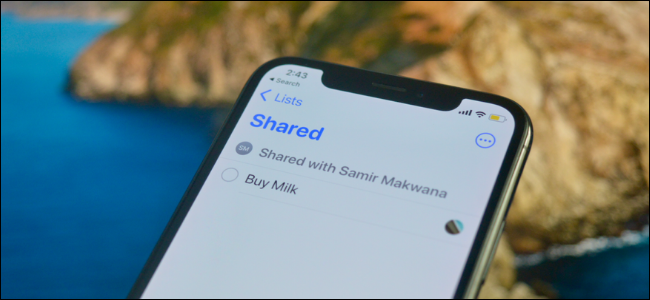
Кратко: В этой статье подробно описано, как создать общий список в стандартном приложении «Напоминания», назначать задачи конкретным контактам, снимать и передавать назначения, а также как убрать людей из общего списка. Подходит для устройств на iOS 14 / iPadOS 14 и новее.
Быстрые ссылки
How to Share Reminders Lists on iPhone and iPad
How to Assign Reminders on iPhone and iPad
How to Remove Contacts From a Shared Reminders List
Приложение «Напоминания» удобно для совместного управления задачами с семьёй, коллегами и друзьями. Функция назначения помогает ясно распределять ответственность: одно напоминание может быть назначено только одному человеку.
Важно: функция назначений доступна начиная с iOS 14 и iPadOS 14. Если вы не уверены, обновите систему до последней версии через Настройки → Основные → Обновление ПО.
Как создать общий список в «Напоминаниях»
- Откройте приложение «Напоминания» и перейдите в список, который хотите сделать общим.
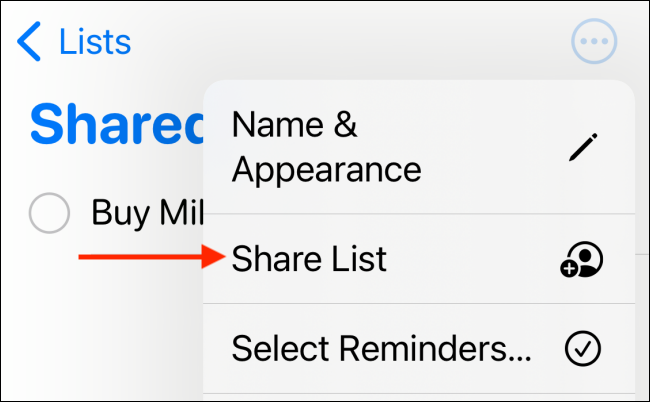
- Нажмите кнопку с тремя точками в правом верхнем углу и выберите «Поделиться списком».
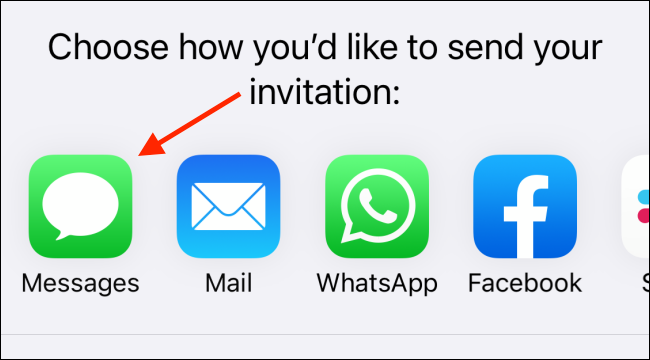
- В всплывающем окне выберите способ отправки приглашения. Можно использовать WhatsApp или другие мессенджеры, но оптимально — «Сообщения» (iMessage).
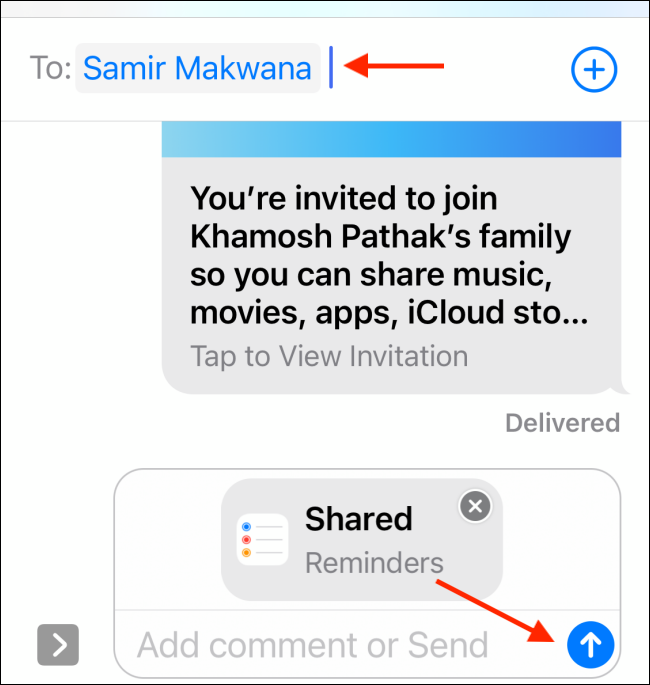
- В поле вверху найдите и добавьте контакт(ы), с которыми хотите поделиться, при желании добавьте комментарий и нажмите «Отправить».
- После отправки список будет помечен как «Общий», и все приглашённые смогут добавлять и отмечать задачи.
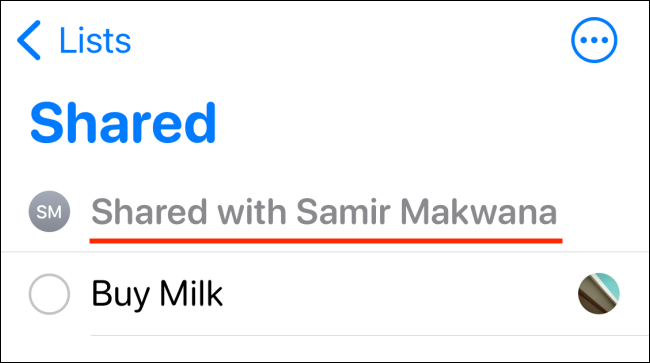
Как назначать напоминания участникам
Когда список общий, любой участник может назначить задачу конкретному человеку. Одно напоминание — один назначенный контакт.
Способ A — через сведения о напоминании:
- При создании или при выборе напоминания нажмите значок информации (i) справа.
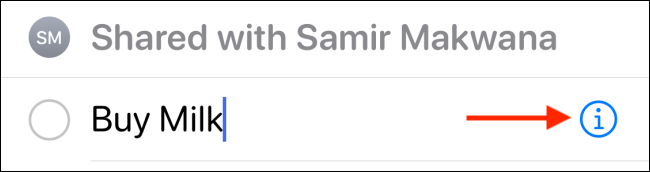
- Разверните раздел «Назначить напоминание» и выберите участника. Нажмите «Готово» для сохранения.
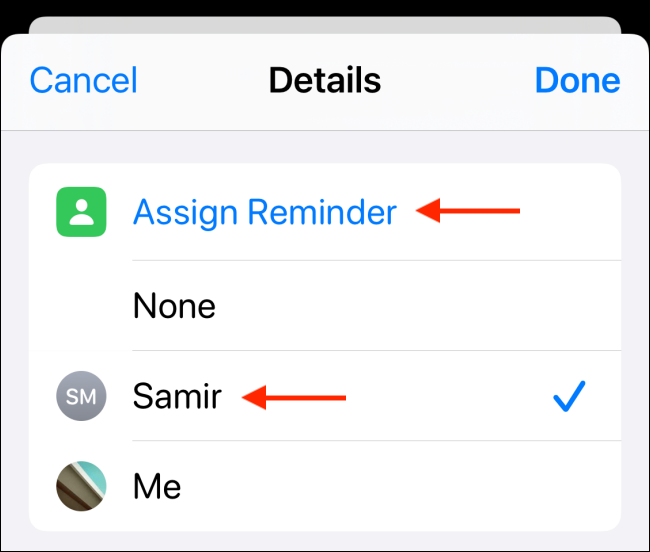
Способ B — быстро при создании:
- При вводе текста напоминания нажмите кнопку «Назначить» на панели выше клавиатуры.
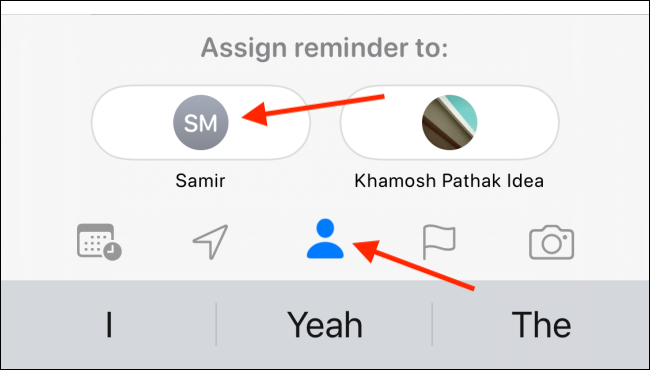
- Выберите контакт, которому вы хотите поручить задачу.
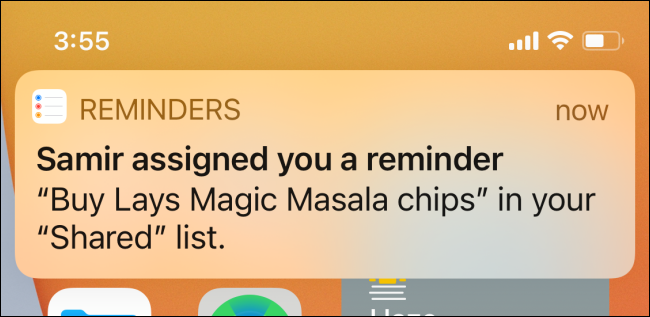
Когда кто‑то назначает задачу вам, вы получите уведомление.
Как снять или переназначить задачу
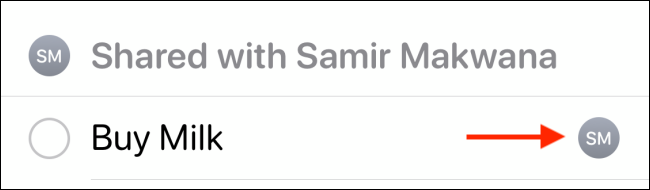
- У назначенных напоминаний рядом отображается аватар. Нажмите на него, чтобы открыть опции.
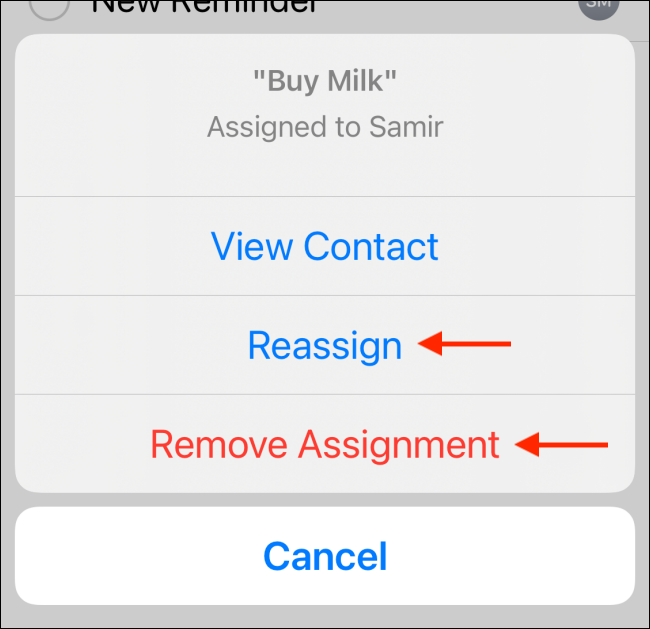
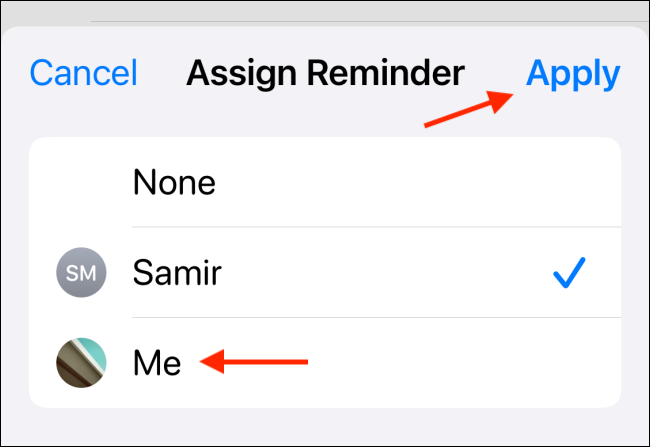
- Выберите «Удалить назначение», чтобы снять ответственного, или «Переназначить», чтобы выбрать другого участника.
Как удалить участника из общего списка
- Откройте общий список → нажмите три точки → «Управлять общим списком».

- Вы увидите всех людей в разделе «Люди». Выберите человека, которого нужно удалить.
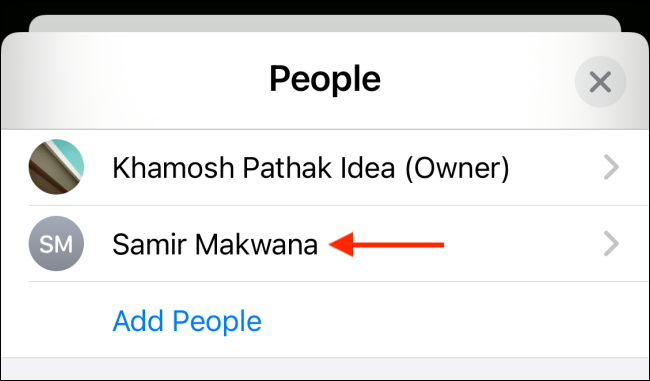
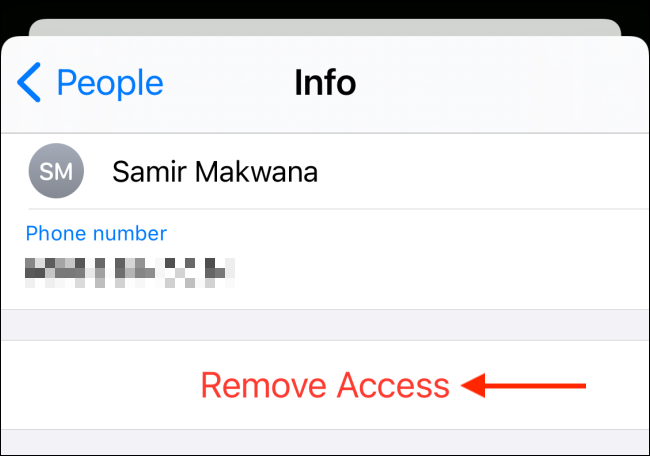
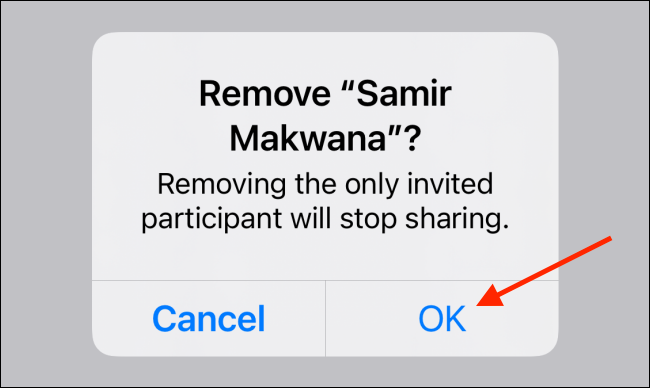
- Нажмите «Удалить доступ» и подтвердите в появившемся окне.
- Подтвердите действие — человек будет исключён. Если он был единственным участником, список станет приватным.
Факт‑бокс: что важно помнить
- Требования: iOS 14 / iPadOS 14 или новее.
- Одно напоминание можно назначить только одному контакту.
- Завершённые напоминания не удаляются автоматически — они просто скрываются; вы можете удалить их вручную или удалить все сразу через отдельную команду.
Частые проблемы и решение (когда это не работает)
- Не получается пригласить участника: проверьте подключение к iCloud и что у вас включён доступ к Контактам.
- Контакт не видит список: убедитесь, что приглашение было отправлено и человек принял его (iMessage/почта).
- Уведомления о назначениях не приходят: проверьте Настройки → Уведомления → Напоминания; также проверьте режим «Не беспокоить».
Важно: если участник использует старую версию iOS (<14), он может не видеть функции назначения.
Альтернативы и обходные пути
- Если нужен более гибкий контроль прав и множественные назначаемые исполнители, рассмотрите сторонние приложения: Todoist, Asana, Microsoft To Do. Они предлагают расширенные роли и отчётность.
- Для быстрой совместной заметки можно использовать общий «Заметки» (Notes) — там нет автоматического назначения, но есть контроль версий и комментарии.
Практический чеклист: владелец списка и назначенный
Владелец списка:
- Создать список и проверить настройки iCloud.
- Отправить приглашение и убедиться в принятии.
- Назначать ответственных и при необходимости снимать доступ.
Назначенный участник:
- Принять приглашение.
- Включить уведомления для «Напоминаний».
- Отмечать задачи как выполненные и переносить сроки при необходимости.
Мини‑руководство для передачи проекта (playbook)
- Создайте отдельный список проекта.
- Добавьте всех участников и назначьте первичные задачи.
- Назначьте владельца проекта (ответственный за координацию).
- Используйте теги/разделы списка для приоритетов.
- По завершении этапа снимите назначение или удалите участника.
Ментальная модель
Представьте список как доску задач: каждая карточка — напоминание, и у неё может быть только один ответственный. Делегирование — это сигнал «я беру на себя выполнение», а не просто уведомление о том, что человек должен знать про задачу.
Решение: делиться или нет (схема)
flowchart TD
  A[Нужно ли распределять ответственность?] -->|Да| B[Создать общий список]
  A -->|Нет| C[Использовать приватный список]
  B --> D[Добавить участников]
  D --> E{Каждой задаче нужен один исполнитель?}
  E -->|Да| F[Назначать задачи]
  E -->|Нет| G[Использовать комментарии/теги]
  F --> H[Отслеживать прогресс и снимать доступ после завершения]
Безопасность и конфиденциальность
Совместный список синхронизируется через iCloud; у участников будет доступ к содержимому списка. Перед приглашением убедитесь, что вы доверяете людям, с которыми делитесь данными. Для рабочих процессов с чувствительной информацией используйте корпоративные инструменты, которые поддерживают управление доступом.
Краткое резюме
- Создайте общий список через меню «Поделиться».
- Назначайте задачи через иконку информации или панель ввода.
- Удаляйте доступ через «Управлять общим списком».
- Проверяйте версии iOS и настройки iCloud/уведомлений.
Часто задаваемые вопросы
Кому можно назначать напоминания?
Назначать можно участникам того же общего списка — они должны принять приглашение и использовать iOS/iPadOS 14 или новее.
Как вернуть список в приватный режим?
Удалите всех участников в меню «Управлять общим списком» — если никого не останется, список станет приватным.
Что делать, если не приходят уведомления о назначениях?
Проверьте Настройки → Уведомления → Напоминания, режим «Не беспокоить», а также подключение к интернету и iCloud.
Если нужно, подготовлю краткую версию для поста в соцсетях или чеклист в формате PDF.

Похожие материалы

Несколько аккаунтов Skype: Multi Skype Launcher

Журнал для работы: повысить продуктивность

Персональные звуки уведомлений на Android

Скачивание шоу Hulu для офлайн‑просмотра

Microsoft Start: персонализированная новостная лента
