
Как поделиться историей в Instagram

Instagram полон контента, которым хочется поделиться. Отправить историю другу — просто. В этой статье объясню оба способа: отправка внутри приложения и отправка человеку, который не в Instagram. Также разберём, почему иногда поделиться не удаётся, и какие есть альтернативы.
Как отправить историю другому пользователю в Instagram

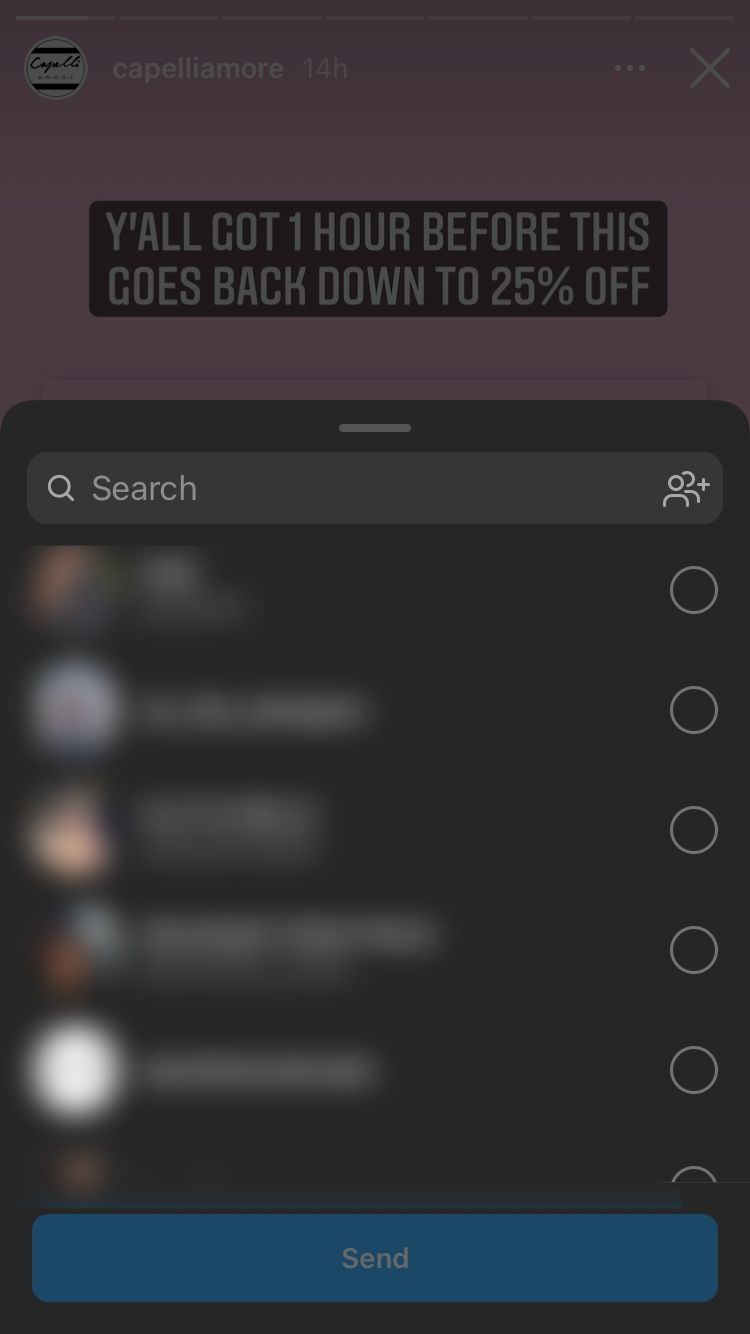
Кратко: вы пересылаете саму историю через личные сообщения (Direct). История — временный пост, который обычно исчезает через 24 часа.
Пошагово:
- Откройте приложение Instagram на телефоне.
- Просмотрите Историю, которую хотите отправить.
- Нажмите на значок стрелки в правом нижнем углу экрана.*
- Выберите пользователей, которым хотите отправить историю.
- Нажмите кнопку Отправить.
*Если вы видите кнопку «Поделиться с ближайшими друзьями», это отдельная функция для ограниченного круга.
Важно:
- Вы пересылаете оригинальную историю, если автор разрешил репосты. В противном случае опция будет недоступна.
- Пересылаемая история сохраняет автора и исходные метки.
Как отправить историю человеку, который не пользуется Instagram
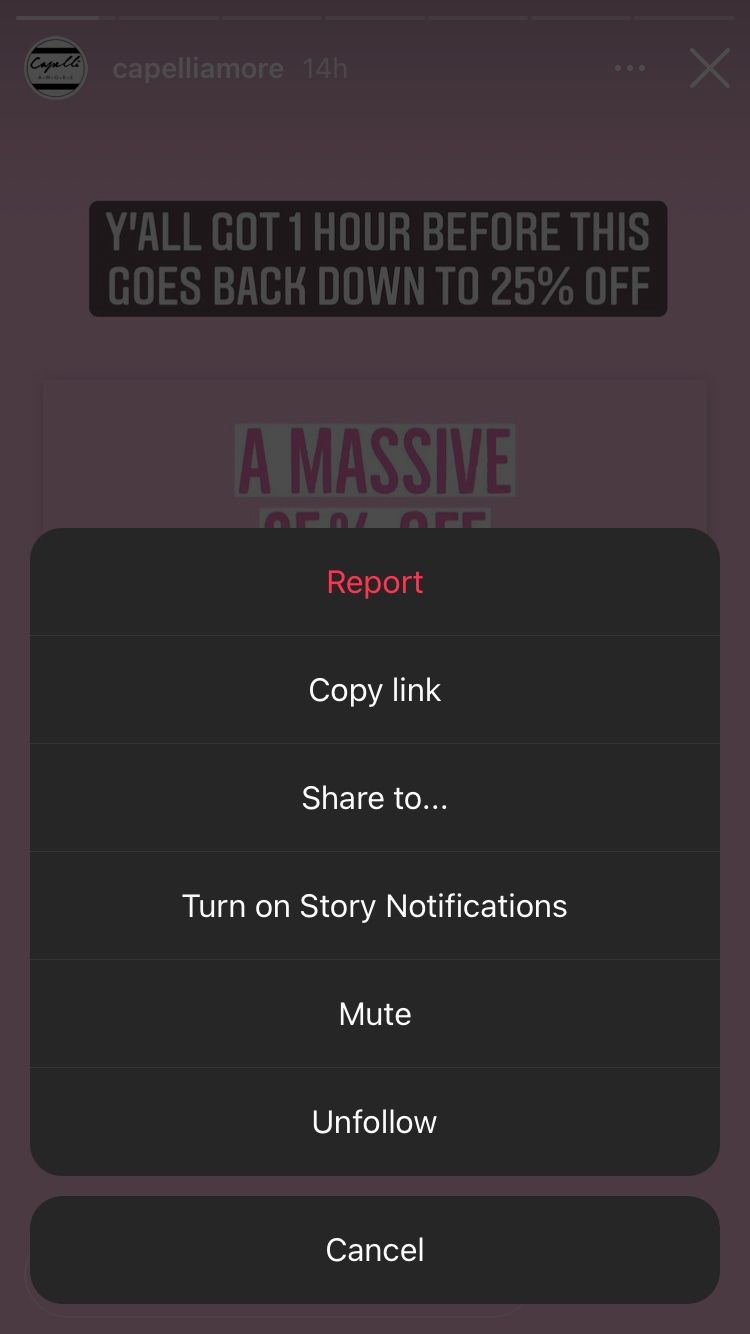
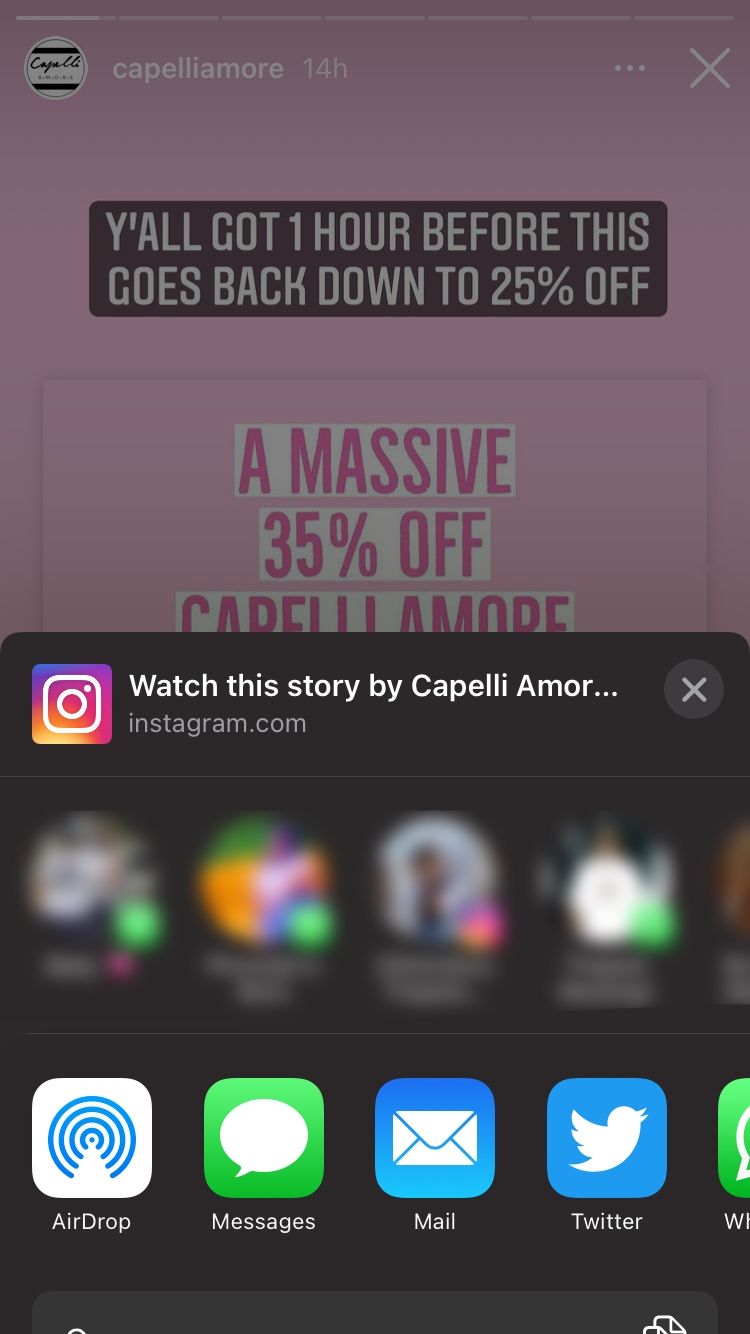
Если у получателя нет аккаунта Instagram, вы не сможете переслать ему саму историю внутри приложения. Но можно отправить ссылку или поделиться через другое приложение.
Пошагово:
- Откройте Instagram и найдите нужную Историю.
- Нажмите на меню с тремя точками в правом верхнем углу истории.
- Выберите Поделиться… и выберите приложение или контакт (например, мессенджер или почту).
- Либо выберите Копировать ссылку, затем вставьте её в чат или письмо получателя.
Совет: если автор истории запретил общий доступ, пункт «Копировать ссылку» может отсутствовать.
Почему не получается поделиться историей

Частые причины:
- Автор запретил пересылку своих историй.
- У аккаунта автора стоит приватность (закрытый аккаунт). В таком случае история доступна только подписчикам.
- История уже истекла — обычно она исчезает через 24 часа.
- Вы заблокированы или ограничены автором.
- Временные ошибки сети или баги приложения.
Что делать:
- Попросите автора включить возможность пересылки или опубликовать пост, который можно репостить.
- Попросите автора прислать ссылку или переслать историю лично.
- Используйте скриншот или запись экрана — при этом уважайте авторские права и приватность.
Важно:
Скриншоты и записи экрана могут нарушать приватность или авторские права. Всегда запрашивайте разрешение, если собираетесь пересылать чужой контент вне платформы.
Когда способ не подойдёт — примеры и обходы
Примеры, когда пересылка внутри Instagram невозможна:
- История защищена настройками приватности.
- История содержит ограниченный контент (например, закрытый конкурс).
Альтернативы и обходные варианты:
- Попросите автора опубликовать пост или сохранить историю в актуальном (Highlights).
- Попросите автора отправить вам готовый файл истории (из галереи).
- Снимите скриншот или запись экрана и отправьте её с согласия автора.
- Скопируйте ссылку (если доступно) и отправьте внешним способом.
Чеклисты по ролям
Для обычного пользователя:
- Откройте историю.
- Нажмите стрелку → выберите контакт → Отправить.
- Если нет опции — попробуйте меню с тремя точками → Копировать ссылку.
- Если и этого нет — спросите автора.
Для SMM-менеджера или администратора сообщества:
- Проверьте настройки аккаунта: разрешены ли репосты.
- Если нужно, сохраните важные истории в Highlights.
- Подготовьте готовые файлы (PNG/MP4) для пересылки партнёрам.
- Убедитесь, что в политике бренда есть разрешение на репост пользовательского контента.
Короткое объявление для команды или подписчиков (140–180 слов)
Нужно быстро поделиться историей с кем-то, кто не пользуется Instagram? Теперь вы можете прислать ссылку на историю или экспортировать её в файл. Откройте историю, коснитесь меню с тремя точками и выберите «Поделиться» или «Копировать ссылку». Если автор закрыл возможность репоста, попросите его разрешить пересылку или сохраните историю в актуальном (Highlights). Помните о правах автора: перед пересылкой чужого контента вне платформы получайте разрешение. Это удобно для пресс-релизов, партнёрских публикаций и обмена идеями с коллегами.
Краткий глоссарий
- История: временный пост, исчезает через 24 часа.
- Репост: пересылка или повторная публикация контента.
- Закрытый аккаунт: профиль, который видят только подписчики.
- Копировать ссылку: функция, дающая URL на конкретную историю, если доступна.
Резюме
- Отправлять истории внутри Instagram просто: откройте историю → значок стрелки → выберите получателя → Отправить.
- Если получатель не в Instagram, используйте «Поделиться» или «Копировать ссылку» через меню с тремя точками.
- Если опции недоступны, обратитесь к автору истории или используйте скриншот с его разрешения.
Спасибо, что прочитали. Если нужно — подготовлю краткие инструкции для вашей команды или шаблон сообщения для запроса разрешения на репост.

Похожие материалы

Несколько аккаунтов Skype: Multi Skype Launcher

Журнал для работы: повысить продуктивность

Персональные звуки уведомлений на Android

Скачивание шоу Hulu для офлайн‑просмотра

Microsoft Start: персонализированная новостная лента
